
如何開始使用 Proton Mail 電腦版應用程式
- 閱讀
- 0 分鐘
- 類別
- 開始使用
Proton Mail 電腦版應用程式能讓您直接在方便的電腦桌面上,享受完整的 Proton Mail 和 Proton Calendar 體驗。

下載 Proton Mail 電腦版應用程式
任何使用 Proton Mail 付費或試用方案的使用者皆可使用 Proton Mail 桌面應用程式。若您使用的是免費 Proton 方案,可在 14 天試用期內免費試用桌面應用程式。
最低系統需求:
- Windows 10
- macOS v12.0
- Ubuntu 20.04 LTS
如果您已經在使用 Proton,也可以從 Proton Mail 網頁版應用程式下載:
1. 登入您位於 mail.proton.me(新視窗) 的帳號
2. 按一下「快速設定」按鈕(選項圖示)
3. 按一下 取得 Proton Mail 應用程式 按鈕

4. 按一下適用您平台的 下載 按鈕

How to uninstall the Proton Mail desktop app
Windows 10
前往 Windows 開始 選單 → 設定 → 應用程式 → 已安裝的應用程式 → 應用程式與功能 → Proton Mail → 解除安裝。
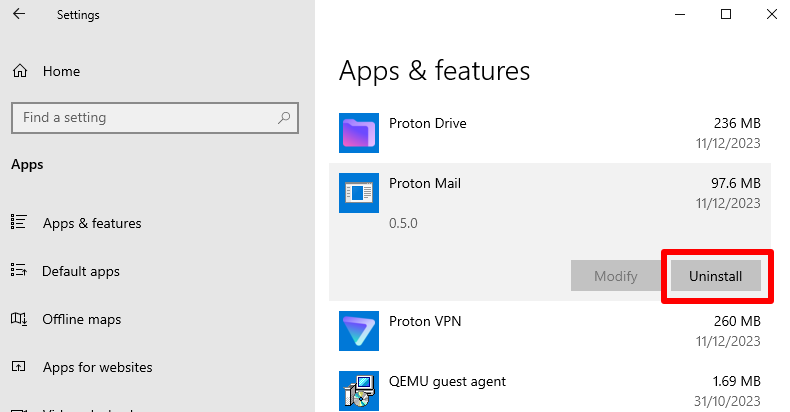
Windows 11
前往 Windows 開始 選單 → 所有應用程式 → 設定 → 應用程式 → 已安裝的應用程式 → Proton Mail → ⋯ 解除安裝。
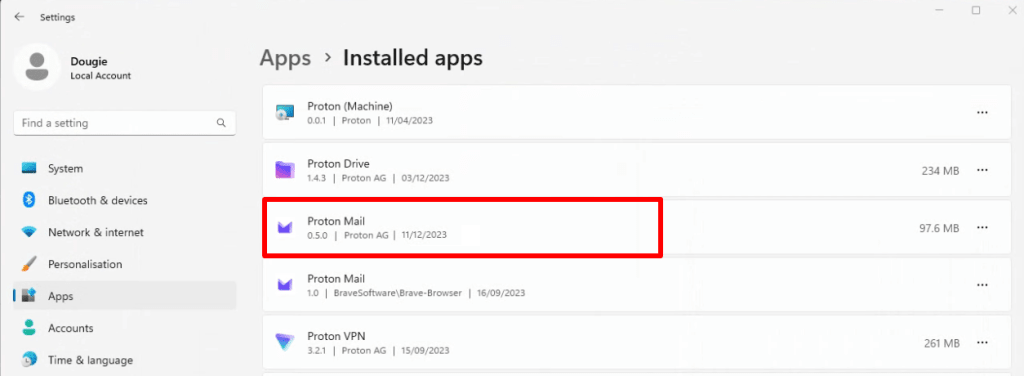
macOS
開啟應用程式並前往 選單 列 → Proton Mail → Proton Mail Uninstall。這會從您的電腦中移除所有 Proton Mail 的痕跡。

常見問題
在 1.0.0 版本更新後,我無法開啟 Proton Mail 電腦版應用程式。
如果您之前已經在使用測試版的 Proton Mail 電腦版應用程式,請注意 1.0.0 版本更新已取代您現有的應用程式。您可以在「開始」選單或「應用程式」資料夾中找到名稱為「Proton Mail」而非「Proton Mail Beta」的已更新應用程式。您可能需要將其重新加入至桌面或 Dock。
Proton Mail 電腦版應用程式是否有 Linux 版本?
Proton Mail 電腦版應用程式目前已推出 Linux 測試版。您可以從上方連結下載該應用程式。
你們推薦使用電腦版應用程式、網頁版應用程式,還是 Proton Mail Bridge?
我們建議您選擇最符合您習慣、使用最方便的方式。網頁版應用程式和電腦版應用程式均提供同樣完整且安全的 Proton Mail 與行事曆功能及保護,而且您的電子郵件與活動事件將始終保持同步。如果您不熟悉測試版軟體的測試,我們建議您先使用網頁版應用程式,直到 Proton Mail 電腦版應用程式結束測試階段為止。
我是在共用電腦上存取 Proton Mail。我要如何確保自己的安全性?
我們一律建議您在結束使用 Proton Mail 時登出帳號。若使用電腦版應用程式,您還可以前往 Proton Mail 選單 → 清除應用程式資料 來清除應用程式快取,或使用隨附的解除安裝程式移除 Proton Mail 電腦版應用程式的所有痕跡。
我該如何在 Proton Mail 桌面應用程式中存取通訊錄?
您可以從 Proton Mail 桌面應用程式右側的 側邊面板存取 Proton Contacts,並直接透過應用程式管理通訊錄。