
Näin aloitatte Proton Mail -työpöytäsovelluksen käytön
- Luetaan
- 2 min
- Kategoria
- Aloita
Proton Mail -työpöytäsovellus tarjoaa täyden Proton Mail- ja Proton Calendar -kokemuksen suoraan tietokoneeltasi.

Lataa Proton Mail -työpöytäsovellus
Kaikki, joilla on maksullinen Proton Mail -tilaus tai -kokeilu, voivat käyttää Proton Mail -työpöytäsovellusta. Jos käytössänne on ilmainen Proton-tilaus, voitte kokeilla työpöytäsovellusta ilmaiseksi 14 päivän kokeilujakson ajan.
Järjestelmän vähimmäisvaatimukset:
- Windows 10
- macOS v12.0
- Ubuntu 20.04 LTS
Jos käytät jo Protonia, voit ladata sen myös Proton Mail -verkkosovelluksesta:
1. Kirjaudu sisään tilillesi osoitteessa mail.proton.me(uusi ikkuna)
2. Napsauta Asetukset-painiketta (hammasrataskuvake)
3. Napsauta Get the Proton Mail apps -painiketta

4. Napsauta alustasi Download-painiketta

Proton Mail -työpöytäsovelluksen asennuksen poistaminen
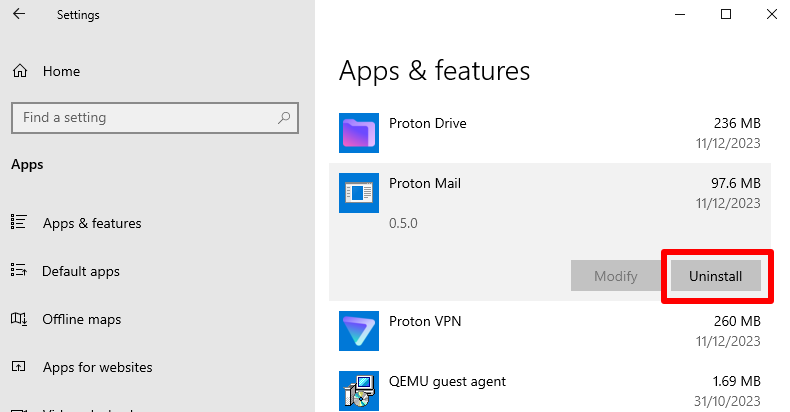
Windows 10
Siirry Windowsin Start-valikkoon → Settings → Apps → Installed apps → Apps & features → Proton Mail → Uninstall.
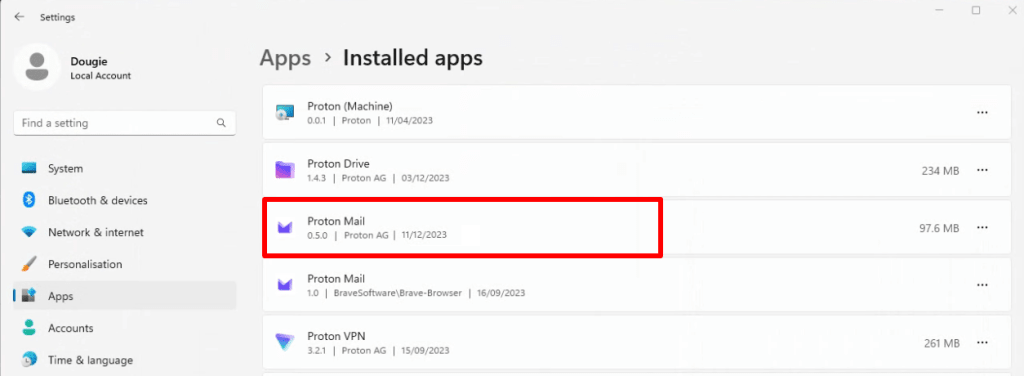
Windows 11
Siirry Windowsin Start-valikkoon → All apps → Settings → Apps → Installed apps → Proton Mail → ⋯ Uninstall.
macOS
Avaa sovellus ja siirry kohtaan Valikko → Proton Mail → Proton Mail Uninstall. Tämä poistaa kaikki Proton Mailin jäljet tietokoneeltasi.

Usein kysytyt kysymykset
En voi avata Proton Mail -työpöytäsovellusta 1.0.0-päivityksen jälkeen.
Jos käytit jo Proton Mail -työpöytäsovelluksen beetaversiota, huomaa, että 1.0.0-päivitys korvasi aiemman sovelluksesi. Löydät päivitetyn sovelluksen Käynnistä-valikosta tai Sovellukset-kansiosta nimellä “Proton Mail” “Proton Mail Betan” sijaan. Sinun on ehkä lisättävä se takaisin työpöydälle tai telakkaan.
Onko Proton Mail -työpöytäsovellus saatavilla Linuxille?
Proton Mail -työpöytäsovellus on tällä hetkellä saatavilla beetana Linuxille. Voit ladata sovelluksen yllä olevasta linkistä.
Suositteletteko työpöytäsovelluksen, verkkosovelluksen vai Proton Mail Bridgen käyttöä?
Suosittelemme käyttämään sitä, mikä tuntuu sinulle kätevimmältä. Sekä verkkosovellus että työpöytäsovellus tarjoavat samat täydelliset Proton Mail- ja kalenteriominaisuudet ja -suojaukset, ja sähköpostisi ja tapahtumasi pysyvät aina synkronoituina. Jos beeta-ohjelmistojen testaaminen ei ole sinulle tuttua, suosittelemme käyttämään verkkosovellusta siihen asti, kunnes Proton Mail -työpöytäsovellus poistuu beeta-vaiheesta.
Käytän Proton Mailia jaetulta tietokoneelta. Miten voin varmistaa, että pysyn suojattuna?
Suosittelemme aina kirjautumaan ulos tililtäsi, kun lopetat Proton Mailin käytön. Työpöytäsovelluksen kohdalla voit myös tyhjentää sovelluksen välimuistin menemällä Proton Mail -valikkoon → Tyhjennä sovelluksen tiedot, tai käyttää mukana toimitettua asennuksen poisto-ohjelmaa poistaaksesi kaikki Proton Mail -työpöytäsovelluksen jäljet.
Miten voin käyttää Yhteystietoja Proton Mail -työpöytäsovelluksessa?
Voitte käyttää Proton Contacts -palvelua Proton Mail -työpöytäsovelluksen oikeassa laidassa olevasta sivupaneelista ja hallita yhteystietojanne suoraan sovelluksesta.