
Proton Mail 데스크톱 앱 시작 방법
- 읽기
- 0분
- 카테고리
- 시작하기
Proton Mail 데스크톱 앱을 사용하면 데스크톱에서 편리하게 Proton Mail과 Proton Calendar의 모든 기능을 경험할 수 있습니다.

Proton Mail 데스크탑 앱 다운로드
유료 또는 체험판 Proton Mail 요금제를 이용하시는 경우 누구나 Proton Mail 데스크톱 앱을 사용할 수 있습니다. 무료 Proton 요금제를 이용 중이신 경우, 14일 무료 체험판 기간 동안 데스크톱 앱을 무료로 체험해 보실 수 있습니다.
최소 시스템 사양:
- Windows 10
- macOS v12.0
- Ubuntu 20.04 LTS
이미 Proton을 사용 중이라면 Proton Mail 웹 앱에서 다운로드할 수도 있습니다:
1. mail.proton.me(새 창)에서 계정 로그인
2. 빠른 설정 버튼(설정 아이콘) 클릭
3. Get the Proton Mail apps 버튼 클릭

4. 사용 중인 플랫폼의 다운로드 버튼 클릭

Proton Mail 데스크톱 앱 제거 방법
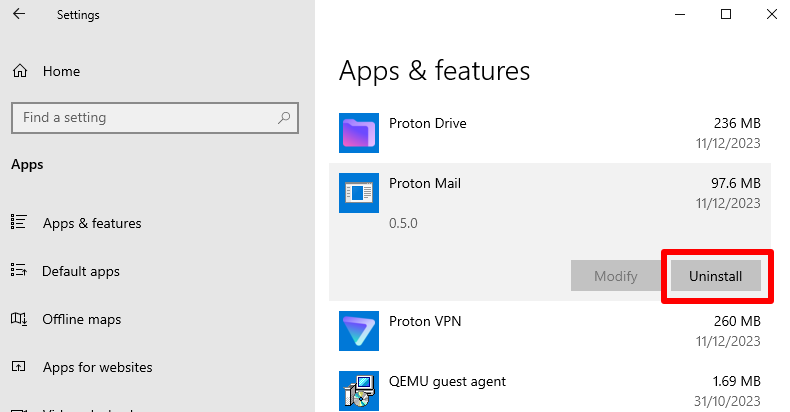
Windows 10
Windows 시작 메뉴 → 설정 → 앱 → 설치된 앱 → 앱 및 기능 → Proton Mail → 제거로 이동합니다.
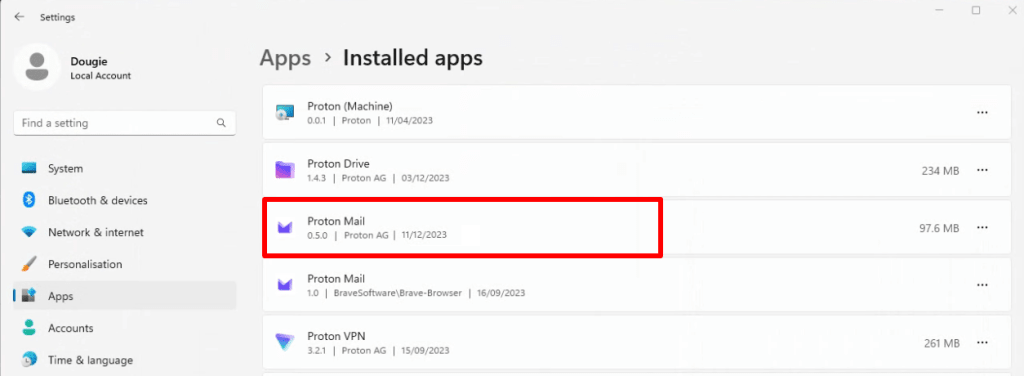
Windows 11
Windows 시작 메뉴 → 전체 앱 → 설정 → 앱 → 설치된 앱 → Proton Mail → ⋯ 제거로 이동합니다
macOS
앱을 열고 메뉴 막대 → Proton Mail → Proton Mail 제거로 이동하세요. 이렇게 하면 컴퓨터에서 Proton Mail의 모든 흔적이 제거됩니다.

자주 묻는 질문
1.0.0 업데이트 후 Proton Mail 데스크톱 앱을 열 수 없습니다.
Proton Mail 데스크톱 앱의 베타 버전을 이미 사용 중이었다면, 1.0.0 업데이트가 기존 앱을 대체했음을 유의하세요. 업데이트된 앱은 시작 메뉴나 어플리케이션 폴더의 “Proton Mail Beta”가 아닌 “Proton Mail” 아래에서 찾을 수 있습니다. 데스크톱이나 독에 다시 추가해야 할 수도 있습니다
Proton Mail 데스크톱 앱을 Linux에서 사용할 수 있나요?
Proton Mail 데스크톱 앱은 현재 Linux용 베타 버전으로 제공됩니다. 위 링크에서 앱을 다운로드할 수 있습니다
데스크톱 앱, 웹 앱, Proton Mail Bridge 중 무엇을 사용하는 것이 좋나요?
가장 편리하다고 느끼시는 것을 사용하시길 권장합니다. 웹 앱과 데스크톱 앱 모두 동일한 완전한 Proton Mail 및 캘린더 기능과 보호를 제공하며, 이메일과 이벤트는 항상 동기화된 상태로 유지됩니다. 베타 소프트웨어 테스트에 익숙하지 않으시다면, Proton Mail 데스크톱 앱이 베타에서 종료될 때까지 웹 앱을 사용하시길 권장합니다.
공유 컴퓨터에서 Proton Mail에 접근합니다. 어떻게 보안을 유지할 수 있나요?
Proton Mail 사용을 마치면 항상 계정에서 로그아웃하시길 권장합니다. 데스크톱 앱의 경우, Proton Mail 메뉴 → 어플리케이션 데이터 비우기로 이동하여 어플리케이션 캐시를 비우거나, 포함된 삭제 프로그램을 사용하여 Proton Mail 데스크톱 앱의 모든 흔적을 삭제할 수 있습니다.
Proton Mail 데스크톱 앱에서 연락처에 어떻게 접근할 수 있나요?
Proton Mail 데스크톱 앱 오른쪽에 있는 사이드 패널에서 Proton Contacts에 접근하여 앱에서 직접 연락처를 관리할 수 있습니다.