
Proton Mailデスクトップアプリの利用開始方法
- 閲覧中
- 1 分
- カテゴリー
- 今すぐ始める
Proton Mailデスクトップアプリは、デスクトップから手軽に、完全なProton MailおよびProton Calendarの体験をお客様に提供します。

Proton Mailデスクトップアプリをダウンロード
Proton Mailの有料プランまたはトライアルプランをご利用中の方ならどなたでも、Proton Mailデスクトップアプリをご利用いただけます。Protonの無料プランをご利用のお客様は、14日間の無料トライアル期間中にデスクトップアプリをお試しいただけます。
最小システム要件:
- Windows 10
- macOS v12.0
- Ubuntu 20.04 LTS
すでにProtonをご利用の場合は、Proton Mailウェブアプリからもダウンロードできます:
1. mail.proton.me(新しいウィンドウ)でアカウントにログイン
2. 「クイック設定」ボタン(歯車アイコン)をクリック
3. Get the Proton Mail apps ボタンをクリックします

4. お使いのプラットフォームの Download ボタンをクリックします

Proton Mail デスクトップ アプリをアンインストールする方法
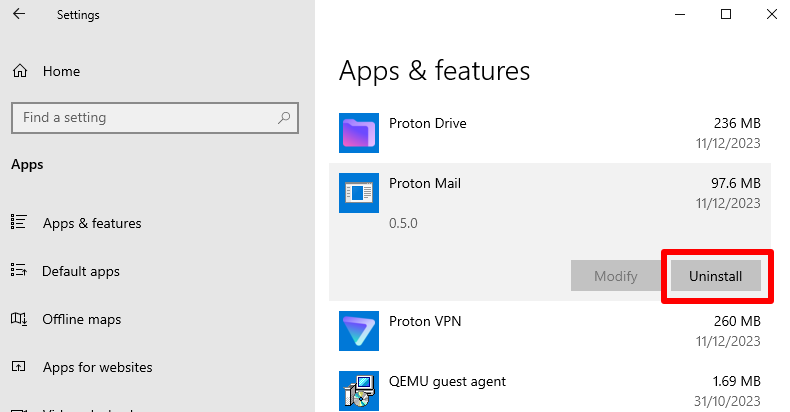
Windows 10
Windows の Start メニュー → Settings → Apps → Installed apps → Apps & features → Proton Mail → Uninstall の順に移動します。
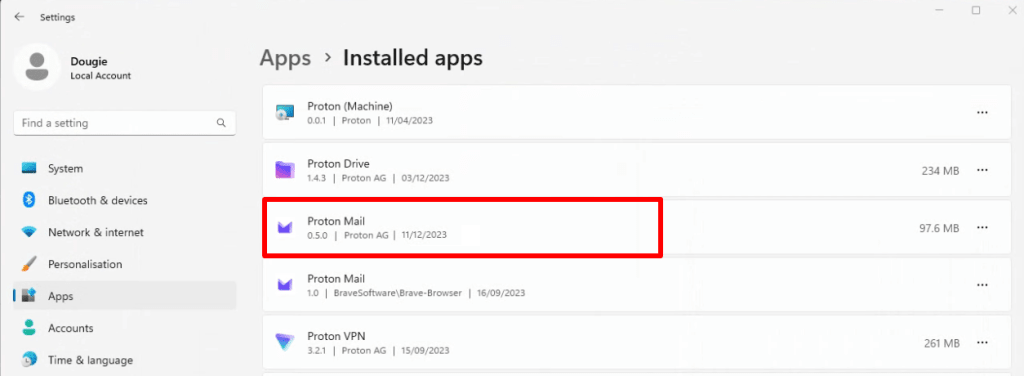
Windows 11
Windows の Start メニュー → All apps → Settings → Apps → Installed apps → Proton Mail → ⋯ → Uninstall の順に移動します
macOS
アプリを開き、メニューバー → Proton Mail → Proton Mail Uninstallの順に進みます。これにより、コンピューターからProton Mailのすべての痕跡が削除されます。

よくある質問
1.0.0アップデート後にProton Mailデスクトップアプリを開くことができません。
Proton Mail デスクトップアプリのベータ版を既に使用していた場合、1.0.0 アップデートによって既存のアプリが置き換えられたことに注意してください。更新されたアプリは、スタートメニューまたはアプリケーションフォルダー内の「Proton Mail Beta」ではなく「Proton Mail」にあります。必要に応じて、デスクトップやドックに追加し直してください。
Proton MailデスクトップアプリはLinuxで利用できますか?
Proton Mail デスクトップアプリは、現在 Linux 向けにベータ版で利用可能です。上記のリンクからアプリをダウンロードできます
デスクトップアプリ、ウェブアプリ、Proton Mail Bridgeのどれを使用することをお勧めしますか?
お客様にとって最も便利な方法をお使いいただくことをお勧めします。ウェブアプリとデスクトップアプリのどちらでも、Proton Mailおよびカレンダーのすべての機能と保護機能をご利用いただけます。また、メールと予定は常に同期されます。ベータ版ソフトウェアのテストに慣れていない場合は、Proton Mailデスクトップアプリのベータ版が終了するまでウェブアプリを使用することをお勧めします。
共有中のコンピューターからProton Mailにアクセスしています。どのようにして安全を確保できますか?
Proton Mailの使用を終了する際は、常にアカウントからサインアウトすることをお勧めします。デスクトップアプリの場合、Proton Mailメニュー → アプリケーションデータの削除 に移動してアプリのキャッシュをクリアするか、付属のアンインストーラーを使用してProton Mailデスクトップアプリのすべての痕跡を削除することもできます。
Proton Mailデスクトップアプリで連絡先にアクセスするにはどうすればよいですか?
Proton Mailデスクトップアプリの右側にあるサイドパネルからProton Contactsにアクセスし、アプリから直接連絡先を管理できます。