サイドパネルを使用してProtonウェブアプリにすばやくアクセスする方法
- 閲覧中
- 0 分
- カテゴリー
- Proton Mailの使用
- Proton Mail
Proton Mail、Proton Calendar、Proton Driveのウェブアプリ、またはProton Mailデスクトップアプリをご利用の場合は、複数のタブを開くことなく、サイドパネルを使用して他のProtonアプリにすばやくアクセスできます。
サイドパネルを使用すると、次のことが可能になります。
- Protonアプリにすばやくアクセスする
- カレンダーの予定を表示、作成、または編集する
- 連絡先を整理し、連絡を取る
- hide-my-email エイリアスを作成し、アカウントのセキュリティを管理する(Proton Mail内)
サイドパネルを開く方法
1. ウェブ上のProton Mail(新しいウィンドウ)、Proton Calendar(新しいウィンドウ)、Proton Drive(新しいウィンドウ)、またはProton Mailデスクトップアプリを開きます。
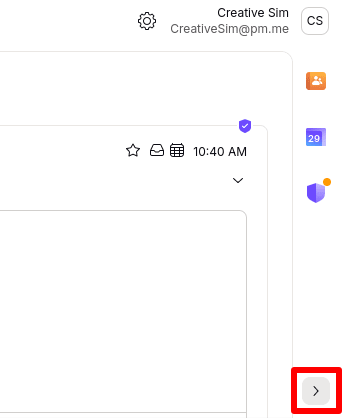
2. サイドパネルが非表示になっている場合は、画面右下にある「サイドパネルを表示」矢印をクリックします。

3. サイドパネルで開きたいアプリを選択します:
- Proton MailおよびProton Driveでは、サイドパネルからProton CalendarとProton Contactsを開くことができます。
- Proton Calendarでは、サイドパネルからProton Contactsを開くことができます。
- Proton Mailでは、サイドパネルからセキュリティセンターや紹介オプションを開くことができます。
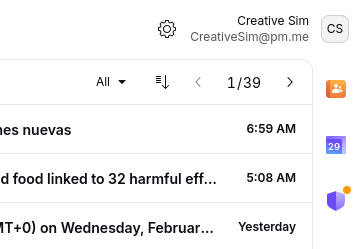
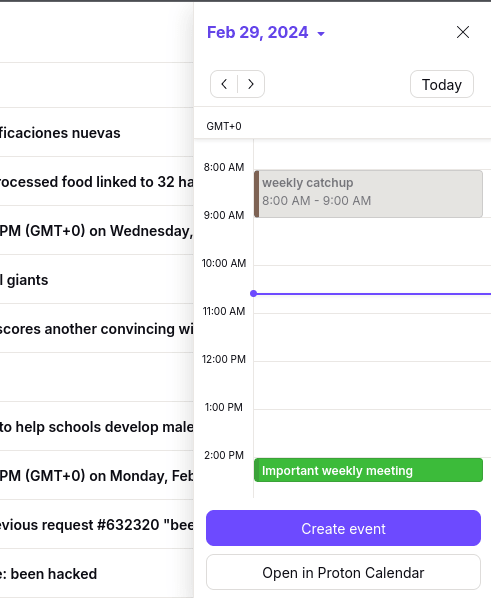
4. 選択したアプリが画面の右側に開きます。
予定の招待からサイドパネルを開く
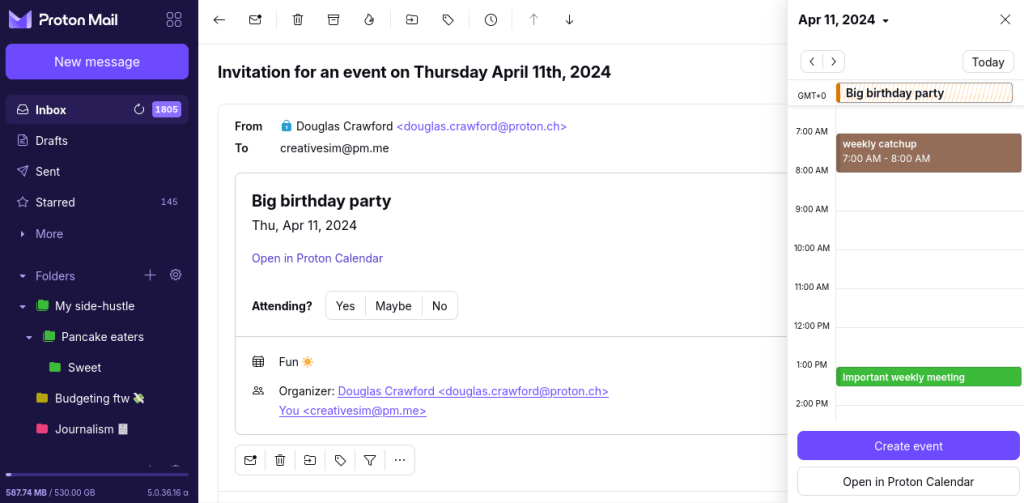
Proton Mailウェブアプリの使用中に、Proton Mailの受信トレイで受け取った予定の招待からサイドパネルを開くこともできます。
1. 予定の招待を開き、Proton Calendar で開くをクリックします。
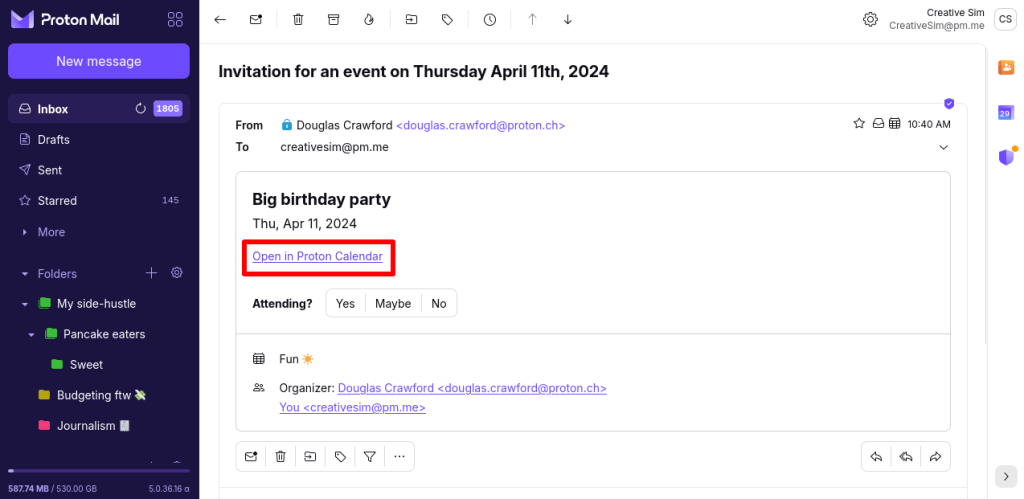
2. Proton Calendarがサイドパネルで開くため、この予定がお客様のスケジュールにどのように収まるかを確認できます。
サイドパネルを閉じる、または非表示にする方法
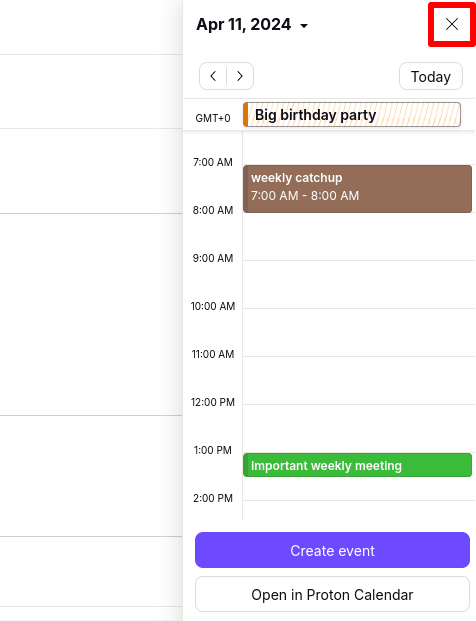
サイドパネル内のアプリを閉じるには、右上隅の X ボタンをクリックします。
サイドパネルを完全に非表示にするには、右下隅にあるサイドパネルを 非表示にする 矢印をクリックします。