Hoe u het zijpaneel gebruikt om snel toegang te krijgen tot Proton-web-apps
- Lezen
- 1 min
- Categorieën
- Proton Mail gebruiken
- Proton Mail
Als u de Proton Mail-, Proton Calendar-, Proton Drive-web-apps of de Proton Mail-desktop-app gebruikt, kunt u het zijpaneel gebruiken om snel toegang te krijgen tot andere Proton-apps zonder meerdere tabbladen te openen.
Met het zijpaneel kunt u:
- Snel toegang krijgen tot Proton-apps
- Agenda-afspraken bekijken, aanmaken of bewerken
- Uw contacten organiseren en contact met hen opnemen
- Hide-my-email-aliassen aanmaken en uw accountbeveiliging beheren (in Proton Mail)
Hoe u het zijpaneel opent
1. Open Proton Mail(nieuw venster), Proton Calendar(nieuw venster), Proton Drive(nieuw venster) op het web of de Proton Mail-desktop-app.
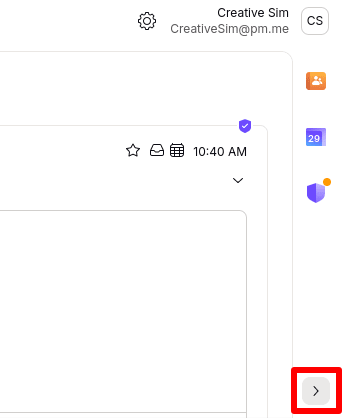
2. Als het zijpaneel verborgen is, klikt u op de pijl Zijpaneel tonen rechtsonder in uw scherm.

3. Selecteer de app die u wilt openen in het zijpaneel:
- In Proton Mail en Proton Drive kunt u Proton Calendar en Proton Contacts openen vanuit het zijpaneel.
- In Proton Calendar kunt u Proton Contacts openen vanuit het zijpaneel.
- In Proton Mail kunt u het Beveiligingscentrum openen vanuit het zijpaneel, evenals de aanbevelingsoptie.
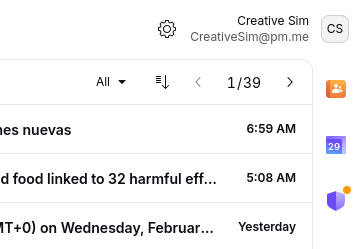
4. De geselecteerde app wordt aan de rechterkant van uw scherm geopend.
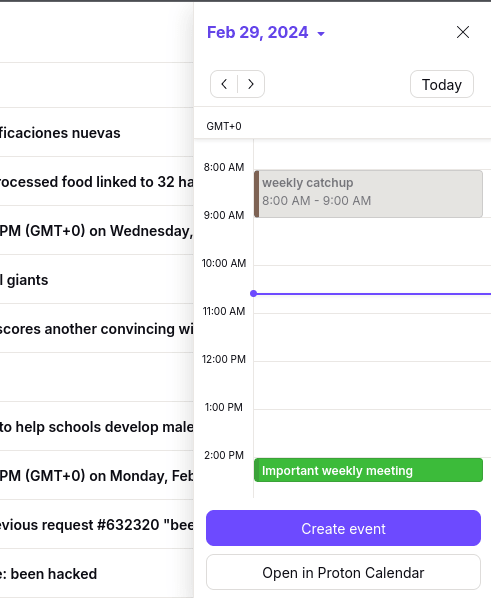
Het zijpaneel openen vanuit afspraakuitnodigingen
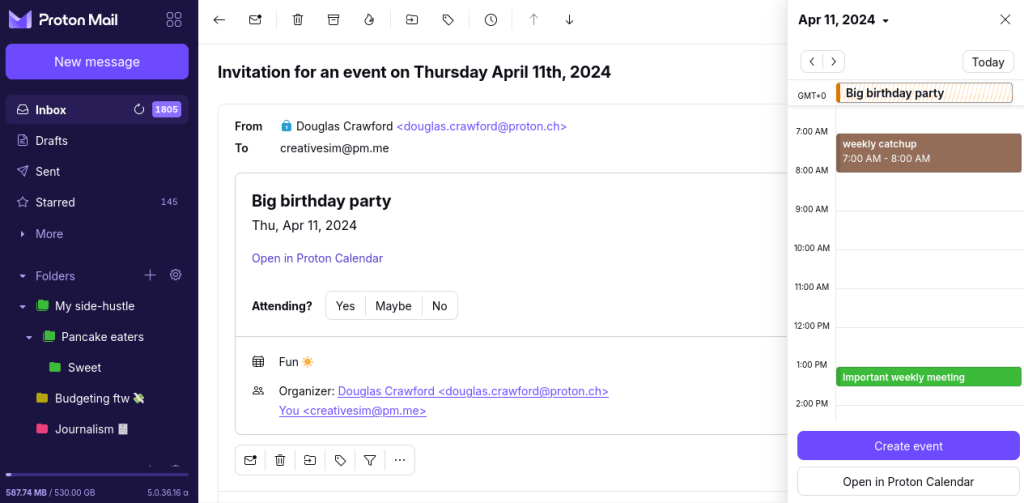
U kunt het zijpaneel ook openen vanuit afspraakuitnodigingen die u ontvangt in uw Proton Mail-postvak in wanneer u de Proton Mail-web-app gebruikt.
1. Open de afspraakuitnodiging en klik op Openen in Proton Calendar.
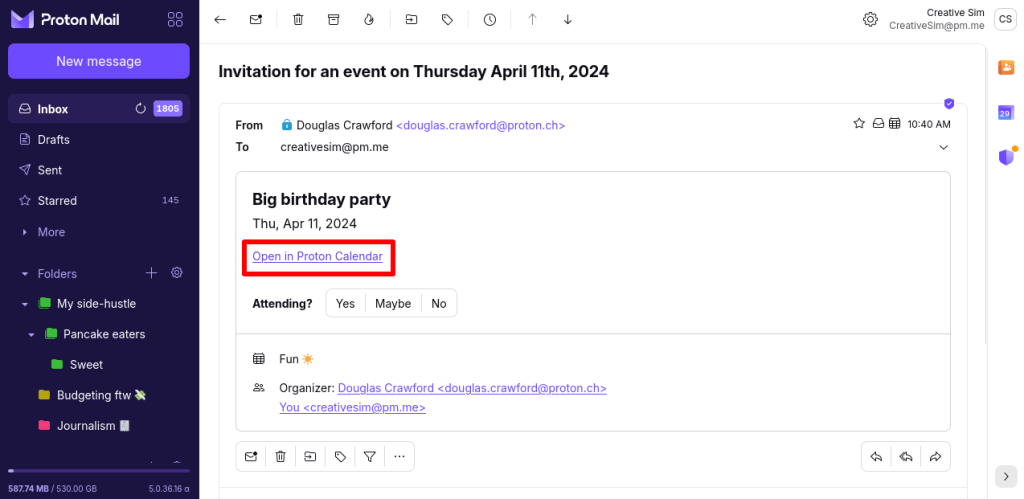
2. Proton Calendar wordt geopend in het zijpaneel, zodat u kunt zien hoe deze afspraak in uw planning past.
Hoe u het zijpaneel sluit of verbergt
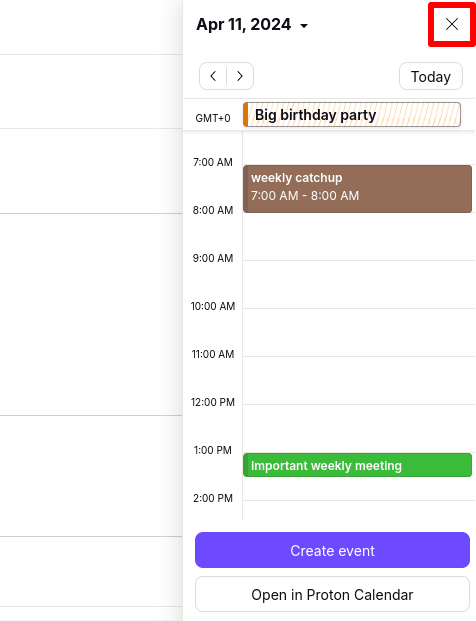
Om een app in het zijpaneel te sluiten, klikt u op de knop X in de rechterbovenhoek.
Om het zijpaneel volledig te verbergen, klikt u op de pijl Zijpaneel verbergen in de rechterbenedenhoek.