Proton web uygulamalarına hızlıca erişmek için yan panonun nasıl kullanılacağı
- Okuma süresi
- 1 dakikalık
- Kategori
- Proton Mail Kullanımı
- Proton Mail
Proton Mail, Proton Calendar, Proton Drive web uygulamalarını veya Proton Mail masaüstü uygulamasını kullanıyorsanız, birden fazla sekme açmadan diğer Proton uygulamalarına hızlıca erişmek için yan panoyu kullanabilirsiniz.
Yan pano ile şunları yapabilirsiniz:
- Proton uygulamalarına hızlıca erişebilirsiniz
- Takvim etkinliklerini görüntüleyebilir, oluşturabilir veya düzenleyebilirsiniz
- Kişilerinizi düzenleyebilir ve onlarla iletişime geçebilirsiniz
- hide-my-email takma adları oluşturabilir ve hesap güvenliğinizi yönetebilirsiniz (Proton Mail’de)
Yan panonun nasıl açılacağı
1. Web üzerinde Proton Mail(yeni pencere), Proton Calendar(yeni pencere), Proton Drive(yeni pencere) uygulamasını veya Proton Mail masaüstü uygulamasını açın.
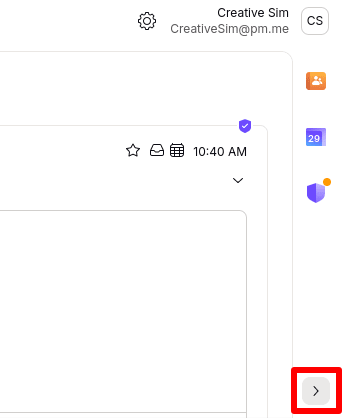
2. Yan pano gizliyse ekranınızın sağ alt köşesindeki Yan panoyu göster okuna tıklayın.

3. Yan panoda açmak istediğiniz uygulamayı seçin:
- Proton Mail ve Proton Drive’da, yan panodan Proton Calendar ve Proton Contacts’ı açabilirsiniz.
- Proton Calendar’da, yan panodan Proton Contacts’ı açabilirsiniz.
- Proton Mail’de, yan panodan Güvenlik merkezi’ni ve referans seçeneğini açabilirsiniz.
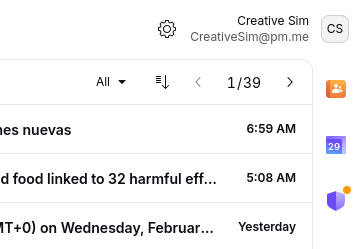
4. Seçtiğiniz uygulama ekranınızın sağ tarafında açılacaktır.
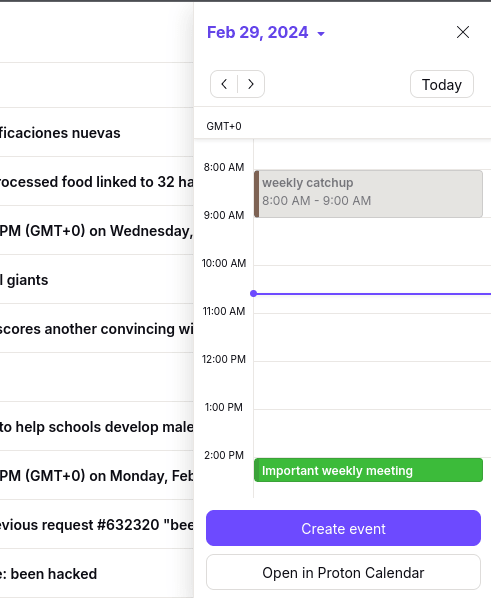
Etkinlik davetlerinden yan panoyu açma
Proton Mail web uygulamasını kullanırken Proton Mail gelen kutunuza gelen etkinlik davetlerinden de yan panoyu açabilirsiniz.
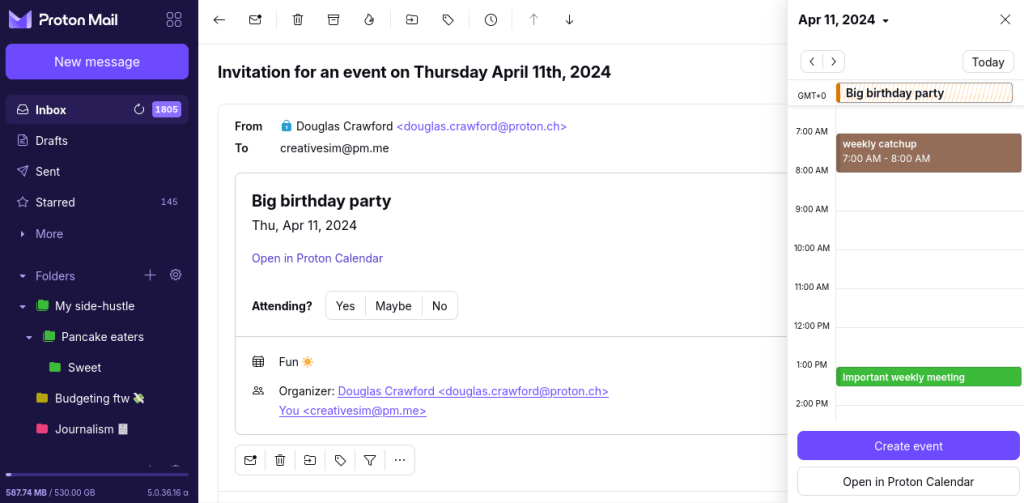
1. Etkinlik davetini açın ve Proton Calendar ile aç seçeneğine tıklayın.
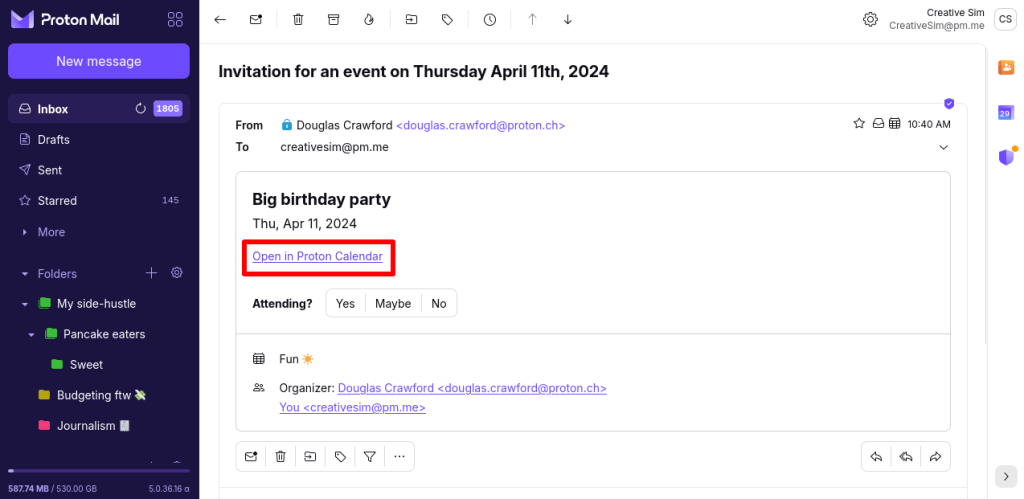
2. Bu etkinliğin programınıza nasıl uyduğunu görebilmeniz için Proton Calendar yan panoda açılacaktır.
Yan panonun nasıl kapatılacağı veya gizleneceği
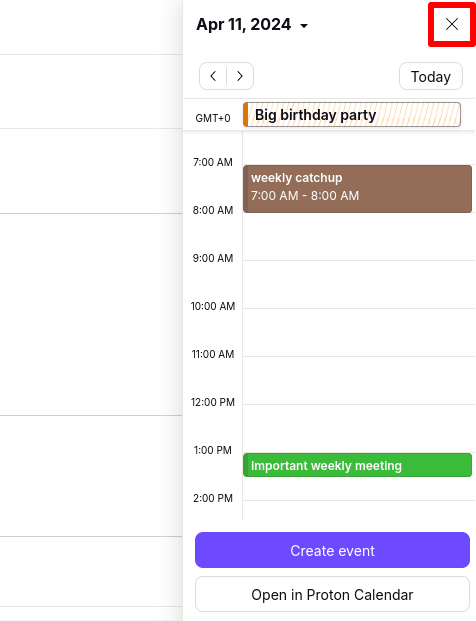
Yan panodaki bir uygulamayı kapatmak için sağ üst köşedeki X düğmesine tıklayın.
Yan panoyu tamamen gizlemek için sağ alt köşedeki Yan panoyu gizle okuna tıklayın.