วิธีใช้แผงด้านข้างเพื่อเข้าถึงแอปเว็บ Proton อย่างรวดเร็ว
- เวลาอ่าน
- 0 นาที
- หมวดหมู่
- การใช้ Proton Mail
- Proton Mail
หากกำลังใช้งานแอปเว็บ Proton Mail, Proton Calendar, Proton Drive หรือแอปเดสก์ท็อป Proton Mail สามารถใช้แผงด้านข้างเพื่อเข้าถึงแอป Proton อื่นๆ ได้อย่างรวดเร็วโดยไม่ต้องเปิดหลายแท็บ
แผงด้านข้างช่วยให้สามารถ:
- เข้าถึงแอป Proton ได้อย่างรวดเร็ว
- ดู สร้าง หรือแก้ไขกิจกรรมในปฏิทิน
- จัดระเบียบและติดต่อรายชื่อผู้ติดต่อ
- สร้างนามแฝง hide-my-email และจัดการความปลอดภัยของบัญชี (ใน Proton Mail)
วิธีเปิดแผงด้านข้าง
1. เปิด Proton Mail(หน้าต่างใหม่), Proton Calendar(หน้าต่างใหม่), Proton Drive(หน้าต่างใหม่) บนเว็บ หรือ แอปเดสก์ท็อป Proton Mail
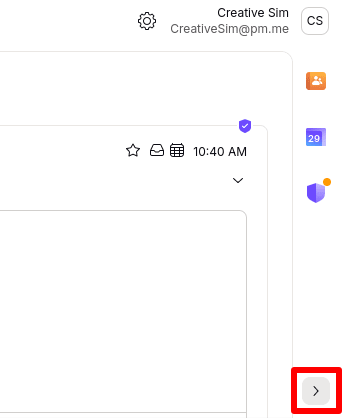
2. หากแผงด้านข้างซ่อนอยู่ ให้คลิกที่ลูกศรแสดงแผงด้านข้างที่มุมขวาล่างของหน้าจอ

3. เลือกแอปที่ต้องการเปิดในแผงด้านข้าง:
- ใน Proton Mail และ Proton Drive สามารถเปิด Proton Calendar และ Proton Contacts ได้จากแผงด้านข้าง
- ใน Proton Calendar สามารถเปิด Proton Contacts ได้จากแผงด้านข้าง
- ใน Proton Mail สามารถเปิดศูนย์ความปลอดภัยรวมถึงตัวเลือกการแนะนำได้จากแผงด้านข้าง
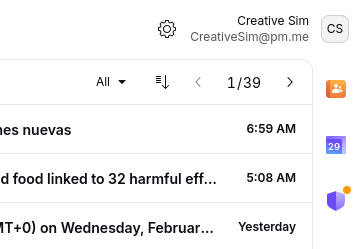
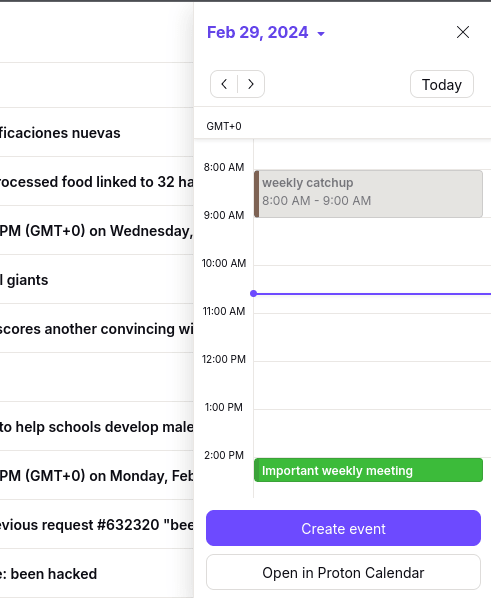
4. แอปที่เลือกจะเปิดขึ้นที่ด้านขวาของหน้าจอ
การเปิดแผงด้านข้างจากคำเชิญเข้าร่วมกิจกรรม
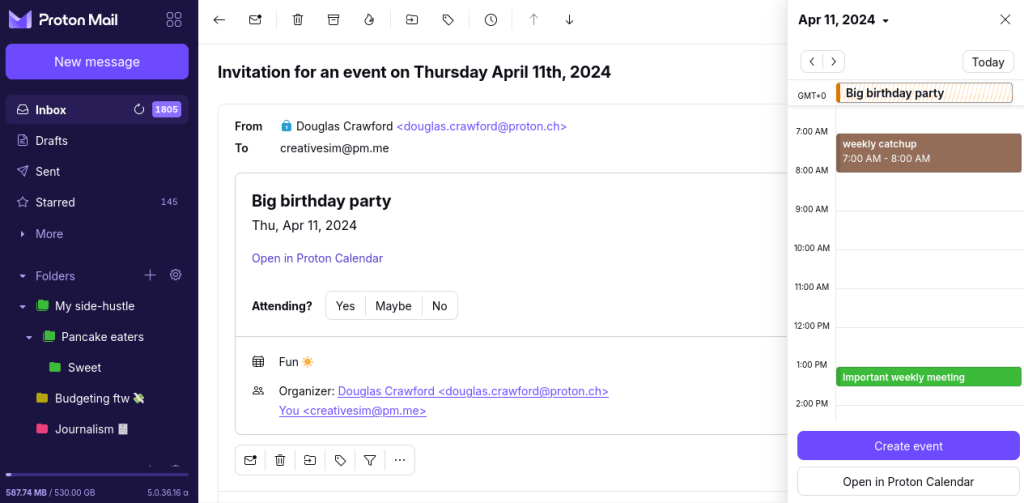
นอกจากนี้ยังสามารถเปิดแผงด้านข้างได้จากคำเชิญเข้าร่วมกิจกรรมที่ได้รับในกล่องขาเข้า Proton Mail เมื่อใช้งานแอปเว็บ Proton Mail
1. เปิดคำเชิญเข้าร่วมกิจกรรมแล้วคลิก เปิดใน Proton Calendar
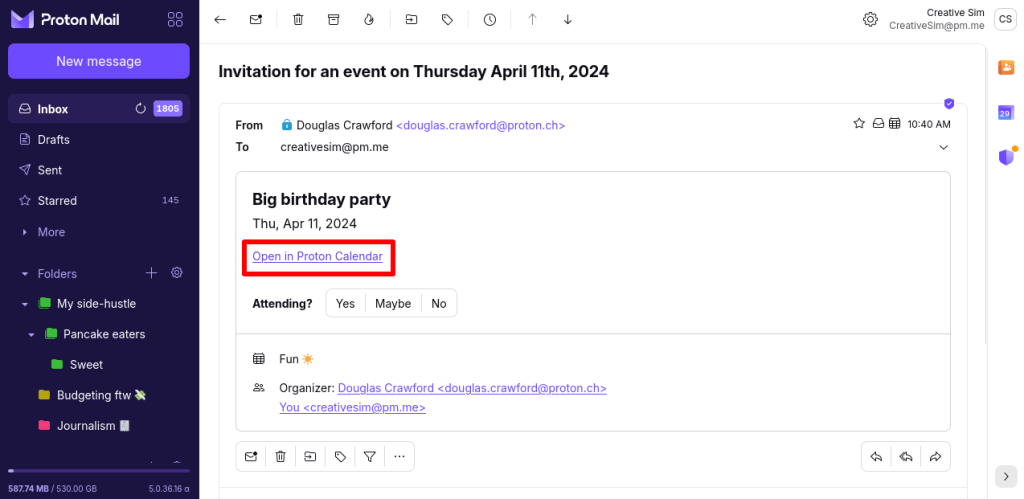
2. Proton Calendar จะเปิดขึ้นในแผงด้านข้าง เพื่อให้สามารถดูได้ว่ากิจกรรมนี้ตรงกับกำหนดการอย่างไร
วิธีปิดหรือซ่อนแผงด้านข้าง
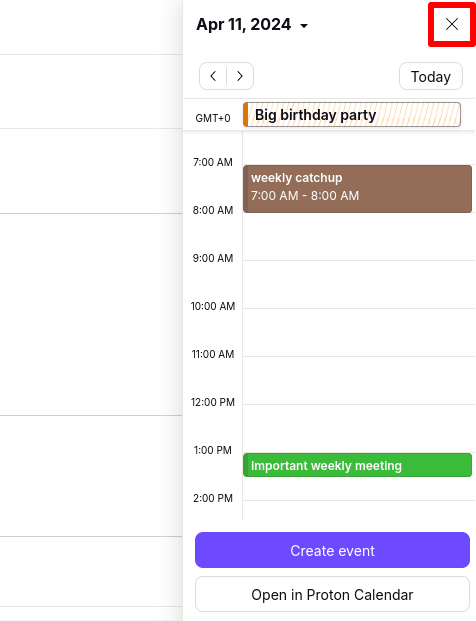
หากต้องการปิดแอปในแผงด้านข้าง ให้คลิกปุ่ม X ที่มุมขวาบน
หากต้องการซ่อนแผงด้านข้างทั้งหมด ให้คลิกที่ลูกศร ซ่อนแผงด้านข้าง ที่มุมขวาล่าง