Cách sử dụng bảng điều khiển bên để truy cập nhanh các ứng dụng web Proton
- Đọc
- 3 phút
- Danh mục
- Sử dụng Proton Mail
- Proton Mail
Nếu đang sử dụng các ứng dụng web Proton Mail, Proton Calendar, Proton Drive hoặc ứng dụng Proton Mail dành cho máy tính, có thể sử dụng bảng điều khiển bên để truy cập nhanh các ứng dụng Proton khác mà không cần mở nhiều tab.
Với bảng điều khiển bên, có thể:
- Truy cập nhanh các ứng dụng Proton
- Xem, tạo hoặc chỉnh sửa các sự kiện lịch
- Sắp xếp và liên hệ với các liên hệ
- Tạo biệt danh hide-my-email và quản lý bảo mật tài khoản (trong Proton Mail)
Cách mở bảng điều khiển bên
1. Mở Proton Mail(cửa sổ mới), Proton Calendar(cửa sổ mới), Proton Drive(cửa sổ mới) trên web hoặc ứng dụng Proton Mail dành cho máy tính.
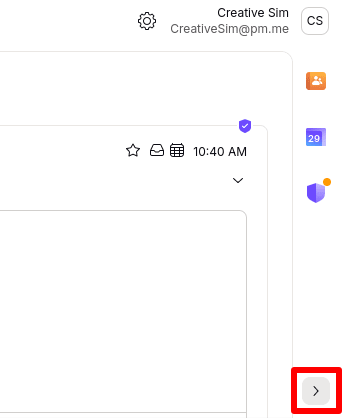
2. Nếu bảng điều khiển bên đang ẩn, hãy nhấp vào mũi tên Hiển thị bảng điều khiển bên ở góc dưới cùng bên phải màn hình.

3. Chọn ứng dụng muốn mở trong bảng điều khiển bên:
- Trong Proton Mail và Proton Drive, có thể mở Proton Calendar và Proton Contacts từ bảng điều khiển bên.
- Trong Proton Calendar, có thể mở Proton Contacts từ bảng điều khiển bên.
- Trong Proton Mail, có thể mở Trung tâm Bảo mật từ bảng điều khiển bên, cũng như tùy chọn giới thiệu.
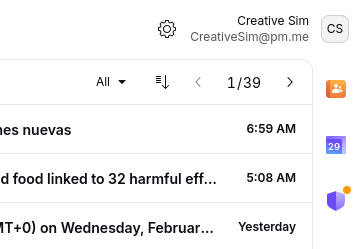
4. Ứng dụng đã chọn sẽ mở ở bên phải màn hình.
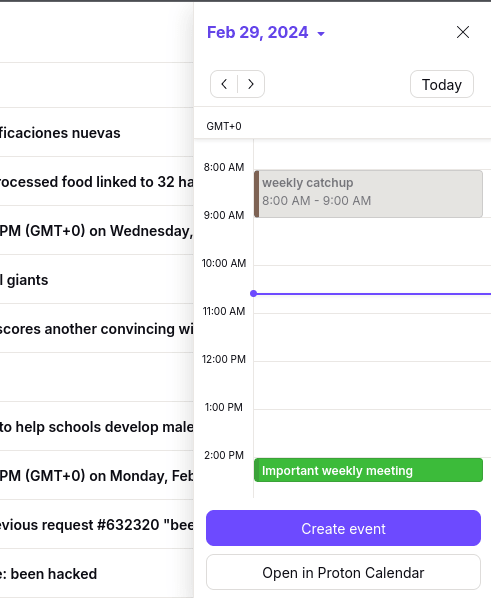
Mở bảng điều khiển bên từ lời mời sự kiện
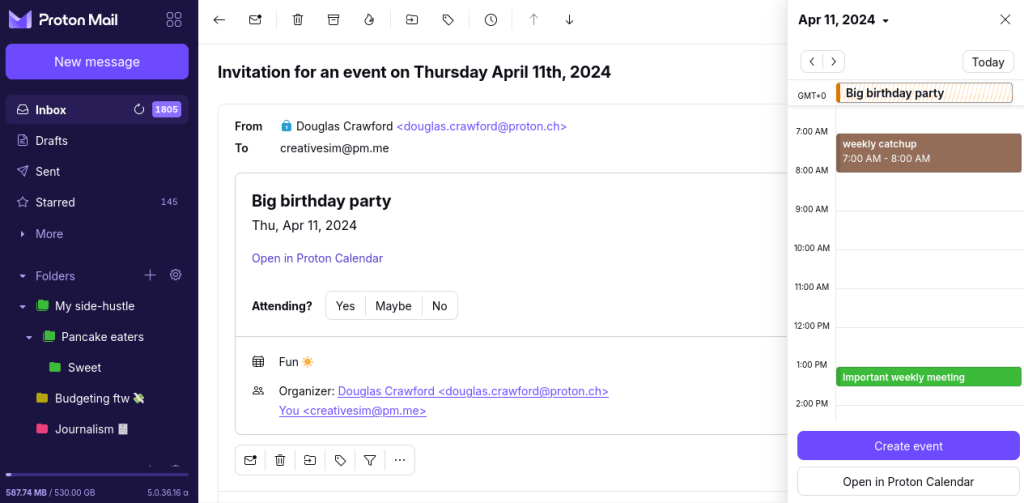
Bạn cũng có thể mở bảng điều khiển bên từ lời mời sự kiện nhận được trong hộp thư đến Proton Mail khi sử dụng ứng dụng web Proton Mail.
1. Mở lời mời sự kiện và nhấp vào Mở trong Proton Calendar.
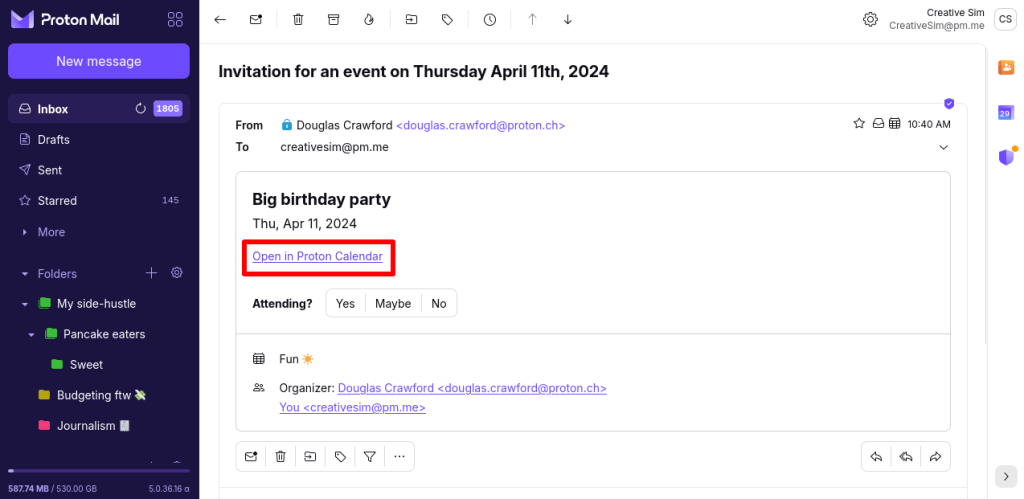
2. Proton Calendar sẽ mở trong bảng điều khiển bên để có thể xem sự kiện này phù hợp với lịch trình như thế nào.
Cách đóng hoặc ẩn bảng điều khiển bên
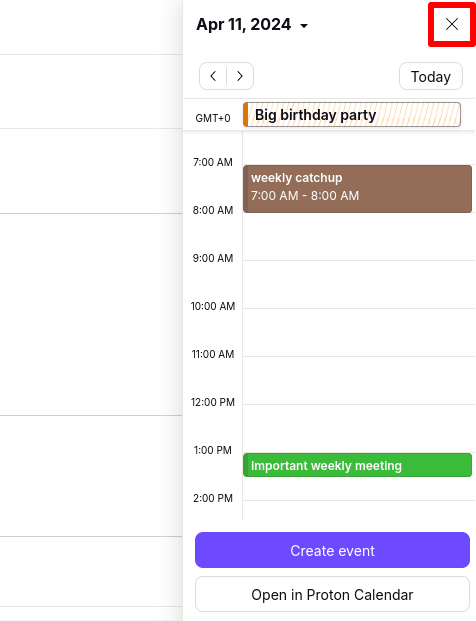
Để đóng ứng dụng trong bảng điều khiển bên, hãy nhấp vào nút X ở góc trên cùng bên phải.
Để ẩn hoàn toàn bảng điều khiển bên, hãy nhấp vào mũi tên Ẩn bảng điều khiển bên ở góc dưới cùng bên phải.