Slik bruker du sidepanelet for å raskt få tilgang til Proton-nettapper
- Lesetid
- 1 min
- Kategorier
- Bruke Proton Mail
- Proton Mail
Hvis du bruker nettappene Proton Mail, Proton Calendar eller Proton Drive, eller skrivebordsappen for Proton Mail, kan du bruke sidepanelet til å raskt få tilgang til andre Proton-apper uten å åpne flere faner.
Med sidepanelet kan du:
- Få rask tilgang til Proton-apper
- Se, opprette eller redigere kalenderhendelser
- Organisere og nå ut til kontaktene dine
- Opprette hide-my-email-aliaser og administrere kontosikkerheten din (i Proton Mail)
Slik åpner du sidepanelet
1. Åpne Proton Mail(nytt vindu), Proton Calendar(nytt vindu), Proton Drive(nytt vindu) på nettet eller skrivebordsappen for Proton Mail.
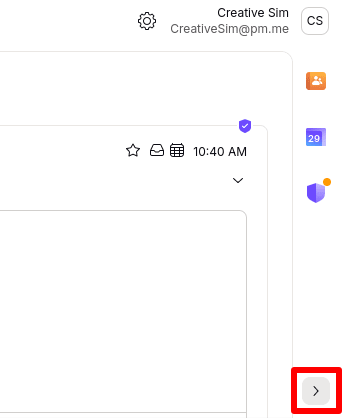
2. Hvis sidepanelet er skjult, klikker du på «Vis sidepanel»-pilen nederst til høyre på skjermen.

3. Velg appen du vil åpne i sidepanelet:
- I Proton Mail og Proton Drive kan du åpne Proton Calendar og Proton Contacts fra sidepanelet.
- I Proton Calendar kan du åpne Proton Contacts fra sidepanelet.
- I Proton Mail kan du åpne Sikkerhetssenteret fra sidepanelet, samt vervingsalternativet.
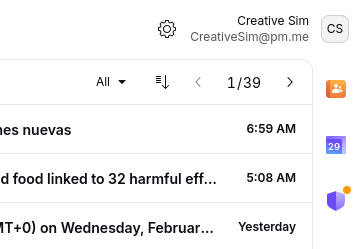
4. Appen du har valgt, vil åpnes på høyre side av skjermen.
Slik åpner du sidepanelet fra hendelsesinvitasjoner
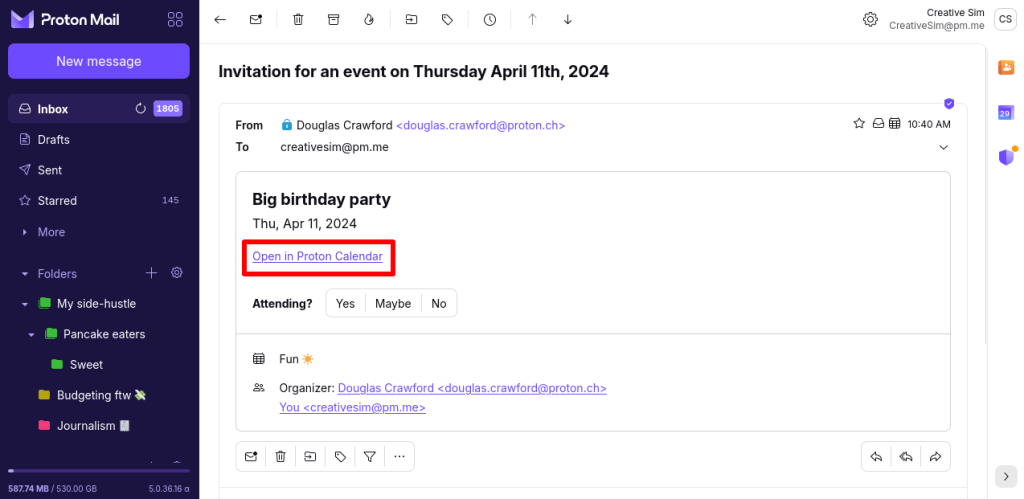
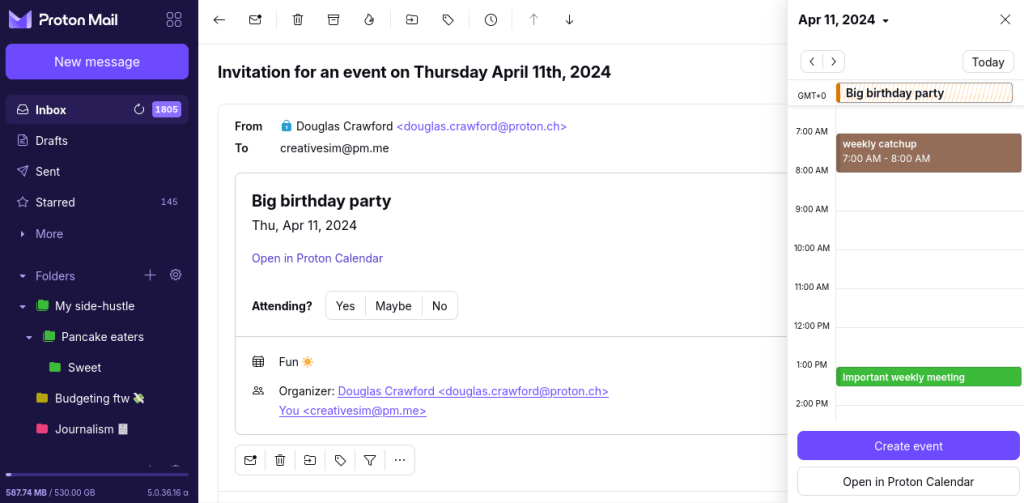
Du kan også åpne sidepanelet fra hendelsesinvitasjoner du mottar i Proton Mail-innboksen din når du bruker Proton Mail-nettappen.
1. Åpne hendelsesinvitasjonen og klikk på Åpne i Proton Calendar.
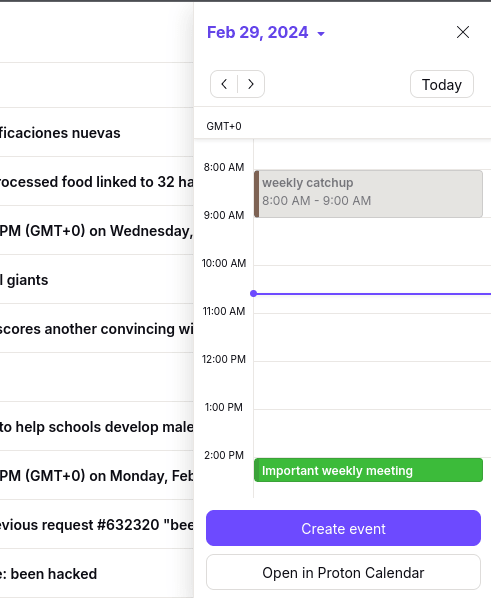
2. Proton Calendar vil åpnes i sidepanelet, slik at du kan se hvordan denne hendelsen passer inn i tidsplanen din.
Slik lukker eller skjuler du sidepanelet
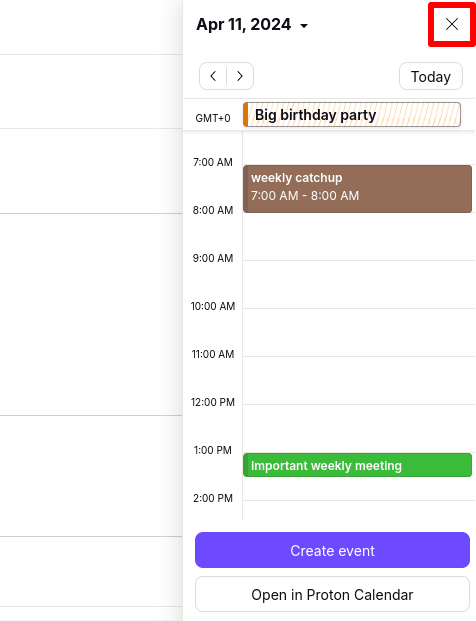
For å lukke en app i sidepanelet klikker du på X-knappen øverst til høyre.
For å skjule sidepanelet helt klikker du på Skjul sidepanel-pilen nederst til høyre.