Cum să utilizați panoul lateral pentru a accesa rapid aplicațiile web Proton
- Lectură
- 2 min
- Categorii
- Utilizarea Proton Mail
- Proton Mail
Dacă utilizați aplicațiile web Proton Mail, Proton Calendar, Proton Drive sau aplicația desktop Proton Mail, puteți folosi panoul lateral pentru a accesa rapid alte aplicații Proton fără a deschide mai multe file.
Cu panoul lateral, puteți să:
- Accesați rapid aplicațiile Proton
- Vizualizați, creați sau editați evenimente din calendar
- Organizați și luați legătura cu contactele dvs.
- Creați aliasuri hide-my-email și gestionați securitatea contului dvs. (în Proton Mail)
Cum se deschide panoul lateral
1. Deschideți Proton Mail(fereastră nouă), Proton Calendar(fereastră nouă), Proton Drive(fereastră nouă) pe web sau aplicația desktop Proton Mail.
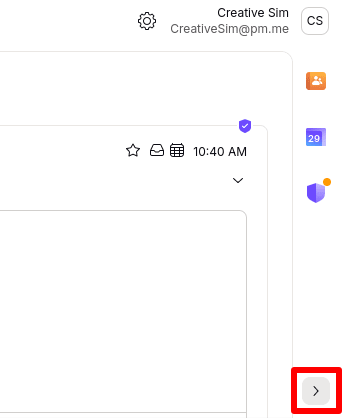
2. Dacă panoul lateral este ascuns, faceți clic pe săgeata Afișează panoul lateral din colțul din dreapta jos al ecranului.

3. Selectați aplicația pe care doriți să o deschideți în panoul lateral:
- În Proton Mail și Proton Drive, puteți deschide Proton Calendar și Proton Contacts din panoul lateral.
- În Proton Calendar, puteți deschide Proton Contacts din panoul lateral.
- În Proton Mail, puteți deschide Centrul de securitate din panoul lateral, precum și opțiunea de recomandare.
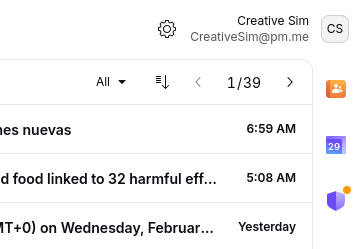
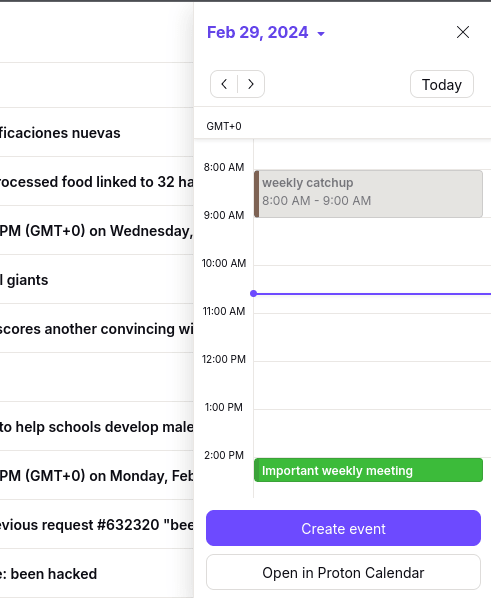
4. Aplicația pe care ați selectat-o se va deschide în partea dreaptă a ecranului dvs.
Deschiderea panoului lateral din invitațiile la evenimente
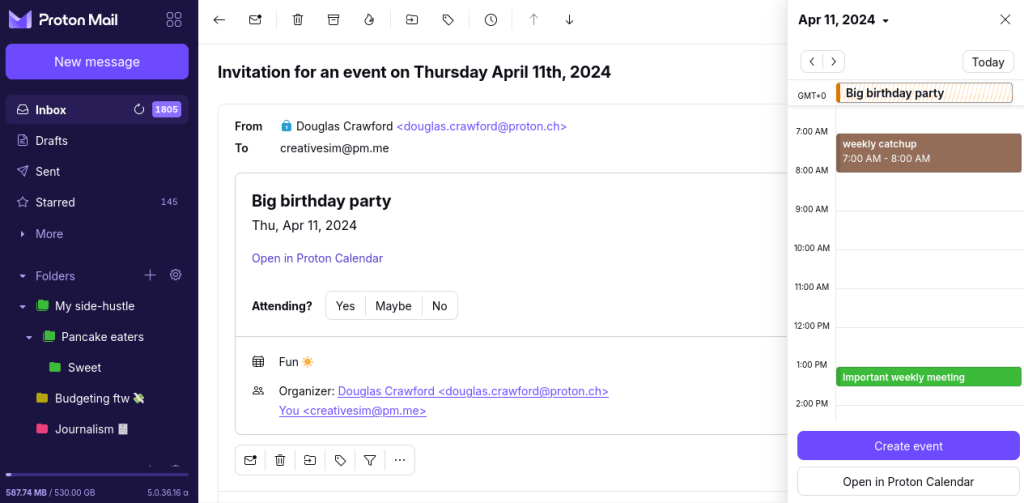
Puteți, de asemenea, să deschideți panoul lateral din invitațiile la evenimente pe care le primiți în folderul Primite din Proton Mail atunci când utilizați aplicația web Proton Mail.
1. Deschideți invitația la eveniment și faceți clic pe Deschidere în Proton Calendar.
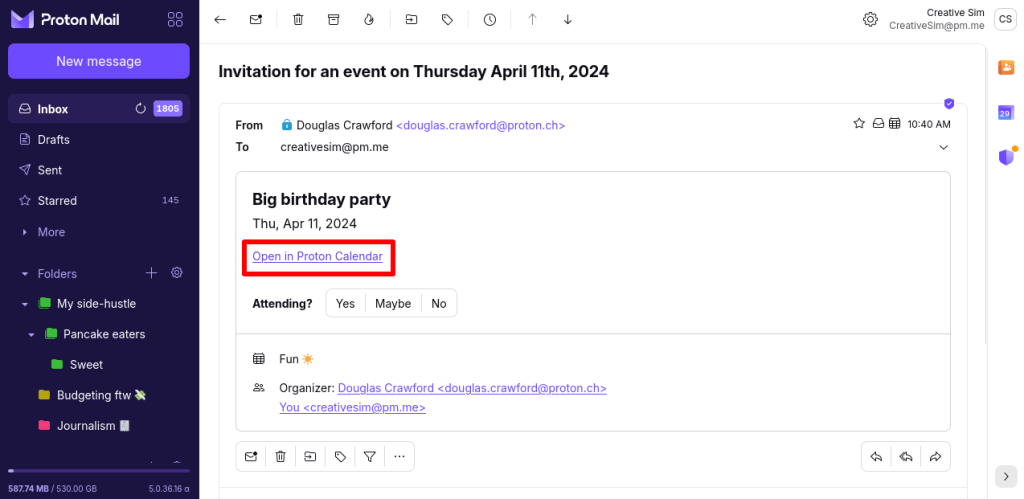
2. Proton Calendar se va deschide în panoul lateral, astfel încât să puteți vedea cum se încadrează acest eveniment în programul dvs.
Cum se închide sau se ascunde panoul lateral
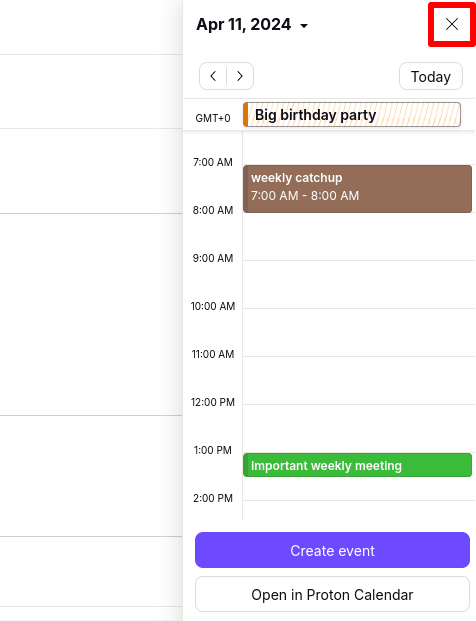
Pentru a închide o aplicație din panoul lateral, faceți clic pe butonul X din colțul din dreapta sus.
Pentru a ascunde complet panoul lateral, faceți clic pe săgeata Ascunde panoul lateral din colțul din dreapta jos.