Cómo usar el panel lateral para acceder rápidamente a las aplicaciones web de Proton
- Lectura
- 2 min
- Categorías
- Usando Proton Mail
- Proton Mail
Si usas las aplicaciones web de Proton Mail, Proton Calendar o Proton Drive, o la aplicación de escritorio de Proton Mail, puedes usar el panel lateral para acceder rápidamente a otras aplicaciones de Proton sin abrir varias pestañas.
Con el panel lateral, puedes:
- Acceder rápidamente a las aplicaciones de Proton
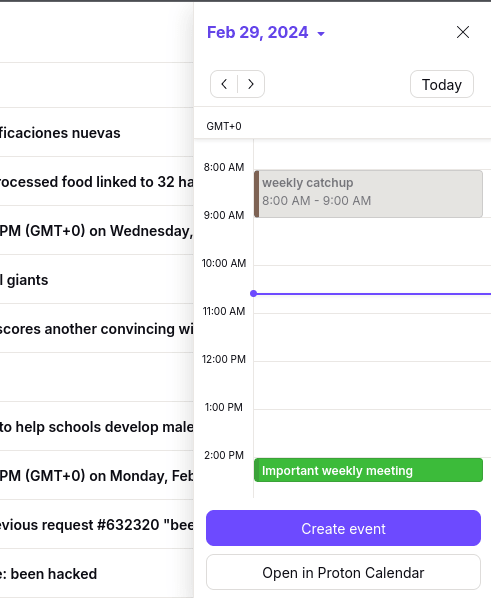
- Ver, crear o editar eventos del calendario
- Organizar tus contactos y ponerte en contacto con ellos
- Crear alias de hide-my-email y gestionar la seguridad de tu cuenta (en Proton Mail)
Cómo abrir el panel lateral
1. Abre Proton Mail(ventana nueva), Proton Calendar(ventana nueva) o Proton Drive(ventana nueva) en la web o la aplicación de escritorio de Proton Mail.
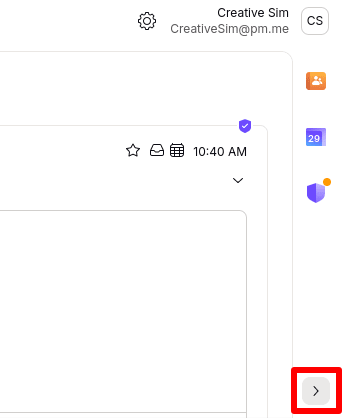
2. Si el panel lateral está oculto, haz clic en la flecha de Mostrar panel lateral en la parte inferior derecha de tu pantalla.

3. Selecciona la aplicación que quieres abrir en el panel lateral:
- En Proton Mail y Proton Drive, puedes abrir Proton Calendar y Proton Contacts desde el panel lateral.
- En Proton Calendar, puedes abrir Proton Contacts desde el panel lateral.
- En Proton Mail, puedes abrir el Centro de seguridad desde el panel lateral, así como la opción de recomendación.
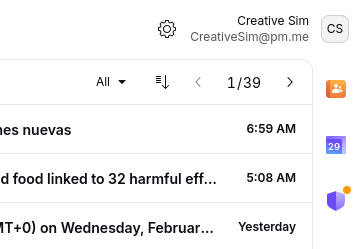
4. La aplicación que has seleccionado se abrirá en la parte derecha de tu pantalla.
Abrir el panel lateral desde las invitaciones a eventos
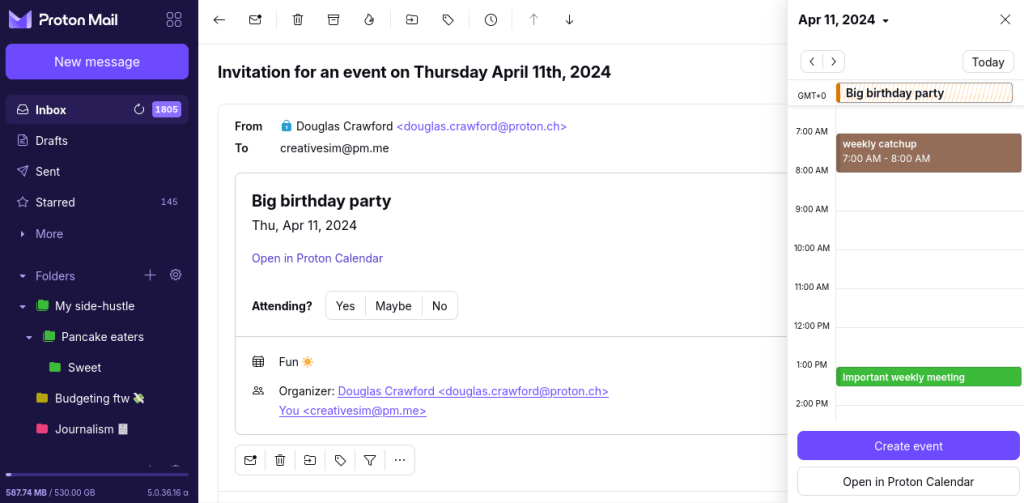
También puedes abrir el panel lateral desde las invitaciones a eventos que recibes en tu bandeja de entrada de Proton Mail al usar la aplicación web de Proton Mail.
1. Abre la invitación al evento y haz clic en Abrir en Proton Calendar.
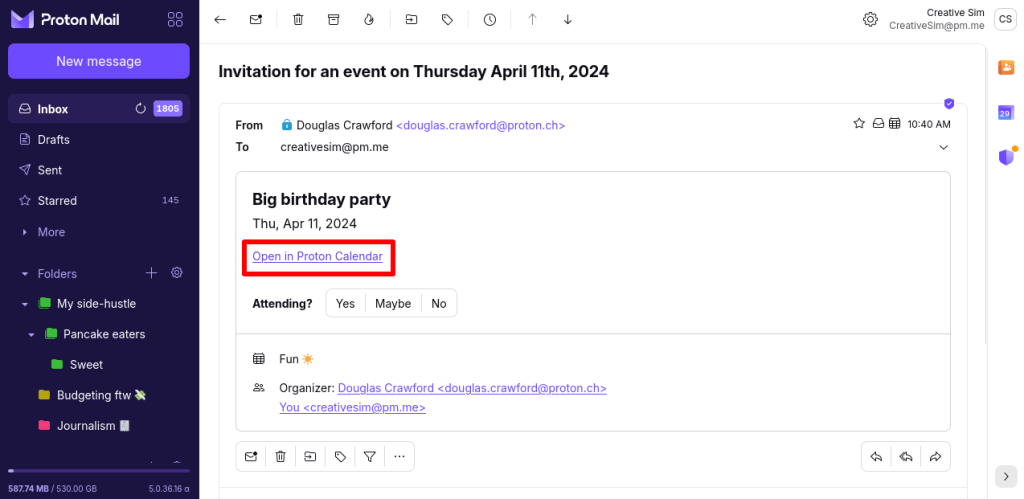
2. Proton Calendar se abrirá en el panel lateral para que puedas ver cómo encaja este evento en tu agenda.
Cómo cerrar u ocultar el panel lateral
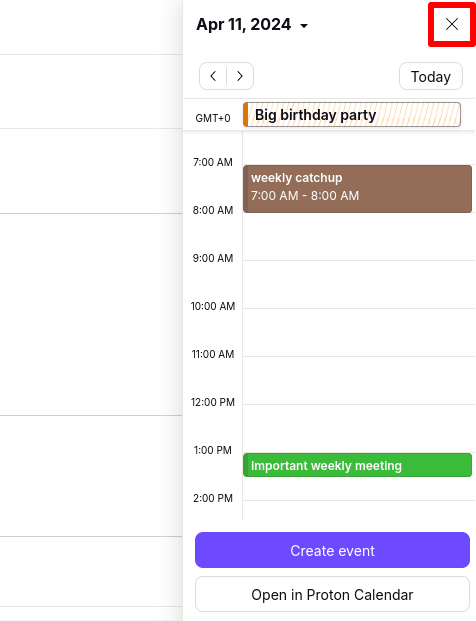
Para cerrar una aplicación en el panel lateral, haz clic en el botón X de la esquina superior derecha.
Para ocultar por completo el panel lateral, haz clic en la flecha Ocultar panel lateral de la esquina inferior derecha.