Jak korzystać z panelu bocznego, aby szybko uzyskiwać dostęp do aplikacji internetowych Proton
- Odczytywanie
- 1 min
- Kategorie
- Korzystanie z Proton Mail
- Proton Mail
Jeśli korzystasz z aplikacji internetowych Proton Mail, Proton Calendar, Proton Drive lub aplikacji komputerowej Proton Mail, możesz użyć panelu bocznego, aby szybko uzyskać dostęp do innych aplikacji Proton bez otwierania wielu kart.
Dzięki panelowi bocznemu możesz:
- Szybko uzyskiwać dostęp do aplikacji Proton
- Przeglądać, tworzyć lub edytować wydarzenia w kalendarzu
- Organizować swoje kontakty i kontaktować się z nimi
- Tworzyć aliasy hide-my-email i zarządzać bezpieczeństwem swojego konta (w Proton Mail)
Jak otworzyć panel boczny
1. Otwórz Proton Mail(nowe okno), Proton Calendar(nowe okno), Proton Drive(nowe okno) w sieci lub aplikację komputerową Proton Mail.
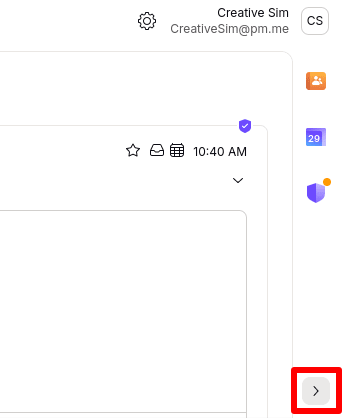
2. Jeśli panel boczny jest ukryty, kliknij strzałkę Pokaż panel boczny w prawym dolnym rogu ekranu.

3. Wybierz aplikację, którą chcesz otworzyć w panelu bocznym:
- W Proton Mail i Proton Drive możesz otworzyć Proton Calendar i Proton Contacts z poziomu panelu bocznego.
- W Proton Calendar możesz otworzyć Proton Contacts z poziomu panelu bocznego.
- W Proton Mail możesz otworzyć Centrum zabezpieczeń z poziomu panelu bocznego, a także opcję polecania.
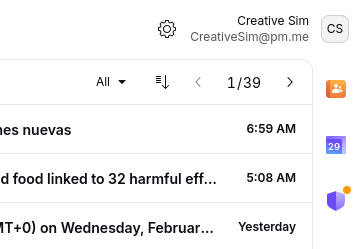
4. Wybrana aplikacja otworzy się po prawej stronie ekranu.
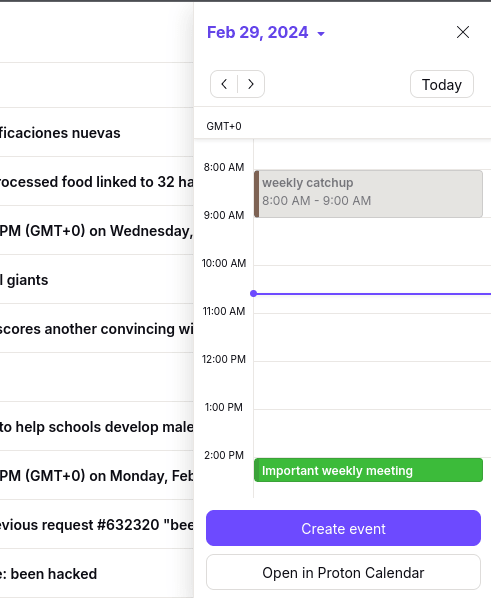
Otwieranie panelu bocznego z poziomu zaproszeń na wydarzenia
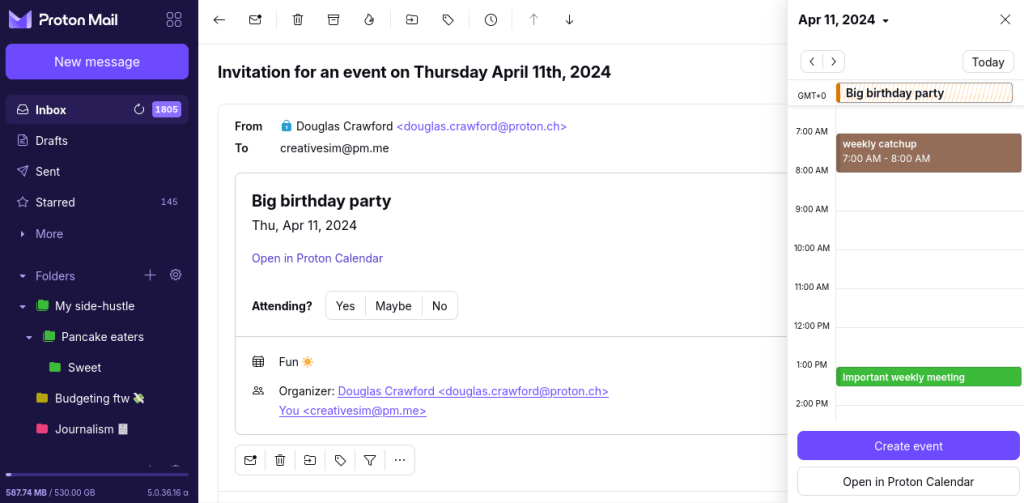
Możesz także otworzyć panel boczny z poziomu zaproszeń na wydarzenia, które otrzymujesz w skrzynce odbiorczej Proton Mail, podczas korzystania z aplikacji internetowej Proton Mail.
1. Otwórz zaproszenie na wydarzenie i kliknij Otwórz w Proton Calendar.
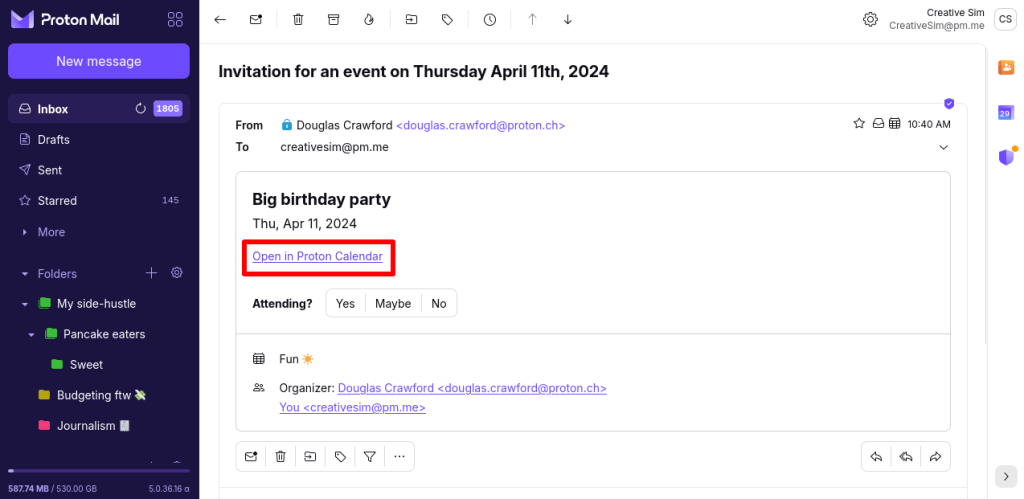
2. Proton Calendar otworzy się w panelu bocznym, dzięki czemu zobaczysz, jak to wydarzenie wpisuje się w Twój harmonogram.
Jak zamknąć lub ukryć panel boczny
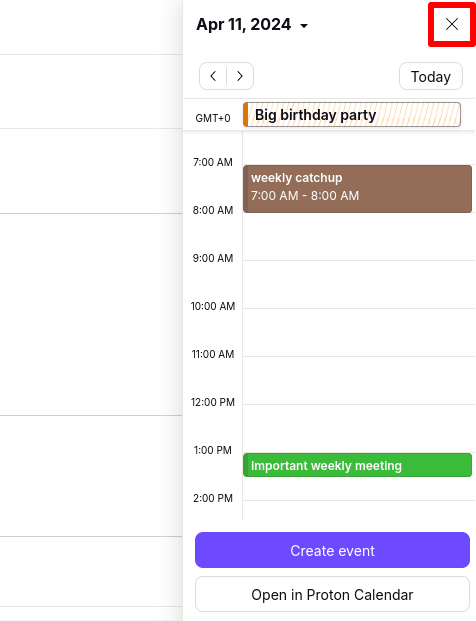
Aby zamknąć aplikację w panelu bocznym, kliknij przycisk X w prawym górnym rogu.
Aby całkowicie ukryć panel boczny, kliknij strzałkę Ukryj panel boczny w prawym dolnym rogu.