Proton वेब ऐप्स को जल्दी एक्सेस करने के लिए साइड पैनल का इस्तेमाल कैसे करें
- पढ़ने का समय
- 0 मिनट
- श्रेणियां
- Proton Mail का उपयोग करना
- Proton Mail
Proton Mail, Proton Calendar, Proton Drive वेब ऐप या Proton Mail डेस्कटॉप ऐप के इस्तेमाल के दौरान, कई टैब खोले बिना अन्य Proton ऐप तेज़ी से एक्सेस करने के लिए साइड पैनल का इस्तेमाल किया जा सकता है।
साइड पैनल की मदद से आप:
- Proton ऐप्स को जल्दी एक्सेस करें
- कैलेंडर इवेंट देखें, बनाएं या उनमें बदलाव करें
- अपने संपर्कों को व्यवस्थित करें और उनसे संपर्क करें
- Hide-my-email नकलीनाम बनाएं और अपने खाते की सुरक्षा संभालें (Proton Mail में)
साइड पैनल कैसे खोलें
1. वेब पे Proton Mail(नई विंडो), Proton Calendar(नई विंडो), Proton Drive(नई विंडो) या Proton Mail डेस्कटॉप ऐप खोलें।
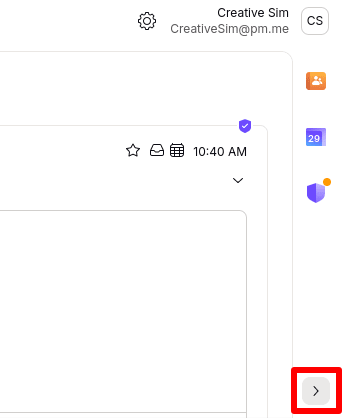
2. अगर साइड पैनल छुपा है, तो आपकी स्क्रीन के नीचे दाईं ओर मौजूद साइड पैनल दिखाएं ऐरो पे क्लिक करें।

3. साइड पैनल में जो ऐप खोलना चाहते हैं उसे चुनें:
- Proton Mail और Proton Drive में, आप साइड पैनल से Proton Calendar और Proton Contacts खोल सकते हैं।
- Proton Calendar में, आप साइड पैनल से Proton Contacts खोल सकते हैं।
- Proton Mail में, आप साइड पैनल से सुरक्षा केंद्र के साथ-साथ रेफरल विकल्प भी खोल सकते हैं।
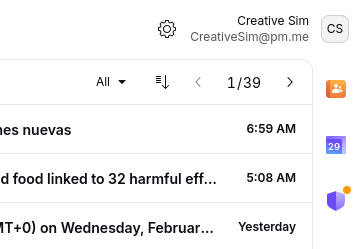
4. जो ऐप आपने चुना है, वो आपकी स्क्रीन के दाईं ओर खुलेगा।
कार्यक्रम न्योतों से साइड पैनल खोलना
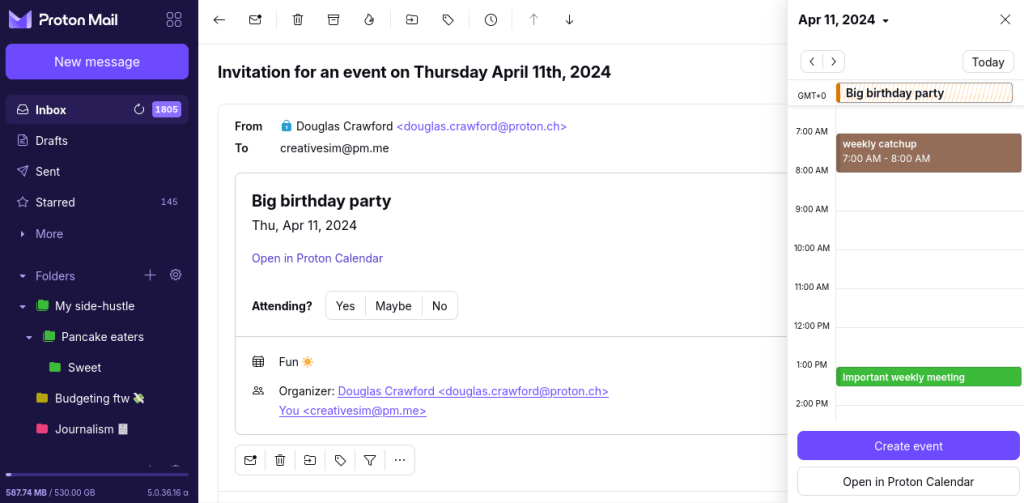
Proton Mail वेब ऐप इस्तेमाल करते समय, अपने Proton Mail इंबॉक्स में प्राप्त हुए कार्यक्रम न्योतों से भी साइड पैनल खोला जा सकता है
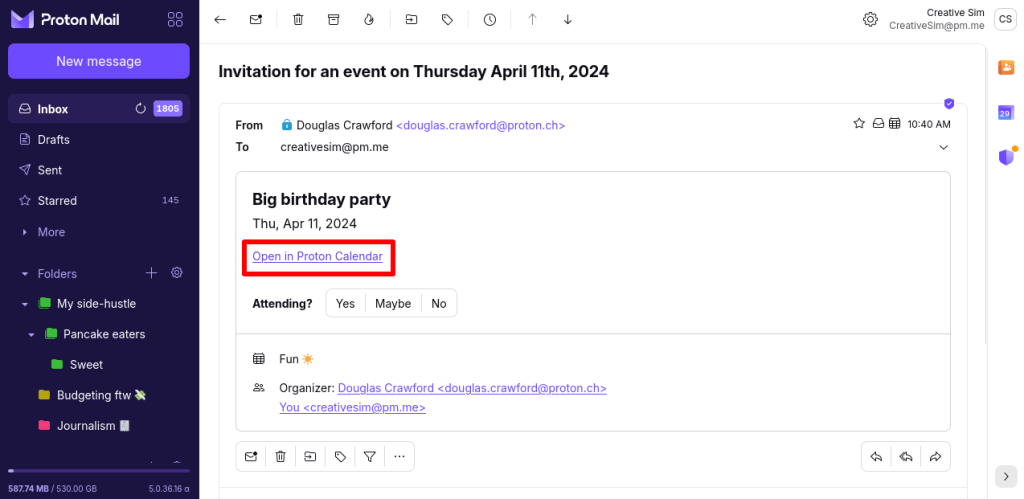
1. इवेंट न्योता खोलें और Proton Calendar में खोलें पे क्लिक करें।
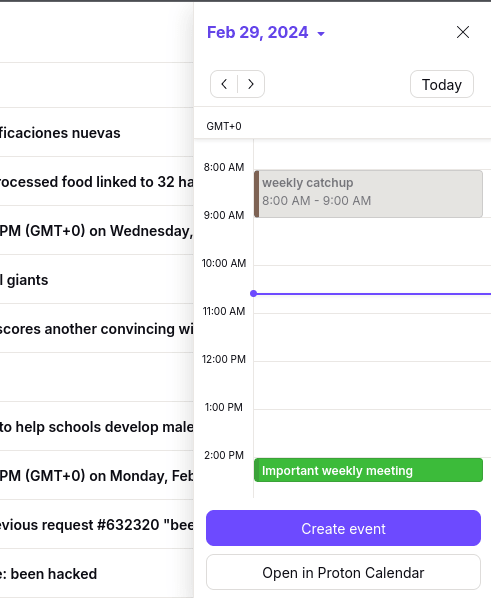
2. Proton Calendar साइड पैनल में खुलेगा, जिससे आप देख सकते हैं कि ये इवेंट आपके शेड्यूल में कैसे फिट होता है।
साइड पैनल कैसे बंद करें या छुपाएं
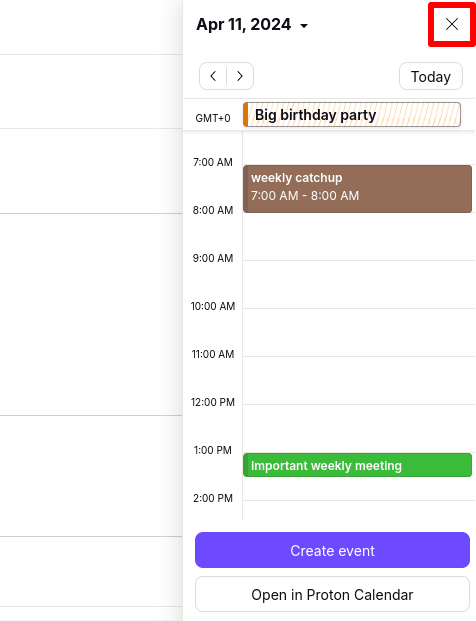
साइड पैनल में कोई ऐप बंद करने के लिए, ऊपर दाएं कोने में मौजूद X बटन पे क्लिक करें
साइड पैनल को पूरी तरह छुपाने के लिए, नीचे दाईं ओर कोने पे मौजूद साइड पैनल छुपाएं ऐरो पे क्लिक करें।