Jak používat postranní panel k rychlému přístupu k webovým aplikacím Proton
- Čtení
- 2 minut
- Kategorie
- Používání Proton Mail
- Proton Mail
Pokud používáte webové aplikace Proton Mail, Proton Calendar, Proton Drive nebo desktopovou aplikaci Proton Mail, můžete použít postranní panel k rychlému přístupu k ostatním aplikacím Proton bez otevírání více záložek.
Pomocí postranního panelu můžete:
- Rychle přistupovat k aplikacím Proton
- Zobrazovat, vytvářet nebo upravovat události kalendáře
- Organizovat a oslovovat své kontakty
- Vytvářet aliasy hide-my-email a spravovat zabezpečení svého účtu (v Proton Mailu)
Jak otevřít postranní panel
1. Otevřete Proton Mail(nové okno), Proton Calendar(nové okno), Proton Drive(nové okno) na webu nebo desktopovou aplikaci Proton Mail.
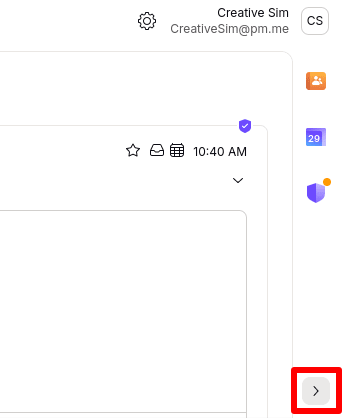
2. Pokud je postranní panel skrytý, klikněte na šipku Zobrazit postranní panel v pravém dolním rohu obrazovky.

3. Vyberte aplikaci, kterou chcete v postranním panelu otevřít:
- V Proton Mailu a Proton Drive můžete z postranního panelu otevřít Proton Calendar a Proton Contacts.
- V Proton Calendar můžete z postranního panelu otevřít Proton Contacts.
- V Proton Mailu můžete z postranního panelu otevřít Bezpečnostní centrum a také možnost doporučení.
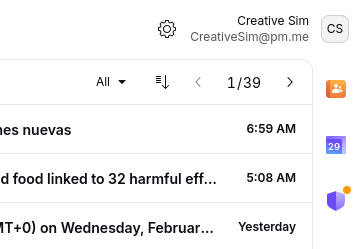
4. Vybraná aplikace se otevře na pravé straně obrazovky.
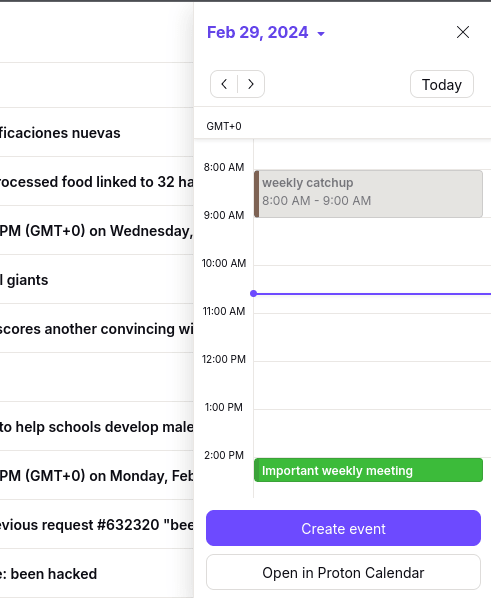
Otevření postranního panelu z pozvánek na události
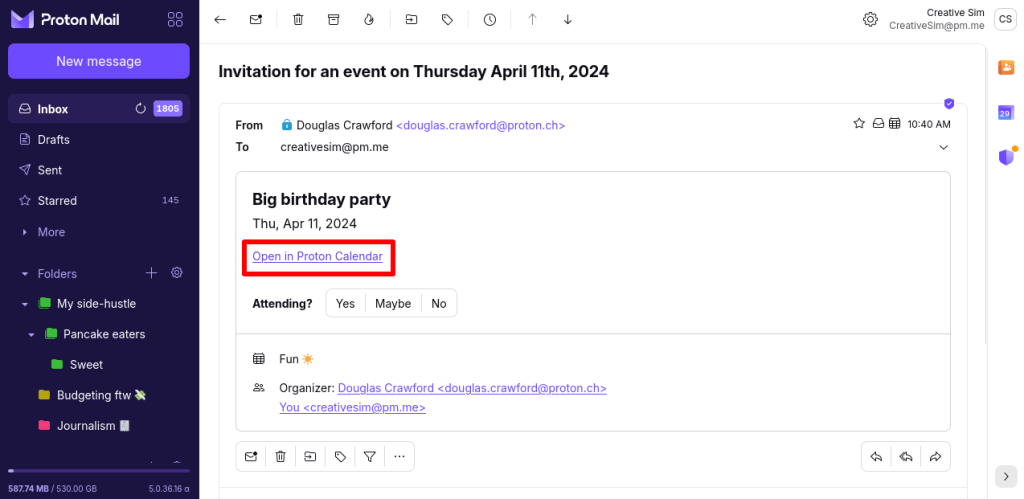
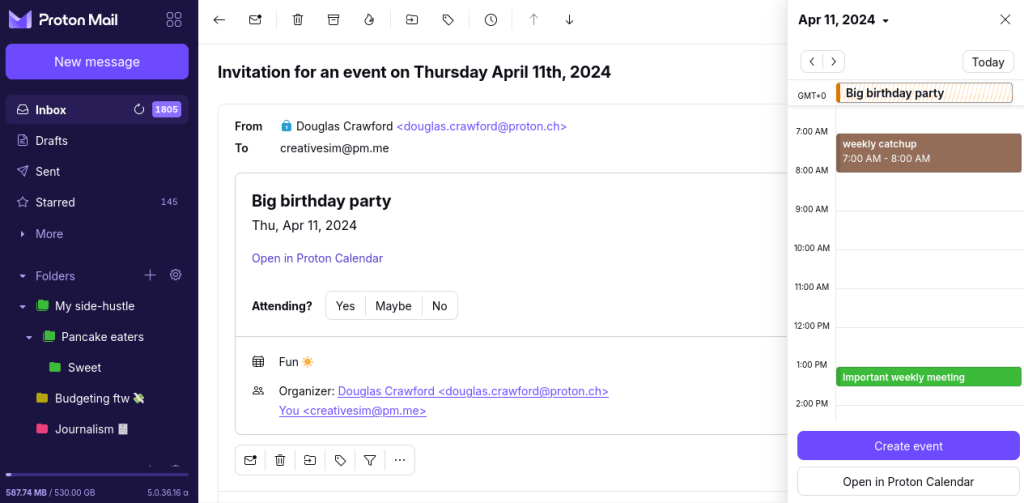
Postranní panel můžete také otevřít z pozvánek na události, které obdržíte do své doručené pošty v Proton Mailu při používání webové aplikace Proton Mail.
1. Otevřete pozvánku na událost a klikněte na Otevřít v Proton kalendáři.
2. Proton Calendar se otevře v postranním panelu, takže uvidíte, jak tato událost zapadá do vašeho rozvrhu.
Jak zavřít nebo skrýt postranní panel
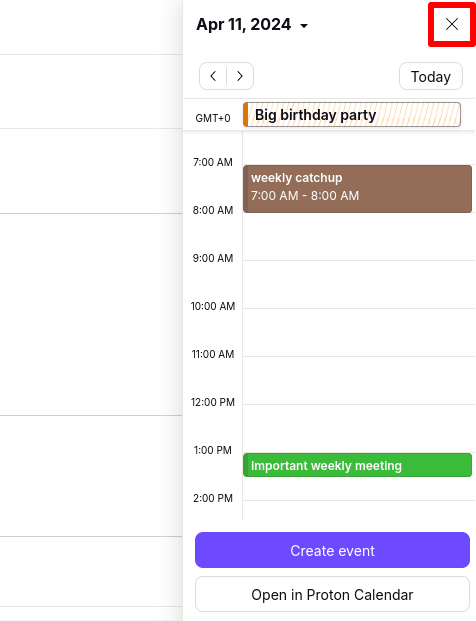
Chcete-li zavřít aplikaci v postranním panelu, klikněte na tlačítko X v pravém horním rohu.
Chcete-li postranní panel zcela skrýt, klikněte na šipku Skrýt postranní panel v pravém dolním rohu.