
Slik kommer du i gang med Proton Mail-skrivebordsappen
- Lesetid
- 2 min
- Kategori
- Kom i gang
Proton Mail-skrivebordsappen gir deg den fulle opplevelsen av Proton Mail og Proton Calendar, rett fra skrivebordet ditt.

Last ned Proton Mail-skrivebordsappen
Alle med et betalt Proton Mail-abonnement eller en prøveversjon kan bruke Proton Mail-skrivebordsappen. Hvis du har et gratis Proton-abonnement, kan du prøve skrivebordsappen gratis i en 14-dagers prøveversjon.
Minste systemkrav:
- Windows 10
- macOS v12.0
- Ubuntu 20.04 LTS
Hvis du allerede bruker Proton, kan du også laste den ned fra Proton Mails nettapp:
1. Logg på kontoen din på mail.proton.me(nytt vindu)
2. Klikk på knappen for hurtiginnstillinger (tannhjulikonet)
3. Klikk på knappen Skaff Proton Mail-appene

4. Klikk på Last ned-knappen for plattformen din

Slik avinstallerer du Proton Mail-skrivebordsappen
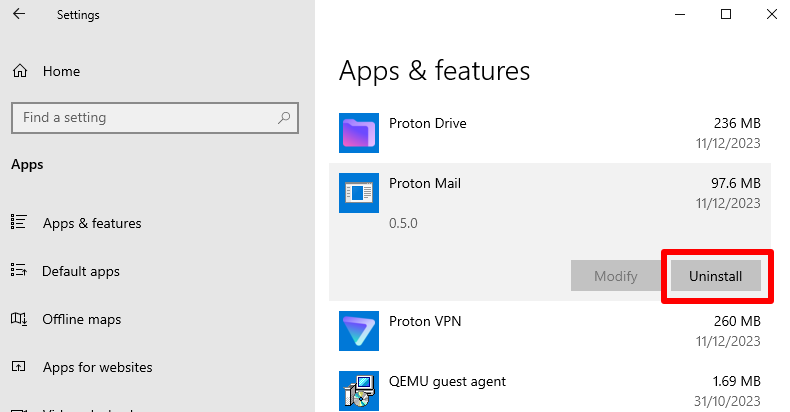
Windows 10
Gå til Windows’ Start-meny → Innstillinger → Apper → Installerte apper → Apper og funksjoner → Proton Mail → Avinstaller.
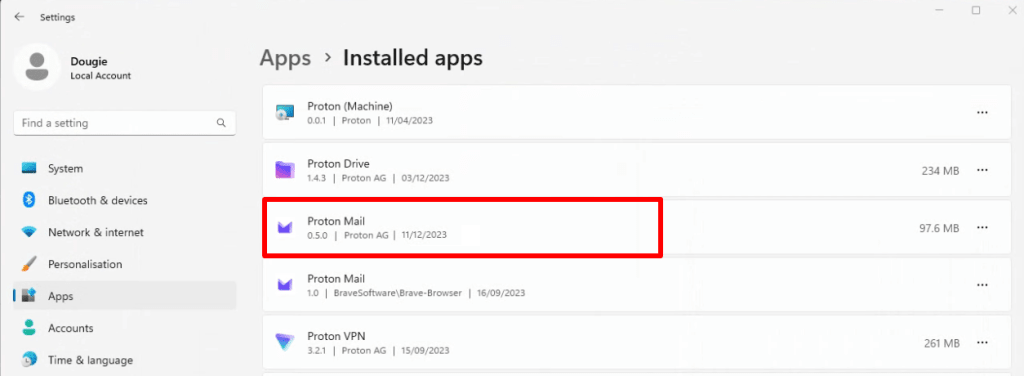
Windows 11
Gå til Windows’ Start-meny → Alle apper → Innstillinger → Apper → Installerte apper → Proton Mail → ⋯ Avinstaller.
macOS
Åpne appen og gå til menylinjen → Proton Mail → Avinstaller Proton Mail. Dette fjerner alle spor av Proton Mail fra datamaskinen din.

Ofte stilte spørsmål
Jeg kan ikke åpne Proton Mail-skrivebordsappen etter 1.0.0-oppdateringen.
Hvis du allerede brukte testversjonen av Proton Mail-skrivebordsappen, må du være oppmerksom på at 1.0.0-oppdateringen erstattet den eksisterende appen din. Du finner den oppdaterte appen i Start-menyen eller Programmer-mappen under «Proton Mail» i stedet for «Proton Mail Beta». Du må kanskje legge den til på skrivebordet eller i dokken igjen.
Er Proton Mail-skrivebordsappen tilgjengelig for Linux?
Proton Mail-skrivebordsappen er for øyeblikket tilgjengelig som testversjon for Linux. Du kan laste ned appen fra koblingen ovenfor.
Anbefaler du å bruke skrivebordsappen, nettappen eller Proton Mail Bridge?
Vi anbefaler at du bruker det du synes er mest praktisk for deg. Både nettappen og skrivebordsappen tilbyr de samme komplette Proton Mail- og Kalender-funksjonene og beskyttelsene, og e-postene og hendelsene dine vil alltid være synkronisert. Hvis du ikke er vant til å teste programvare i testversjon, anbefaler vi at du bruker nettappen til Proton Mail-skrivebordsappen går ut av testversjon.
Jeg bruker Proton Mail fra en delt datamaskin. Hvordan kan jeg sørge for at jeg forblir sikker?
Vi anbefaler alltid at du logger ut av kontoen din når du er ferdig med å bruke Proton Mail. Med skrivebordsappen kan du også tømme applikasjonsbufferen by å gå til Proton Mail-menyen → Tøm applikasjonsdata, eller bruke det medfølgende avinstalleringsprogrammet til å fjerne alle spor av Proton Mail-skrivebordsappen.
Hvordan får jeg tilgang til kontaktene i Proton Mail-skrivebordsappen?
Du kan få tilgang til Proton Contacts fra sidepanelet til høyre i Proton Mail-skrivebordsappen, og administrere kontaktene dine direkte fra appen.