
如何开始使用 Proton Mail 桌面应用
- 阅读
- 0 分钟
- 类别
- 开始使用
Proton Mail 桌面应用让您在桌面上即可便捷地体验完整的 Proton Mail 和 Proton Calendar。

下载 Proton Mail 桌面应用
任何拥有 Proton Mail 付费或试用套餐的用户均可使用 Proton Mail 桌面应用。如果您使用的是免费 Proton 套餐,可以在 14 天试用期免费体验桌面应用。
最低系统要求:
- Windows 10
- macOS v12.0
- Ubuntu 20.04 LTS
如果您已经在使用 Proton,也可以从 Proton Mail 网页应用下载:
1. 在 mail.proton.me(新窗口) 上登录您的帐户
2. 点击快速设置按钮(齿轮图标)
3. 点击获取 Proton Mail 应用按钮

4. 点击适合您平台的下载按钮

如何卸载 Proton Mail 桌面应用
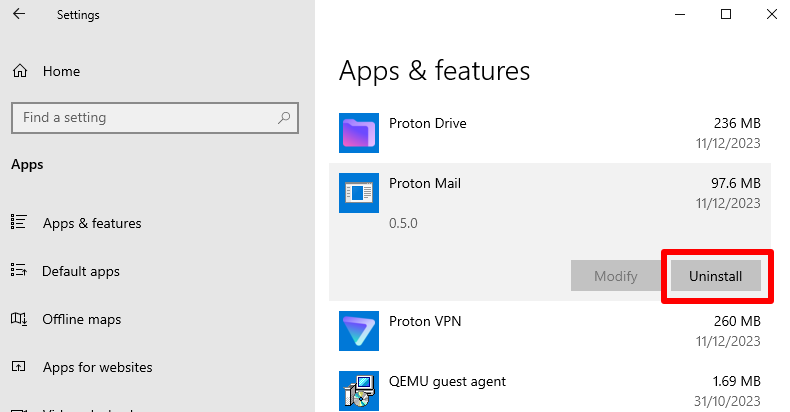
Windows 10
前往 Windows 开始菜单 → 设置 → 应用 → 已安装的应用 → 应用和功能 → Proton Mail → 卸载。
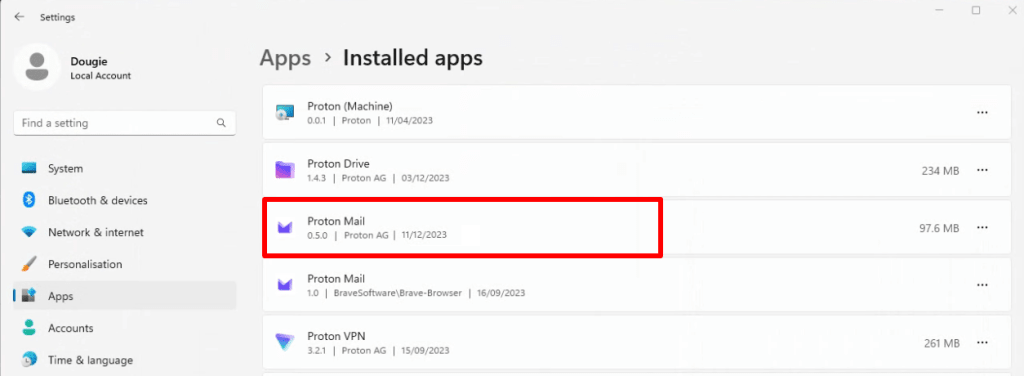
Windows 11
前往 Windows 开始菜单 → 所有应用 → 设置 → 应用 → 已安装的应用 → Proton Mail → ⋯ 卸载。
macOS
打开应用并前往菜单栏 → Proton Mail → Proton Mail 卸载。这将从您的计算机中移除 Proton Mail 的所有痕迹。

常见问题
1.0.0 更新后我无法打开 Proton Mail 桌面应用。
如果您之前已在使用 Proton Mail 桌面应用的公测版,请注意 1.0.0 更新已替换您现有的应用。更新后的应用会显示在开始菜单或应用程序文件夹中,名称为“Proton Mail”而不是“Proton Mail Beta”。您可能需要将其重新添加到桌面或程序坞中。
Proton Mail 桌面应用是否适用于 Linux?
Proton Mail 桌面应用目前以公测版形式适用于 Linux。您可以通过上方链接下载该应用
您推荐使用桌面应用、网页应用还是 Proton Mail Bridge?
我们建议您选择使用最方便的方式。网页应用和桌面应用均提供同样完整的 Proton Mail 和日历功能与保护,您的电子邮件和事件也将始终保持同步。如果您不熟悉公测软件的测试,我们建议您在 Proton Mail 桌面应用退出公测版之前使用网页应用。
我在共享计算机上访问 Proton Mail。如何确保自己的安全?
我们始终建议您在用完 Proton Mail 后登出帐户。使用桌面应用时,您还可以前往 Proton Mail 菜单 → 清除应用数据清除应用缓存,或使用随附的卸载程序移除 Proton Mail 桌面应用的所有痕迹。
如何在 Proton Mail 桌面应用中访问联系人?
您可以通过 Proton Mail 桌面应用右侧的侧边栏访问 Proton Contacts,并直接在该应用中管理您的联系人。