
Proton Contacts
- Lesetid
- 4 min
- Kategori
- Kryptering av kontakter
Proton Contacts lar deg kryptere kontaktene dine og holde dem synkronisert på tvers av enheter. I denne artikkelen ser vi på:
- Hvordan få tilgang til kontaktene dine
- Hvordan importere kontakter
- Hvordan søke i krypterte kontakter
- Hvordan eksportere kontakter
- Hvordan slå sammen duplikate kontakter
- Hva som er kryptert i kontaktene dine
- Hvordan digitale signaturer verifiserer kontaktene dine
- Hva du skal gjøre hvis du ikke kan dekryptere kontaktdetaljene dine
Hvordan få tilgang til kontaktene dine
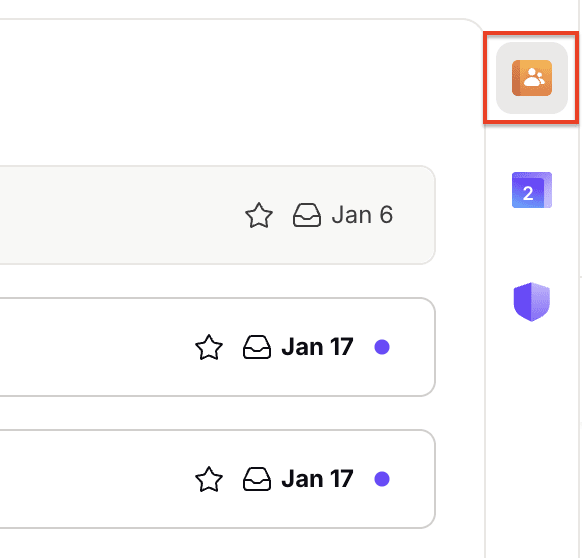
Ved å bruke Proton-apper på nettet (Mail, Kalender og Drive), eller Proton Mail-skrivebordsappen, kan du få tilgang til kontaktene dine ved hjelp av sidepanelet. Velg Kontakt-ikonet øverst til høyre i innboksen for å utvide sidepanelet og finne kontaktene dine.
Når du bruker Proton Mail-appen på iOS eller Android, klikk på hamburgermenyen (≡) øverst til venstre og gå til Kontakter.
Hvordan importere kontakter
Du kan importere kontakter til Proton Mail ved å laste opp en vCard- (VSF) eller CSV-fil. Les artikkelen vår om å legge til og importere kontakter for mer informasjon.
Hvordan søke i krypterte kontakter
Du finner et søkefelt som lar deg søke etter kontakter øverst på Kontakter-siden. Søkeresultatene vil bare vise informasjon som er lagret i feltene for visningsnavn og e-postadresse, siden de andre feltene er kryptert og utilgjengelige for Proton.
Hvis du leter etter en bestemt opplysning i detaljfeltene til en kontakt, anbefaler vi at du søker etter kontaktens navn og klikker på kontakten for å se de krypterte detaljene.
Hvordan eksportere kontakter
Du kan enten eksportere enkeltkontakter eller hele kontaktlisten din.
For å eksportere alle kontaktene dine:
1. Logg inn på account.proton.me og klikk på Kontakter-ikonet i høyre sidefelt.
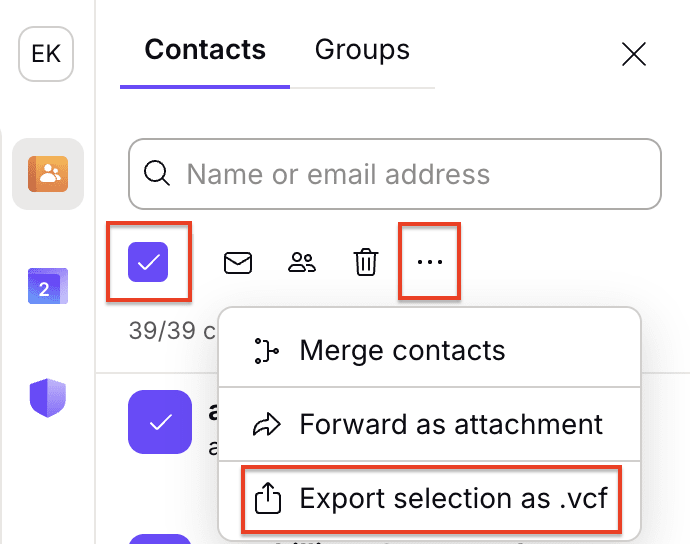
2. Klikk først på avkrysningsboksen for å velge alle kontakter, klikk deretter på … og velg Eksporter utvalg som .VCF.
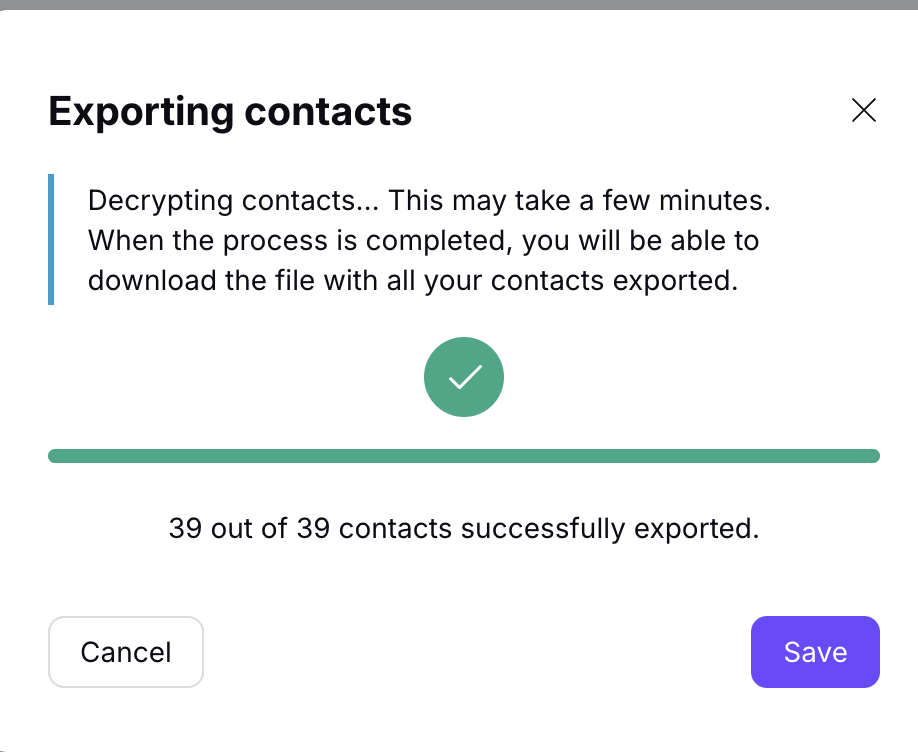
2. Kontaktene dine vil deretter bli dekryptert i nettleseren. Når dette er fullført, kan du lagre dem i nedlastingsmappen din som en VCF-fil.
For å eksportere enkeltkontakter:
1. Logg inn på mail.proton.me(nytt vindu) og klikk på Kontakter-ikonet øverst til høyre. Klikk på kontakten du vil eksportere.
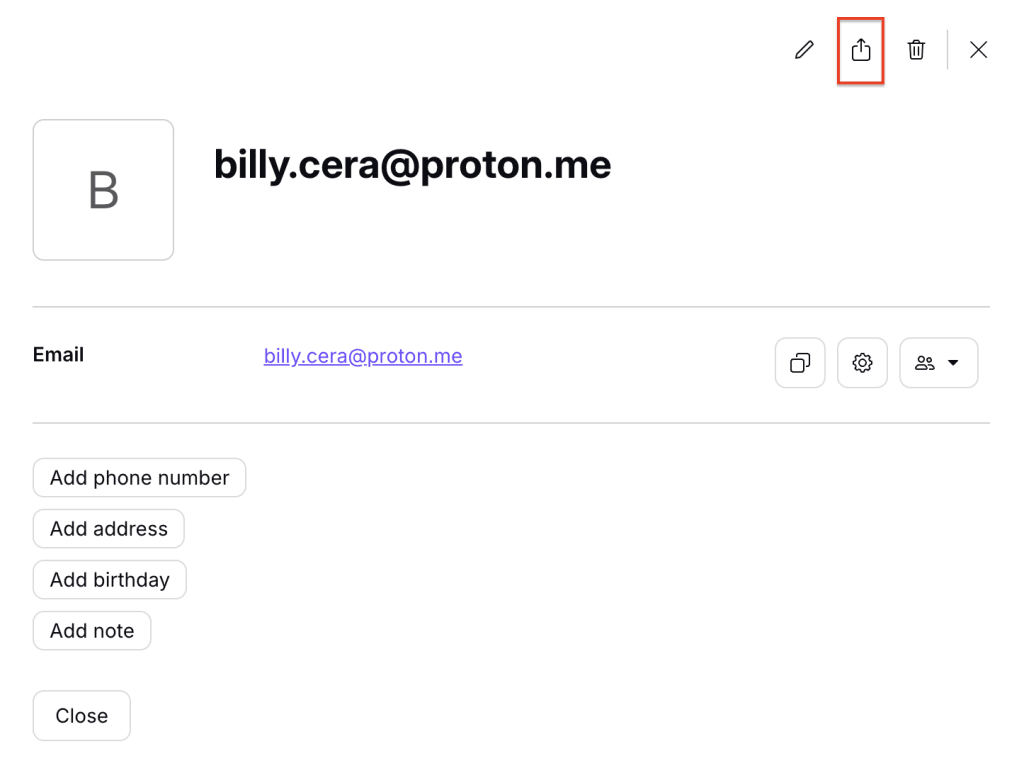
2. Klikk på Eksporter-ikonet øverst til høyre for kontaktdetaljene. Kontakten vil bli lagret i nedlastingsmappen din som en VCF-fil.
Hvordan slå sammen duplikate kontakter
Proton Mail vil gi deg beskjed hvis du har to eller flere kontakter med samme navn. Bare åpne Kontakter i sidepanelet, så vil du bli bedt om å slå dem sammen.
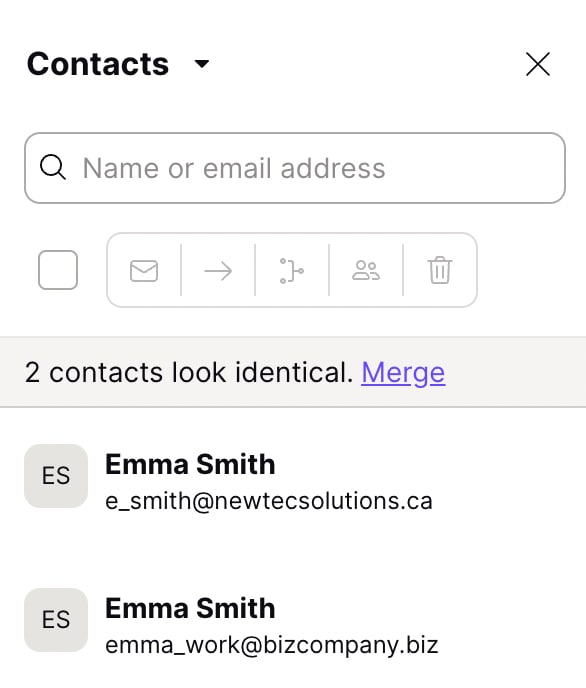
Du kan også velge kontakter du vil slå sammen manuelt, og klikke på Slå sammen over kontaktlisten.

Hva som er kryptert i kontaktene dine
Visningsnavn og e-postadresse
Kontaktenes visningsnavn og e-postadresser er kryptert ved lagring, men er ikke sikret med nulltilgangskryptering. Dette betyr at vi kan få tilgang til denne informasjonen.
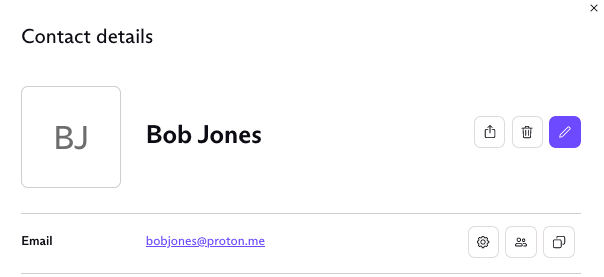
Vi trenger tilgang til denne informasjonen for at noen av de avanserte funksjonene våre skal fungere. Disse funksjonene inkluderer autofullfør i skrivevinduet, søppelpostfiltrering og hvitlister, filtre, søk og samtale-/trådvisning.
Andre detaljer
I tillegg til visningsnavn og e-post–adresse(r) kan du lagre annen personlig informasjon for hver kontakt i kontaktens detaljfelt. Dette inkluderer kontaktens telefonnummer, adresse(r), organisasjon, fødselsdag og notater.
Denne informasjonen lagres med nulltilgangskryptering, så Proton kan ikke få tilgang til den. Felt som er sikret med nulltilgangskryptering, viser et hengelåsikon.

Hvorfor kryptering er viktig
Kontaktenes data er sensitiv informasjon som må beskyttes. Alle detaljer som lagres i en kontakts detaljfelt (med hengelåsikonet), er kryptert slik at ingen – ikke engang Proton Mail – kan få tilgang til disse dataene, endre dem eller dele dem med tredjeparter.
Hvordan digitale signaturer verifiserer kontaktene dine
Alle kontaktdata, inkludert visningsnavn og e-postadresse(r), er digitalt signert med en spesiell privat nøkkel knyttet til kontoen din. Denne private nøkkelen brukes bare til å signere kontaktene dine, og verifiserer at kontaktene dine ikke har blitt tuklet med eller redigert mens de er i overføring mellom enheten din og Proton Mails tjenere. Dette betyr at vi ikke i hemmelighet kan tukle med noen av dine kontaktdata.
Verifiserte kontakter
Hvis verifiseringen av den digitale signaturen for en del av kontaktens data mislykkes, vil du se følgende advarsel:
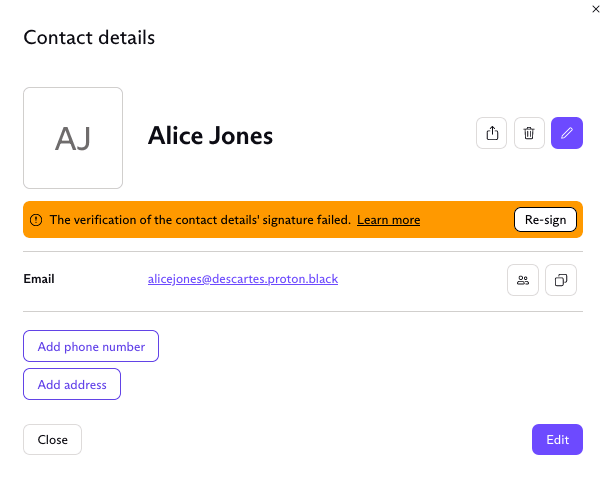
Du har nå to alternativer:
1. Gjenopprett de krypterte dataene dine ved å bruke Proton Mail-passordet ditt eller en gjenopprettingsmetode. Dette er det foretrukne alternativet siden all kontaktinformasjonen din vil bli beholdt.
2. Klikk på Signér på ny -knappen til høyre for advarselsmeldingen. Men hvis du gjør dette, vil alle data i detaljfeltene gå tapt. Bare visningsnavnet og e-postadressen(e) vil bli beholdt.
Finn ut mer om digitale signaturer
Hva du skal gjøre hvis du ikke kan dekryptere kontaktdetaljene dine
Den private nøkkelen er kryptert med passordet ditt. Hvis du tilbakestiller passordet ditt, vil du også endre den private nøkkelen din. Dette vil ugjenkallelig hindre deg i å bruke passordet ditt til å dekryptere kontaktene dine, så husk:
- Tilbakestilling av passordet ditt vil føre til at kontaktene dine blir permanent kryptert uten mulighet for å dekryptere dem. Finn ut mer om tilbakestilling av passord.
- Vi anbefaler derfor at du eksporterer kontaktene dine med jevne mellomrom, slik at du har en sikkerhetskopi hvis du skulle miste passordet ditt. Denne sikkerhetskopifilen kan deretter importeres igjen, som beskrevet i å legge til og importere kontakter.