
Proton Contacts
- 閱讀
- 0 分鐘
- 類別
- 通訊錄加密
Proton Contacts 可讓您加密您的通訊錄,並使其在各裝置間保持同步。在本文中,我們將介紹:
如何存取您的通訊錄
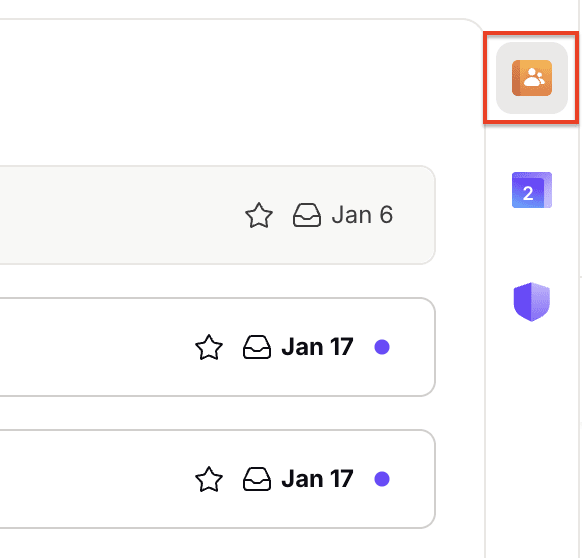
在網頁上使用 Proton 應用程式(Mail、行事曆與 Drive)或 Proton Mail 桌面應用程式,您可以透過側邊面板存取通訊錄。選取收件匣右上角的 通訊錄 圖示以展開側邊面板並尋找通訊錄。
在 iOS 或 Android 上使用 Proton Mail 程式,點擊左上角的漢堡選單 (≡),然後前往通訊錄。
如何匯入聯絡人
您可以透過上載 vCard (VSF) 或 CSV 檔案,將聯絡人匯入至 Proton Mail。請閱讀我們關於新增及匯入聯絡人的文章以取得更多詳細資料。
如何在已加密通訊錄中進行搜尋
您可以在「通訊錄」頁面頂端找到一個可讓您搜尋聯絡人的搜尋列。搜尋結果將僅顯示儲存在顯示名稱和電子郵件地址欄位中的資訊,因為其他欄位均已加密,且 Proton 無法存取。
若您正在尋找聯絡人詳細資訊欄位中的特定資訊,我們建議搜尋該聯絡人的姓名,然後點擊該聯絡人以查看已加密的詳細資訊。
如何匯出通訊錄
您可以匯出個別聯絡人或整個通訊錄列表。
若要匯出所有通訊錄:
1. 登入 account.proton.me,然後點擊右側邊欄中的通訊錄圖示。
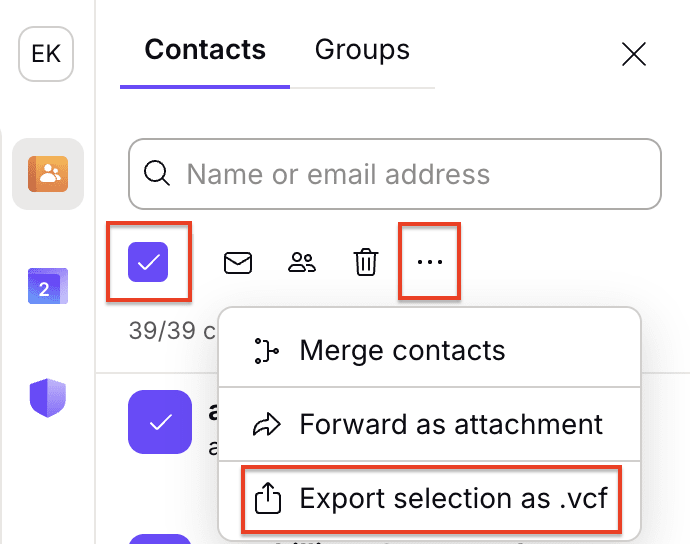
2. 首先,點擊核取方塊以選取所有聯絡人,然後點擊 … 並選取以.vcf匯出選項。
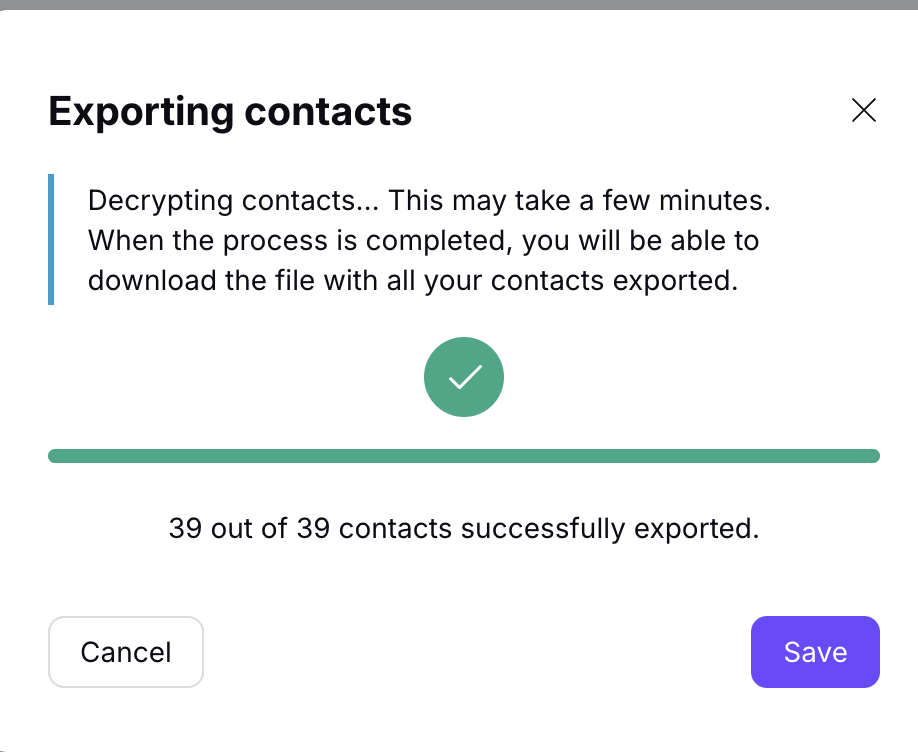
2. 接著,系統將會在瀏覽器中解密您的通訊錄。完成後,您可以將其作為 VCF 檔案儲存到您的下載資料夾。
若要匯出個別聯絡人:
1. 登入 mail.proton.me(新視窗),然後點擊右上角的通訊錄圖示。點擊您想匯出的聯絡人。
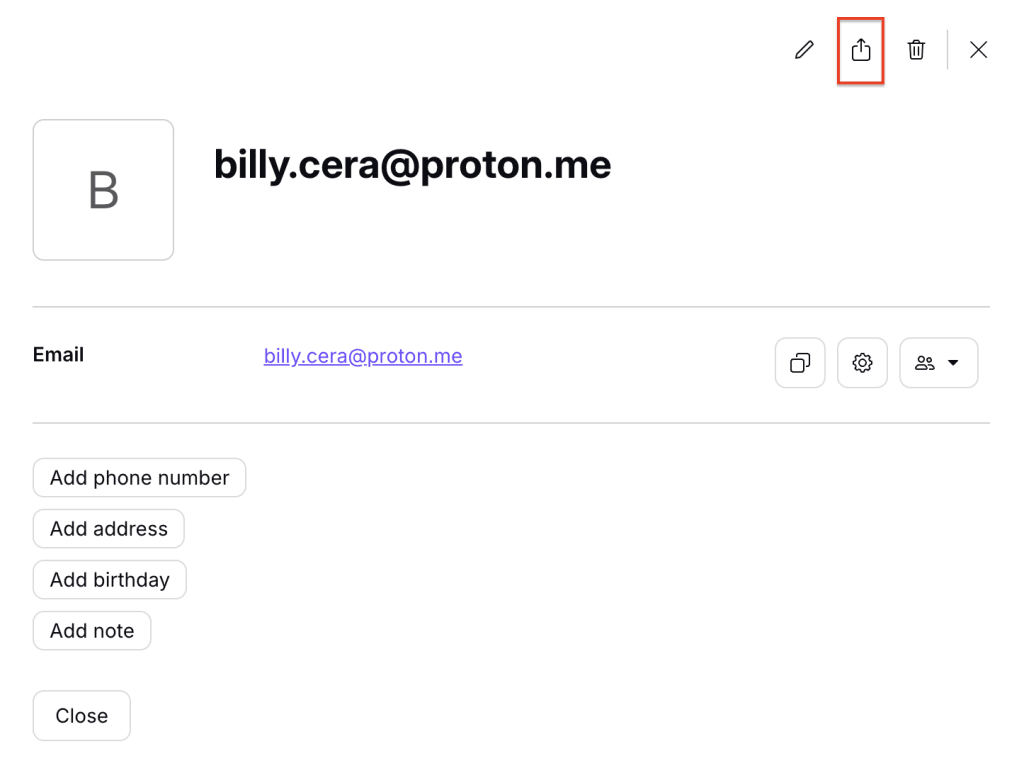
2. 點擊聯絡詳細資訊右上角的匯出圖示。該聯絡人將會作為 VCF 檔案儲存到您的下載資料夾。
如何合併重複的聯絡人
Proton Mail 會在您有兩個或多個相同姓名的聯絡人時通知您。只需打開側邊面板中的通訊錄,系統便會詢問您是否要合併它們。
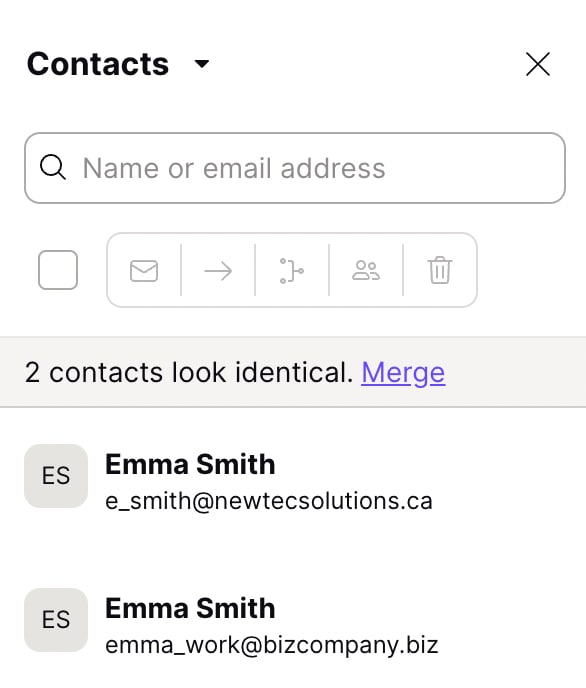
您也可以手動選取想要合併的聯絡人,然後點擊通訊錄列表上方的合併。

通訊錄中哪些內容已加密
顯示名稱和電子郵件地址
您聯絡人的顯示名稱和電子郵件地址在靜態時會被加密,但並未採用 零存取加密 來保護。這表示我們可以存取這些資訊。
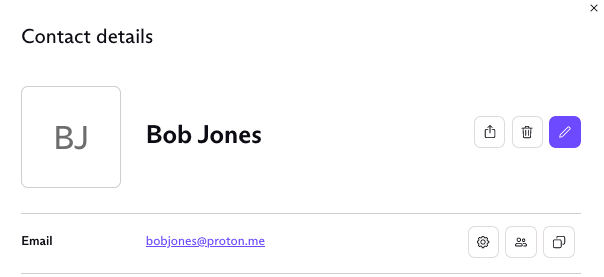
我們需要存取此資訊,以便某些進階功能正常運作。這些功能包括撰寫器中的自動完成、垃圾郵件篩選和白名單、篩選器、搜尋,以及對話/討論串檢視。
其它詳細資訊
除了顯示名稱和電子郵件地址外,您還可以在聯絡人的詳細資訊欄位中,儲存每個聯絡人的其他個人資訊。這包括聯絡人的電話號碼、地址、組織、生日和備註。
此資訊是使用零存取加密進行儲存,因此 Proton 無法存取。受零存取加密保護的欄位會顯示掛鎖圖示。

為什麼加密很重要
您的通訊錄資料是需要受到保護的敏感資訊。儲存在聯絡人詳細資訊欄位(帶有掛鎖圖示)中的所有詳細資訊均已加密,因此任何人都無法(甚至連 Proton Mail 也不行)存取、修改這些資料,或與第三方分享。
數位簽署如何驗證您的通訊錄
所有聯絡人資料,包括顯示名稱和電子郵件地址,均已使用連結至您帳號的特定私有金鑰進行數位簽署。此私有金鑰僅用於為您的通訊錄進行簽名,並驗證您的通訊錄在您的裝置與 Proton Mail 的伺服器之間傳輸時,未曾遭到竄改或編輯。這意味著我們無法暗中竄改您的任何聯絡人資料。
已驗證的聯絡人
若您聯絡人部分資料的數位簽署驗證失敗,您將會看到以下注意:
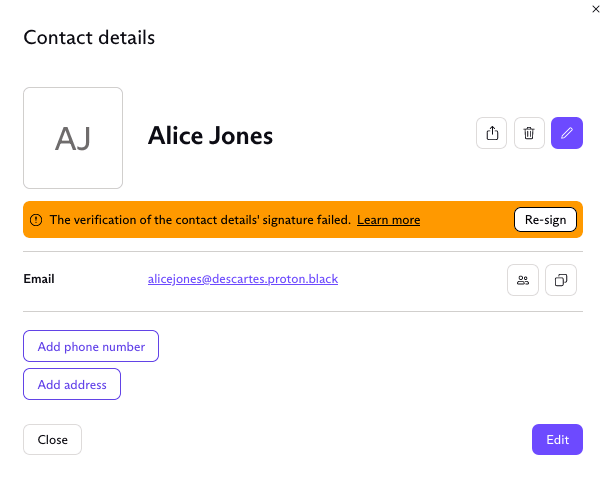
您現在有兩個選項:
1. 使用您的 Proton Mail 密碼或復原方法來還原您的已加密資料。這是首選選項,因為您的所有聯絡人資訊都將得以保留。
2. 點擊注意訊息右側的重新簽署 按鈕。但若您這樣做,詳細資訊欄位 中的所有資料都將遺失。僅會保留顯示名稱和電子郵件地址。
若您無法解密您的聯絡詳細資訊,該如何處理
私有金鑰是使用您的密碼來進行加密。若您重設您的密碼,您也將變更您的私有金鑰。這將使您無法再使用密碼來解密您的通訊錄,此變更無法復原,因此請牢記:
- 重設您的密碼 將會導致您的通訊錄被永久加密,且無法對其進行解密。進一步瞭解重設您的密碼。
- 因此,我們建議定期匯出您的通訊錄,以便在遺失密碼時進行備份。之後可以再次匯入此備份檔案,如新增及匯入聯絡人中所述。