
Proton Contacts
- Lästid
- 5 min
- Kategori
- Kryptering av kontakter
Proton Contacts låter dig kryptera dina kontakter och hålla dem synkroniserade mellan enheter. I den här artikeln tittar vi på:
- Hur du får åtkomst till dina kontakter
- Hur du importerar kontakter
- Hur du söker bland krypterade kontakter
- Hur du exporterar kontakter
- Hur du slår ihop dubblettkontakter
- Vad som är krypterat i dina kontakter
- Hur digitala signaturer verifierar dina kontakter
- Vad du ska göra om du inte kan avkryptera dina kontaktuppgifter
Hur du får åtkomst till dina kontakter
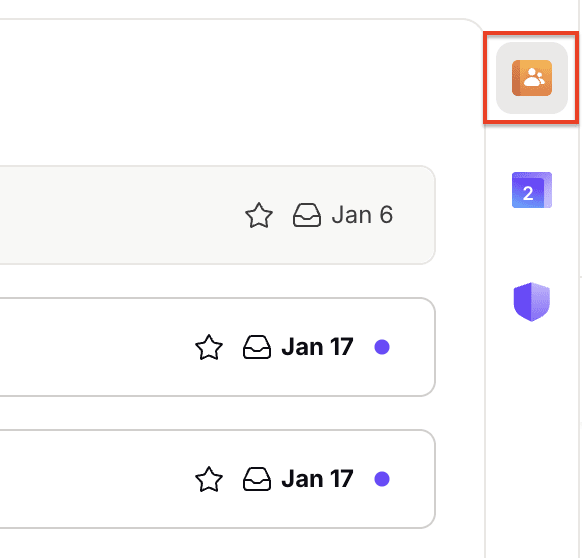
Om du använder Proton-appar på webben (Mail, Kalender och Drive) eller skrivbordsappen för Proton Mail kan du få åtkomst till dina kontakter via sidopanelen. Välj ikonen Kontakt i det övre högra hörnet av din inkorg för att expandera sidopanelen och hitta dina kontakter.
Om du använder Proton Mail-appen på iOS eller Android klickar du på hamburgermenyn (≡) längst upp till vänster och går till Kontakter.
Hur du importerar kontakter
Du kan importera kontakter till Proton Mail genom att ladda upp en vCard- (VSF) eller CSV-fil. Läs gärna vår artikel om att lägga till och importera kontakter för mer detaljer.
Hur du söker bland krypterade kontakter
Längst upp på sidan Kontakter finns ett sökfält där du kan söka efter kontakter. Sökresultaten visar endast information som är lagrad i fälten för visningsnamn och e-postadress, eftersom de andra fälten är krypterade och oåtkomliga för Proton.
Om du letar efter en specifik uppgift i en kontakts detaljfält rekommenderar vi att du söker efter kontaktens namn och klickar på kontakten för att visa de krypterade detaljerna.
Hur du exporterar kontakter
Du kan antingen exportera enskilda kontakter eller hela din kontaktlista.
För att exportera alla dina kontakter:
1. Logga in på account.proton.me och klicka på ikonen Kontakter i det högra sidofältet.
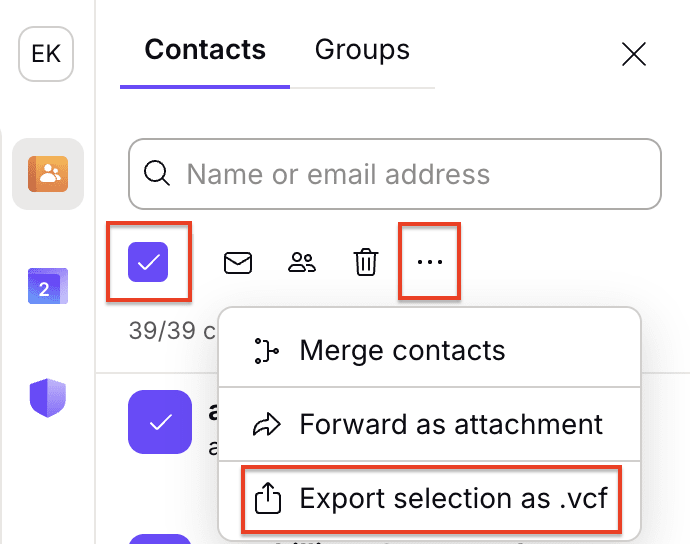
2. Klicka först på kryssrutan för att markera alla kontakter, klicka sedan på … och välj Exportera val som .vcf.
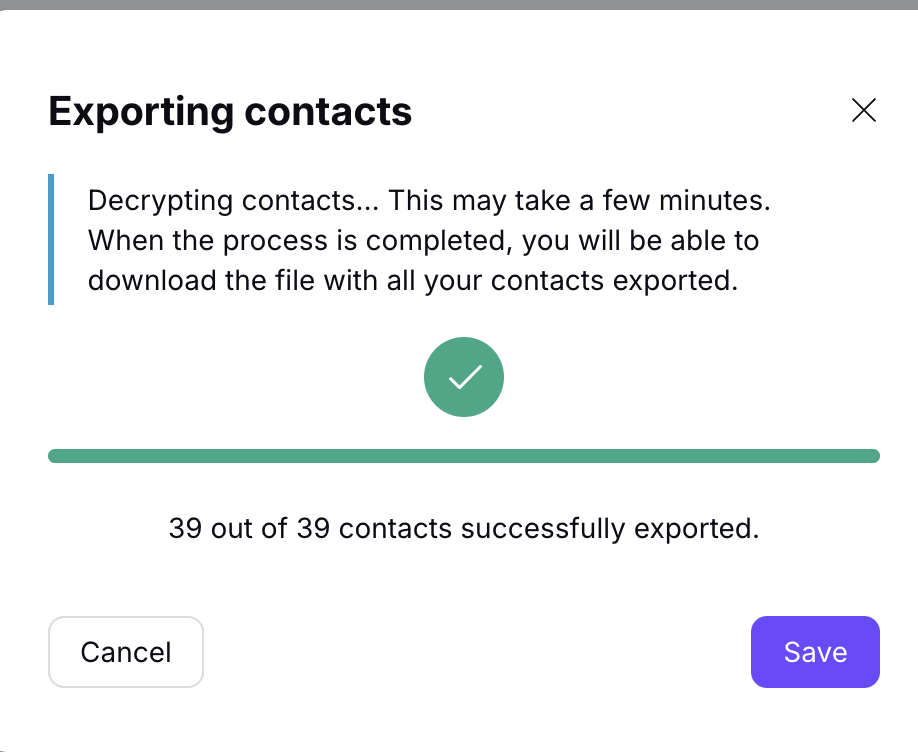
2. Dina kontakter kommer sedan att avkrypteras i webbläsaren. När det är klart kan du spara dem i din nedladdningsmapp som en VCF-fil.
För att exportera enskilda kontakter:
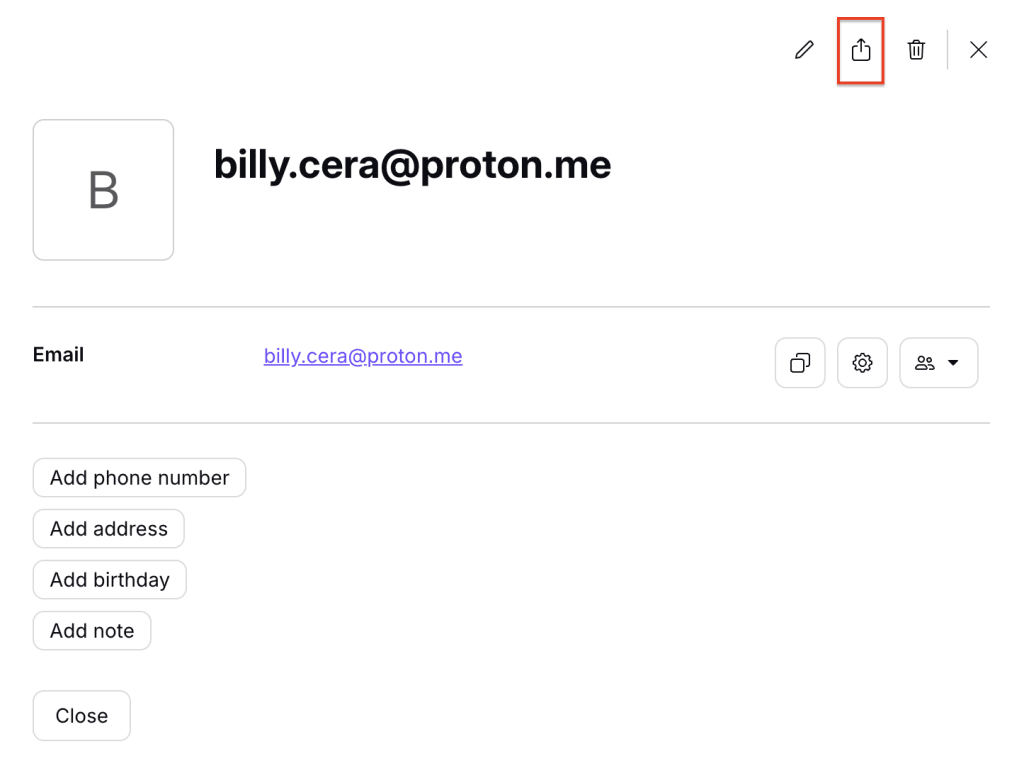
1. Logga in på mail.proton.me(nytt fönster) och klicka på ikonen Kontakter längst upp till höger. Klicka på den kontakt du vill exportera.
2. Klicka på ikonen Exportera längst upp till höger på kontaktuppgifterna. Kontakten sparas i din nedladdningsmapp som en VCF-fil.
Hur du slår ihop dubblettkontakter
Proton Mail meddelar dig om du har två eller fler kontakter med samma namn. Öppna bara Kontakter i sidopanelen så blir du ombedd att slå ihop dem.
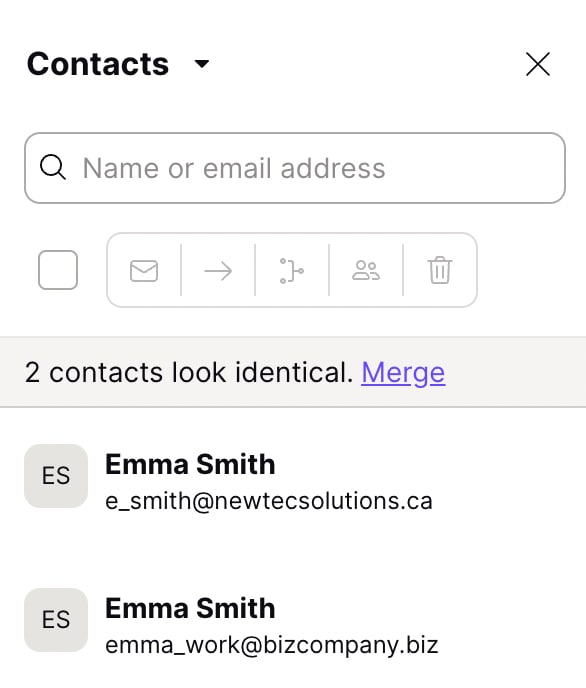
Du kan också manuellt välja de kontakter du vill slå ihop och klicka på Slå ihop ovanför kontaktlistan.

Vad som är krypterat i dina kontakter
Visningsnamn och e-postadress
Dina kontakters visningsnamn och e-postadresser är krypterade vid lagring men skyddas inte med nollåtkomstkryptering. Detta innebär att vi kan få åtkomst till denna information.
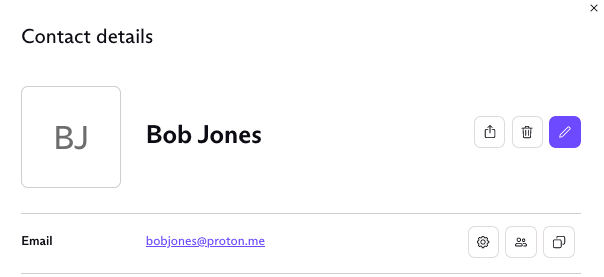
Vi behöver få åtkomst till denna information för att vissa av våra avancerade funktioner ska fungera. Dessa funktioner inkluderar automatisk komplettering i skrivfönstret, skräppostfiltrering och vitlistor, filter, sökning och konversations-/trådvy.
Andra detaljer
Förutom visningsnamn och e-post adress(er) kan du lagra annan personlig information för varje kontakt i kontaktens detaljfält. Detta inkluderar kontaktens telefonnummer, adress(er), organisation, födelsedag och anteckningar.
Denna information lagras med nollåtkomstkryptering, så Proton kan inte få åtkomst till den. Fält som är säkrade med nollåtkomstkryptering visar en hänglåsikon.

Varför kryptering är viktigt
Dina kontakters data är känslig information som måste skyddas. Alla detaljer som sparas i en kontakts detaljfält (med hänglåsikonen) är krypterade så att ingen – inte ens Proton Mail – kan få åtkomst till denna data, ändra den eller dela den med tredje part.
Hur digitala signaturer verifierar dina kontakter
Alla kontakt data, inklusive visningsnamn och e-postadress(er), är digitalt signerade med en speciell privat nyckel kopplad till ditt konto. Denna privata nyckel används endast för att signera dina kontakter och verifierar att dina kontakter inte har manipulerats eller redigerats under överföringen mellan din enhet och Proton Mails servrar. Detta innebär att vi inte i hemlighet kan manipulera dina kontaktdata.
Verifierade kontakter
Om verifieringen av den digitala signaturen för en del av din kontakts data misslyckas visas följande varning:
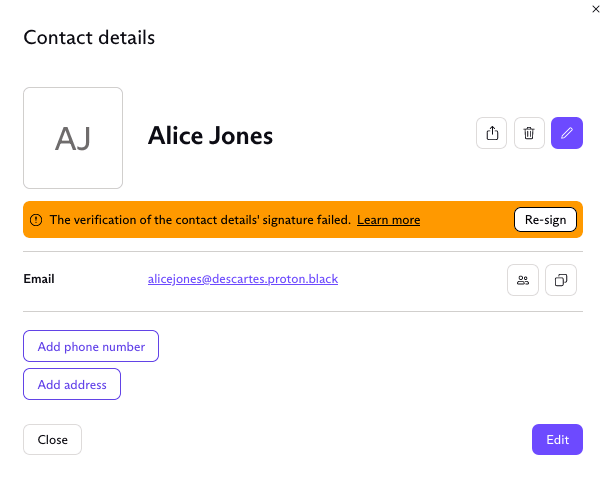
Du har nu två alternativ:
1. Återställ dina krypterade data med ditt Proton Mail-lösenord eller en återställningsmetod. Detta är det rekommenderade alternativet eftersom all din kontaktinformation kommer att bevaras.
2. Klicka på knappen Återsignera till höger om varningsmeddelandet. Men om du gör detta kommer alla data i detaljfälten att gå förlorade. Endast visningsnamn och e-postadress(er) kommer att bevaras.
Lär dig mer om digitala signaturer
Vad du ska göra om du inte kan avkryptera dina kontaktuppgifter
Den privata nyckeln är krypterad med ditt lösenord. Om du återställer ditt lösenord ändrar du också din privata nyckel. Detta kommer oåterkalleligt att förhindra dig från att använda ditt lösenord för att avkryptera dina kontakter, så tänk på att:
- Att återställa ditt lösenord kommer att leda till att dina kontakter krypteras permanent utan något sätt att avkryptera dem. Lär dig mer om att återställa dina lösenord.
- Vi rekommenderar därför att du regelbundet exporterar dina kontakter så att du har en säkerhetskopia om du skulle förlora ditt lösenord. Denna säkerhetskopia kan sedan importeras igen, enligt beskrivningen i lägga till och importera kontakter.