
Proton Contacts
- Lectura
- 5 min
- Categoría
- Cifrado de contactos
Proton Contacts te permite cifrar tus contactos y mantenerlos sincronizados en todos tus dispositivos. En este artículo, analizamos:
- Cómo acceder a tus contactos
- Cómo importar contactos
- Cómo buscar dentro de los contactos cifrados
- Cómo exportar contactos
- Cómo combinar contactos duplicados
- Qué está cifrado en tus contactos
- Cómo verifican las firmas digitales tus contactos
- Qué hacer si no puedes descifrar los detalles de tus contactos
Cómo acceder a tus contactos
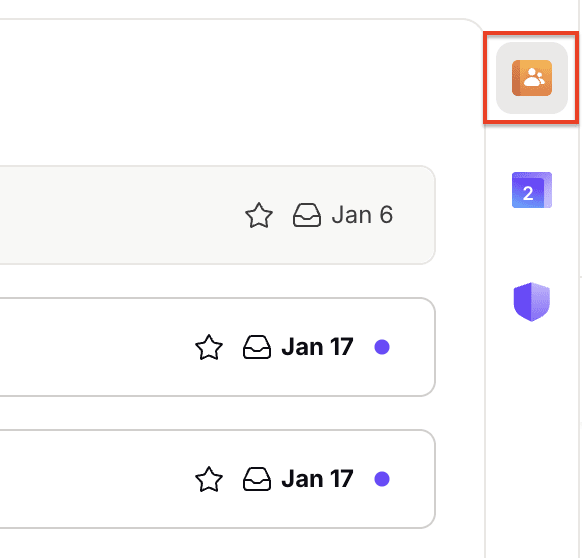
Al usar las aplicaciones de Proton en la web (Mail, Calendario y Drive) o la aplicación para escritorio de Proton Mail, puedes acceder a tus contactos usando el panel lateral. Selecciona el icono de Contacto en la esquina superior derecha de tu bandeja de entrada para expandir el panel lateral y buscar tus contactos.
Al usar la aplicación de Proton Mail en iOS o Android, haz clic en el menú de hamburguesa (≡) de la esquina superior izquierda y ve a Contactos.
Cómo importar contactos
Puedes importar contactos en Proton Mail cargando un archivo vCard (VSF) o CSV. Lee nuestro artículo sobre cómo añadir e importar contactos para obtener más detalles.
Cómo buscar dentro de los contactos cifrados
Puedes encontrar una barra de búsqueda que te permite buscar contactos en la parte superior de la página de Contactos. Los resultados de la búsqueda solo mostrarán la información almacenada en los campos de nombre a mostrar y dirección de correo electrónico, ya que los demás campos están cifrados y Proton no puede acceder a ellos.
Si buscas un dato específico que se encuentra en los campos de detalles de un contacto, te recomendamos buscar el nombre de ese contacto y hacer clic en él para ver los detalles cifrados.
Cómo exportar contactos
Puedes exportar contactos individuales o toda tu lista de contactos.
Para exportar todos tus contactos:
1. Inicia sesión en account.proton.me y haz clic en el icono de Contactos de la barra lateral derecha.
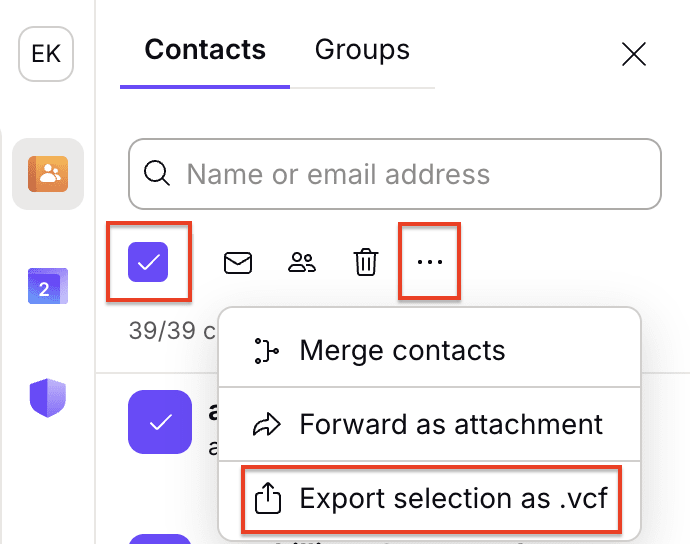
2. Primero, haz clic en la casilla de verificación para seleccionar todos los contactos, luego haz clic en … y selecciona Exportar la selección en formato *.vcf.
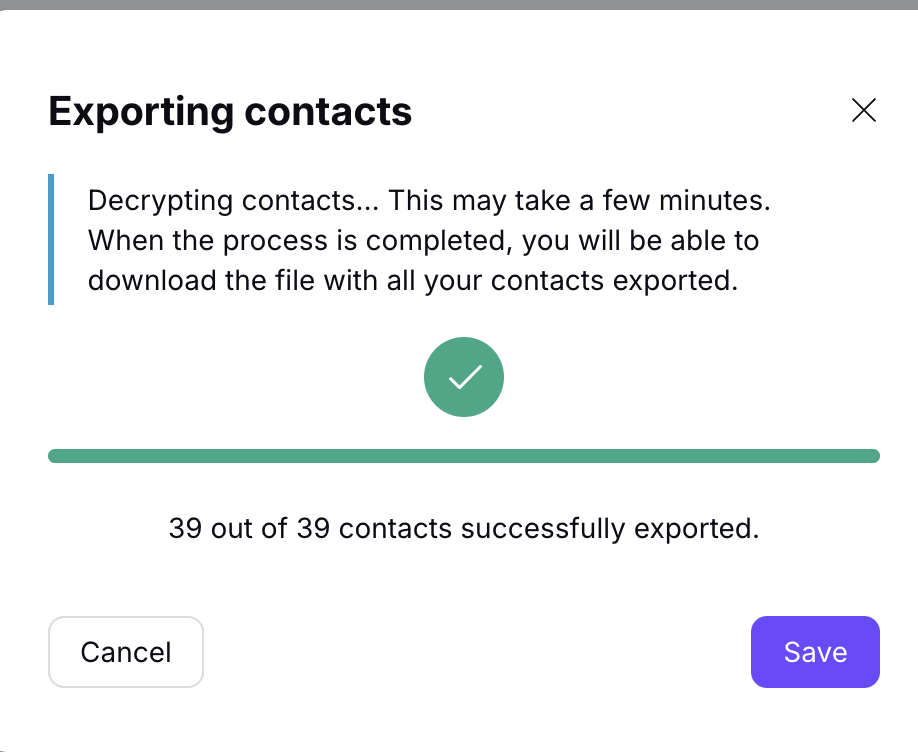
2. A continuación, tus contactos se descifrarán en el navegador. Una vez completado, podrás guardarlos en tu carpeta de descargas como un archivo VCF.
Para exportar contactos individuales:
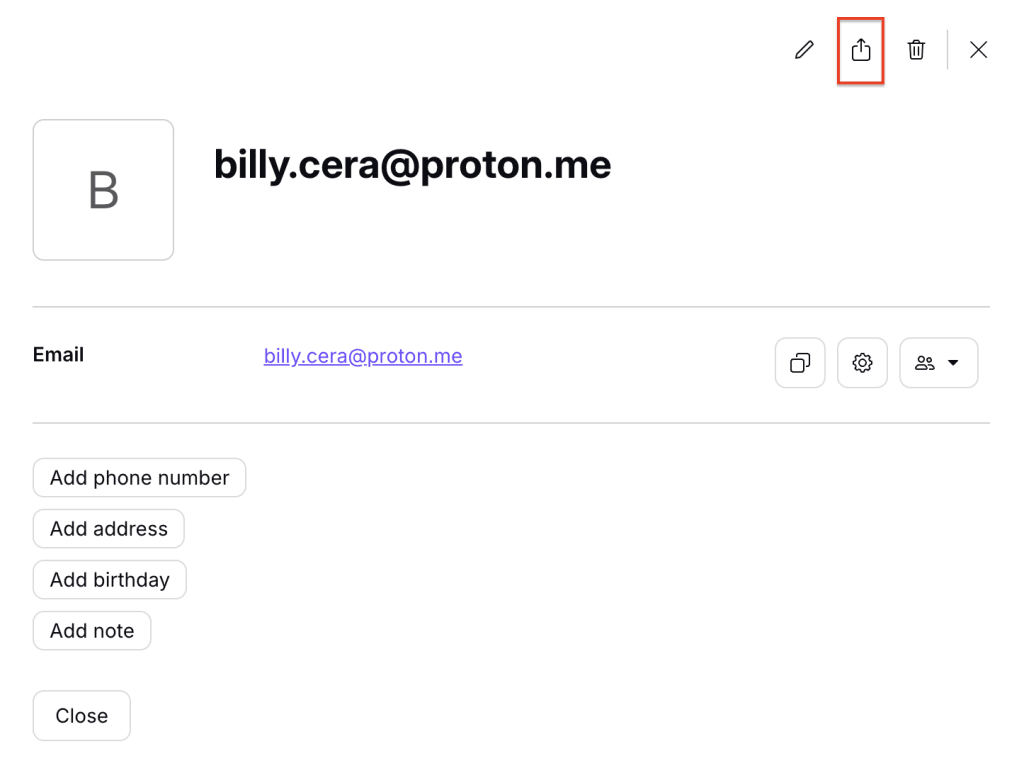
1. Inicia sesión en mail.proton.me(ventana nueva) y haz clic en el icono de Contactos en la parte superior derecha. Haz clic en el contacto que quieras exportar.
2. Haz clic en el icono de Exportar en la parte superior derecha de los detalles de contacto. El contacto se guardará en tu carpeta de descargas como un archivo VCF.
Cómo combinar contactos duplicados
Proton Mail te avisará si tienes dos o más contactos con el mismo nombre. Solo tienes que abrir Contactos en el panel lateral y se te pedirá que los combines.
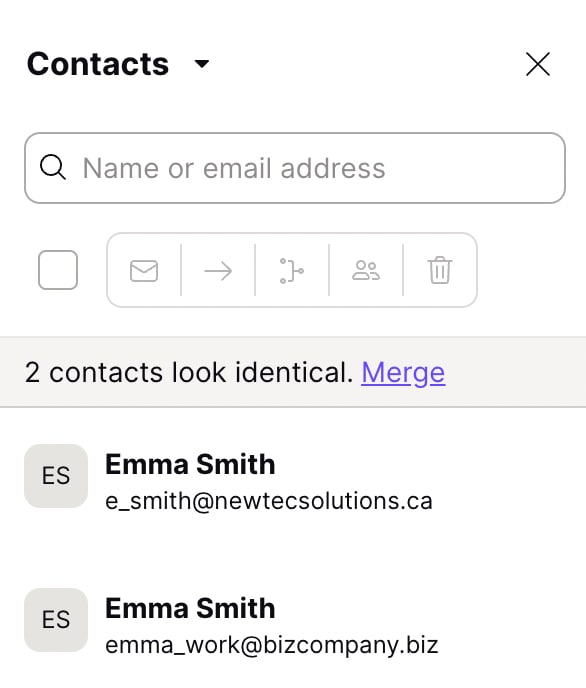
También puedes seleccionar manualmente los contactos que quieras combinar y hacer clic en Combinar, situado encima de la lista de contactos.

Qué está cifrado en tus contactos
Nombre a mostrar y dirección de correo electrónico
Los nombres a mostrar y las direcciones de correo electrónico de tus contactos se cifran en reposo, pero no están protegidos con cifrado de acceso cero. Esto significa que podemos acceder a esta información.
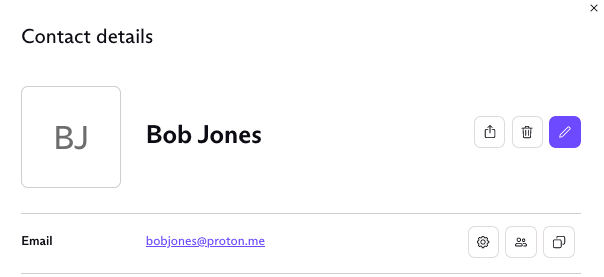
Necesitamos acceder a esta información para que funcionen algunas de nuestras funciones avanzadas. Estas funciones incluyen el autocompletado en el editor, los filtros de spam y las listas blancas, los filtros, la búsqueda y la vista de conversación o hilos.
Otros detalles
Además del nombre a mostrar y de la(s) dirección(es) de correo electrónico, puedes almacenar otra información personal de cada contacto en sus campos de detalles. Esto incluye el número o números de teléfono del contacto, su(s) dirección(es), organización, fecha de nacimiento y notas.
Esta información se almacena mediante cifrado de acceso cero, por lo que Proton no puede acceder a ella. Los campos protegidos por cifrado de acceso cero muestran un icono de candado.

Por qué es importante el cifrado
Los datos de tus contactos son información confidencial que debe protegerse. Todos los detalles guardados en los campos de detalles de un contacto (con el icono de candado) se cifran para que nadie, ni siquiera Proton Mail, pueda acceder a estos datos, modificarlos ni compartirlos con terceros.
Cómo verifican las firmas digitales tus contactos
Todos los datos de los contactos, incluidos el nombre a mostrar y la(s) dirección(es) de correo electrónico, se firman digitalmente con una clave privada especial vinculada a tu cuenta. Esta clave privada solo se usa para firmar tus contactos y sirve para verificar que estos no han sido manipulados ni editados en tránsito entre tu dispositivo y los servidores de Proton Mail. Esto significa que no podemos manipular en secreto ninguno de los datos de tus contactos.
Contactos verificados
Si falla la verificación de la firma digital de una parte de los datos de tu contacto, verás la siguiente advertencia:
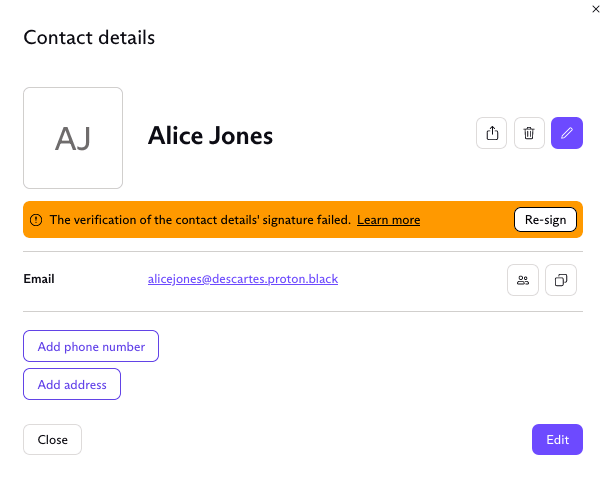
Ahora tienes dos opciones:
1. Restaura tus datos cifrados con tu contraseña de Proton Mail o un método de recuperación. Esta es la opción recomendada, ya que se conservará toda la información de tus contactos.
2. Haz clic en el botón Volver a firmar a la derecha del mensaje de advertencia. Ten en cuenta que, si lo haces, se perderán todos los datos de los campos de detalles. Solo se conservarán el nombre a mostrar y la(s) dirección(es) de correo electrónico.
Más información sobre las firmas digitales
Qué hacer si no puedes descifrar los detalles de tus contactos
La clave privada se cifra con tu contraseña. Si restableces tu contraseña, también cambiarás tu clave privada. Esto te impedirá de forma irreversible usar tu contraseña para descifrar tus contactos, por lo que debes recordar lo siguiente:
- Restablecer tu contraseña hará que tus contactos queden cifrados de forma permanente sin posibilidad de descifrarlos. Más información sobre cómo restablecer tus contraseñas.
- Por tanto, te recomendamos exportar periódicamente tus contactos para tener una copia de seguridad por si alguna vez pierdes tu contraseña. Este archivo de copia de seguridad se podrá volver a importar, tal y como se describe en añadir e importar contactos.