
Proton Contacts
- पढ़ने का समय
- 0 मिनट
- श्रेणी
- संपर्क एन्क्रिप्शन
Proton Contacts से आप अपने संपर्क एन्क्रिप्ट कर सकते हैं और उन्हें सभी डिवाइस पे सिंक में रख सकते हैं। इस लेख में हम देखेंगे:
- अपने संपर्क कैसे एक्सेस करें
- संपर्क कैसे आयात करें
- एन्क्रिप्ट किए संपर्कों में कैसे खोजें
- संपर्क कैसे निर्यात करें
- डुप्लिकेट संपर्क कैसे मर्ज करें
- आपके संपर्कों में क्या एन्क्रिप्ट किया जाता है
- डिजिटल हस्ताक्षर आपके संपर्कों को कैसे सत्यापित करते हैं
- अपनी संपर्क जानकारी डीक्रिप्ट न कर पाने पे क्या करें
अपने संपर्क कैसे एक्सेस करें
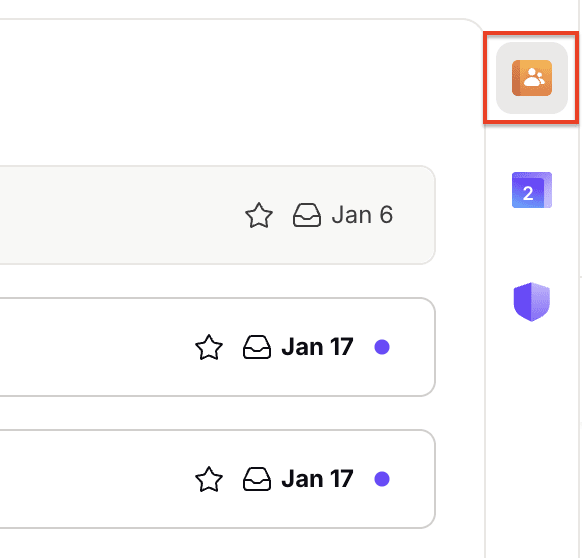
वेब पे Proton ऐप (मेल, कैलेंडर और ड्राइव) का इस्तेमाल करते समय, या Proton Mail डेस्कटॉप ऐप में, आप साइड पैनल के ज़रिए अपने संपर्क एक्सेस कर सकते हैं। अपने इनबॉक्स के ऊपरी दाएं कोने में Contact आइकन चुनें ताकि साइड पैनल बढा़एं और अपने संपर्क खोजें।
iOS या Android पे Proton Mail ऐप इस्तेमाल करते हुए, बाईं ओर सबसे ऊपर हैमबर्गर मेन्यू (≡) पे क्लिक करें और संपर्क में जाएं।
संपर्क कैसे आयात करें
आप vCard (VSF) या CSV फ़ाइल अपलोड करके Proton Mail में संपर्क आयात कर सकते हैं। अधिक जानकारी के लिए कृपया संपर्क जोड़ने और आयात करने पे हमारा लेख पढ़ें।
एन्क्रिप्ट किए संपर्कों में कैसे खोजें
संपर्क पेज के सबसे ऊपर एक सर्च बार मिलेगा जिससे आप संपर्क खोज सकते हैं। सर्च रिज़ल्ट सिर्फ डिस्प्ले नाम और ईमेल पता फील्ड में स्टोर की गई जानकारी दिखाएंगे, क्योंकि बाकी फील्ड एन्क्रिप्ट किए होते हैं और Proton की पहुंच से बाहर होते हैं।
अगर आप किसी संपर्क की जानकारी फील्ड में मौजूद कोई खास जानकारी ढूंढ रहे हैं, तो हम सलाह देते हैं कि संपर्क का नाम खोजें और एन्क्रिप्ट की गई जानकारी देखने के लिए उस संपर्क पे क्लिक करें।
संपर्क कैसे निर्यात करें
आप या तो अलग-अलग संपर्क निर्यात कर सकते हैं या अपनी पूरी संपर्क सूची को निर्यात कर सकते हैं।
अपने सभी संपर्क निर्यात करने के लिए:
1. account.proton.me पे साइन इन करें और दाएं साइडबार में संपर्क आइकन पे क्लिक करें।
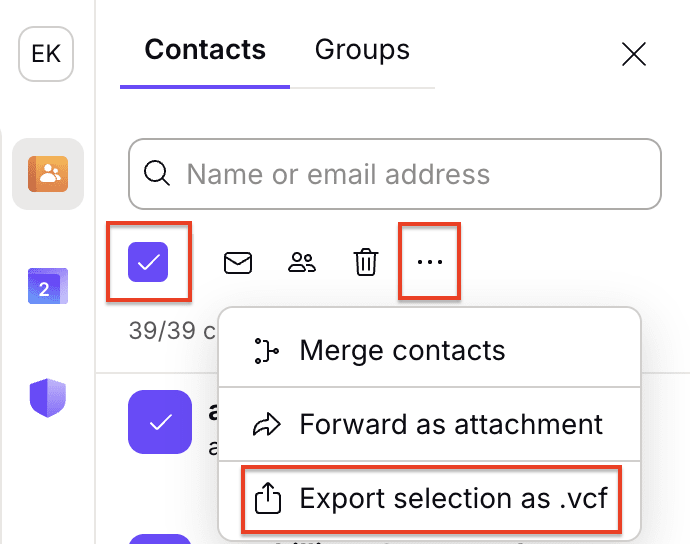
2. पहले सभी संपर्क चुनने के लिए चेक बॉक्स पे क्लिक करें, फिर … पे क्लिक करें और चयन को .VCF के रूप में निर्यात करें.
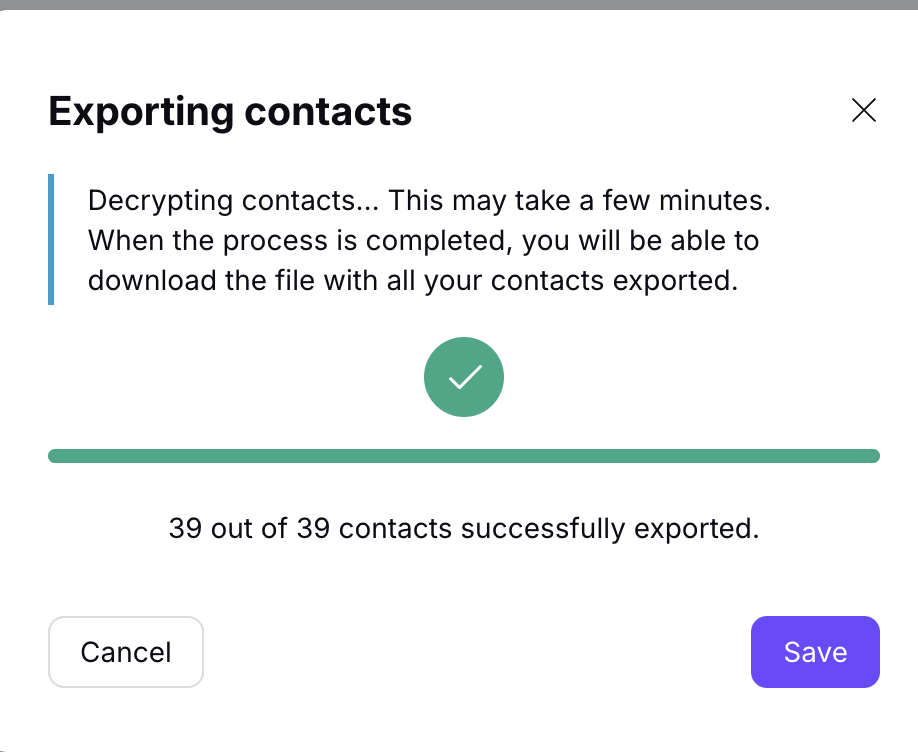
2. इसके बाद आपके संपर्क ब्राउज़र में डीक्रिप्ट हो जाएंगे। पूरा होने के बाद आप उन्हें VCF फ़ाइल के रूप में अपने डाउनलोड फोल्डर में सहेज सकते हैं।
अलग-अलग संपर्क निर्यात करने के लिए:
1. mail.proton.me(नई विंडो) पे साइन इन करें और ऊपर दाईं ओर संपर्क आइकन पे क्लिक करें। जिस संपर्क को निर्यात करना है, उस पे क्लिक करें।
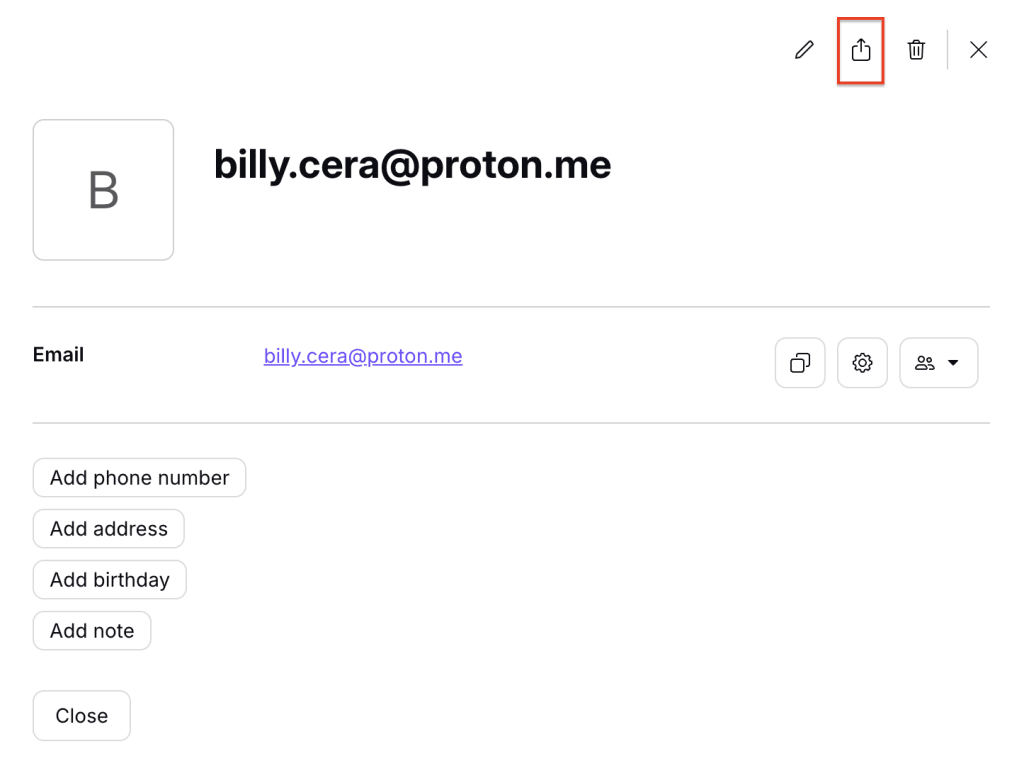
2. संपर्क जानकारी के ऊपर दाईं ओर निर्यात आइकन पे क्लिक करें। संपर्क VCF फ़ाइल के रूप में आपके डाउनलोड फोल्डर में सहेज लिया जाएगा।
डुप्लिकेट संपर्क कैसे मर्ज करें
अगर आपके पास एक ही नाम वाले दो या ज़्यादा संपर्क हैं, तो Proton Mail आपको बता देगा। बस साइड पैनल में संपर्क खोलें और उन्हें मर्ज करने के लिए आपसे कहा जाएगा।
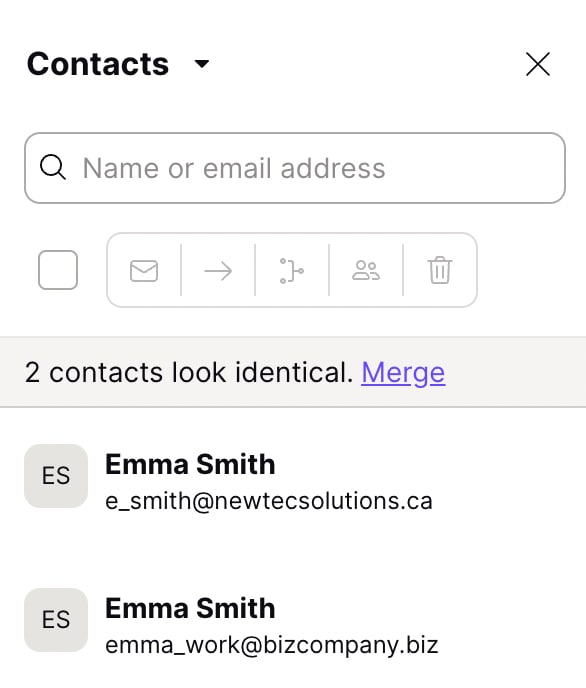
आप जिन संपर्कों को मर्ज करना चाहते हैं उन्हें मैन्युअल तरीके से भी चुन सकते हैं और संपर्क सूची के ऊपर मर्ज पे क्लिक कर सकते हैं।

आपके संपर्कों में क्या एन्क्रिप्ट किया जाता है
डिस्प्ले नाम और ईमेल पता
आपके संपर्कों के डिस्प्ले नाम और ईमेल पते स्टोर होने पे एन्क्रिप्ट किए जाते हैं, लेकिन zero-access encryption का इस्तेमाल करके सुरक्षित नहीं किए जाते। इसका मतलब है कि हम इस जानकारी को एक्सेस कर सकते हैं।
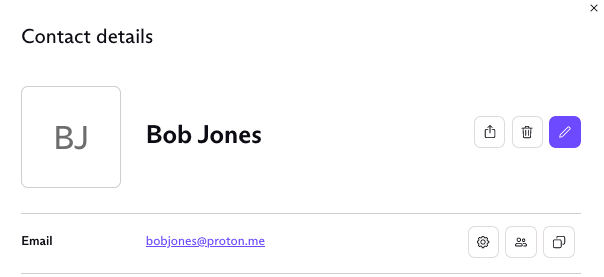
हमारी कुछ ऐडवांस सुविधाओं के काम करने के लिए हमें इस जानकारी का एक्सेस चाहिए। इन सुविधाओं में रचना जगह में ऑटो-कंप्लीट, स्पैम फिल्टरिंग और व्हाइटलिस्ट, फिल्टर, खोज, और बातचीत/थ्रेड व्यू शामिल हैं।
अन्य जानकारी
डिस्प्ले नाम और ईमेल पता(पते) के अलावा, आप हर संपर्क के लिए संपर्क की जानकारी फील्ड में दूसरी निजी जानकारी स्टोर कर सकते हैं। इसमें संपर्क का फोन नंबर, पता, संगठन, जन्मदिन और नोट्स शामिल हैं।
यह जानकारी zero-access encryption का इस्तेमाल करके स्टोर की जाती है, इसलिए Proton इसे एक्सेस नहीं कर सकता। zero-access encryption से सुरक्षित फील्ड एक पैडलॉक आइकन दिखाते हैं।

एन्क्रिप्शन क्यों ज़रूरी है
आपके संपर्कों का डाटा संवेदनशील जानकारी है जिसकी सुरक्षा ज़रूरी है। किसी संपर्क की जानकारी फील्ड (जिन पे पैडलॉक आइकन होता है) में सहेजी गई सारी जानकारी एन्क्रिप्ट की जाती है ताकि कोई भी, यहां तक कि Proton Mail भी, इस डाटा को एक्सेस न कर सके, उसमें बदलाव न कर सके या उसे तीसरे पक्षों के साथ शेयर न कर सके।
डिजिटल हस्ताक्षर आपके संपर्कों को कैसे सत्यापित करते हैं
डिस्प्ले नाम और ईमेल पता(पते) समेत सारा संपर्क डाटा आपके खाते से जुड़ी एक खास निजी चाबी के साथ डिजिटल रूप से साइन किया जाता है। यह निजी चाबी सिर्फ आपके संपर्क साइन करने के लिए इस्तेमाल होती है और सत्यापित करती है कि आपके डिवाइस और Proton Mail के सर्वर के बीच यात्रा के दौरान आपके संपर्कों के साथ छेड़छाड़ या बदलाव नहीं हुआ है। इसका मतलब है कि हम आपके किसी भी संपर्क डाटा के साथ चुपके से छेड़छाड़ नहीं कर सकते।
सत्यापित संपर्क
अगर आपके संपर्क डाटा के किसी हिस्से के डिजिटल हस्ताक्षर का सत्यापन असफल हो जाता है, तो आपको निम्नलिखित चेतावनी दिखेगी:
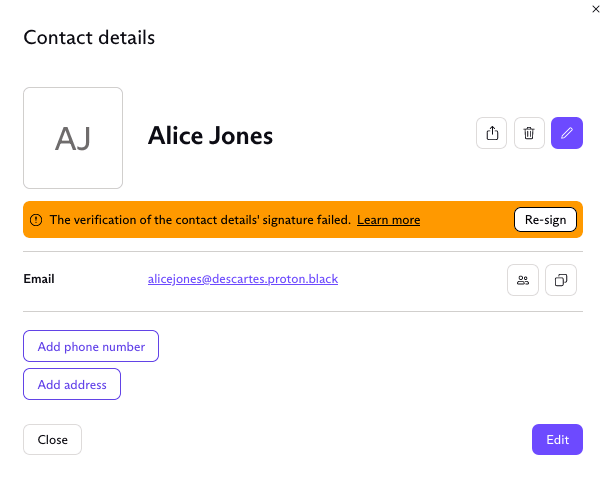
अब आपके पास दो विकल्प हैं:
1. अपने Proton Mail पासवर्ड या किसी पुनर्प्राप्ति तरीके का इस्तेमाल करके अपना एन्क्रिप्ट किया डाटा रीस्टोर करें। यह बेहतर विकल्प है क्योंकि आपकी सारी संपर्क जानकारी बनी रहेगी।
2. चेतावनी संदेश के दाईं ओर वापस साइनइन करें बटन पे क्लिक करें। लेकिन अगर आप ऐसा करते हैं, तो जानकारी फील्ड का सारा डाटा खो जाएगा। सिर्फ डिस्प्ले नाम और ईमेल पता(पते) बने रहेंगे।
डिजिटल हस्ताक्षरों के बारे में और जानें
अगर आप अपनी संपर्क जानकारी डीक्रिप्ट नहीं कर पा रहे हैं तो क्या करें
निजी चाबी आपके पासवर्ड का इस्तेमाल करके एन्क्रिप्ट की जाती है। अगर आप अपना पासवर्ड रीसेट करते हैं, तो आप अपनी निजी चाबी भी बदल देंगे। इससे आप अपने पासवर्ड से अपने संपर्क डीक्रिप्ट करने में स्थायी रूप से असमर्थ हो जाएंगे, इसलिए कृपया याद रखें:
- पासवर्ड रीसेट करने से आपके संपर्क हमेशा के लिए एन्क्रिप्ट हो जाएंगे और उन्हें डीक्रिप्ट करने का कोई तरीका नहीं बचेगा। पासवर्ड रीसेट करने के बारे में और जानें।
- इसलिए हम सलाह देते हैं कि समय-समय पे अपने संपर्क निर्यात करें ताकि पासवर्ड कभी खोने पे आपके पास बैकअप रहे। इस बैकअप फ़ाइल को फिर से आयात किया जा सकता है, जैसा कि संपर्क जोड़ने और आयात करने में बताया गया है।