Hoe u kunt migreren van Gmail naar Proton Mail
- Lezen
- 8 min
- Categorie
- Migratiegidsen
Migreren van Gmail naar Proton Mail is een stap in de richting van een meer privé inbox, maar u hoeft niet van de ene op de andere dag alles achter te laten. Met Easy Switch kunt u uw Gmail-gegevens overzetten naar Proton Mail, berichten blijven ontvangen die naar uw Gmail-adres zijn verzonden en er e-mails van versturen — inclusief end-to-end versleutelde e-mails wanneer uw ontvangers Proton Mail gebruiken. Wanneer u er klaar voor bent, kunt u Gmail voorgoed achter u laten en van Proton Mail uw thuis maken.
- Migreren van Gmail met Easy Switch
- Problemen met Easy Switch oplossen
- Van Proton Mail uw thuis maken
Migreren van Gmail met Easy Switch
Easy Switch is een tool die is ingebouwd in Proton Mail, waarmee u eenvoudig uw e-mails (inclusief bijlagen), agenda’s en contacten van Gmail kunt migreren. De tool kan ook uw Google-account verbinden, zodat u Gmail-berichten kunt verzenden en ontvangen zonder Proton Mail te verlaten.
Berichten verzenden vanaf uw Gmail-account met behulp van Proton Mail is een stap vooruit in uw privacytraject, aangezien Proton Mail uw e-mails automatisch kan beveiligen met end-to-end versleuteling, iets wat Gmail niet zelfstandig kan doen. Dit is afhankelijk van de e-mailadressen van uw ontvangers:
- End-to-end versleuteld: E-mails die u vanaf uw verbonden Gmail-adres naar Proton Mail-gebruikers verzendt, zijn end-to-end versleuteld. Dit is inclusief ontvangers die @proton.me-adressen, aangepaste domeinen of @gmail.com-adressen gebruiken die zijn verbonden met een Proton-account. Vraag vrienden en familie om hun Gmail-account te verbinden met Proton Mail, zodat u privé contact kunt houden, zonder dat Google uw berichten ziet.
- Niet beschermd door end-to-end versleuteling: E-mails die u vanaf uw verbonden Gmail-adres naar niet-Proton-gebruikers verzendt, worden zonder end-to-end versleuteling via de servers van Gmail verzonden, waardoor ze leesbaar zijn voor Google. Deze berichten verschijnen ook in uw Gmail-map Verzonden.
Deze migratie van Gmail naar Proton Mail kan het volgende omvatten:
- Importeren: Easy Switch zet uw bestaande Gmail-gegevens over naar Proton Mail.
- Verbinding: Easy Switch stuurt toekomstige e-mails van Gmail door naar Proton Mail en stelt u in staat om berichten rechtstreeks vanuit uw Gmail-adres te verzenden binnen Proton Mail.
- Aanbevolen setup: Easy Switch importeert uw bestaande gegevens en verbindt uw Gmail-account, zodat uw e-mails uit het verleden en toekomstige berichten allemaal in Proton Mail beschikbaar zijn.
Volg deze instructies voor persoonlijke, niet-Workspace Gmail-accounts. Zie voor Google Workspace-migraties hoe u Easy Switch voor bedrijven gebruikt.
Aanbevolen setup
- Open de instellingen van Proton Mail.
- Ga naar Importeren via Easy Switch en selecteer Google.
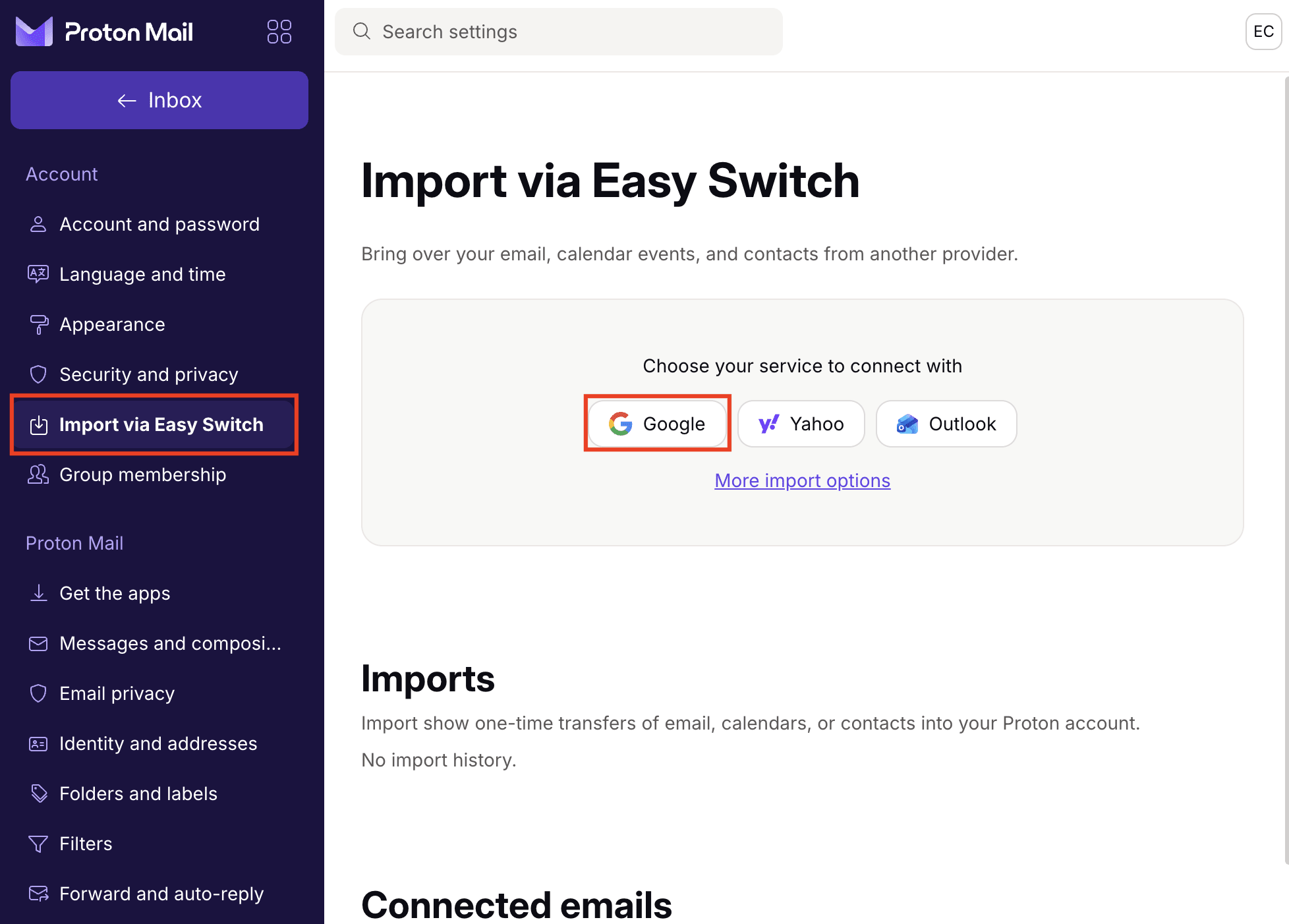
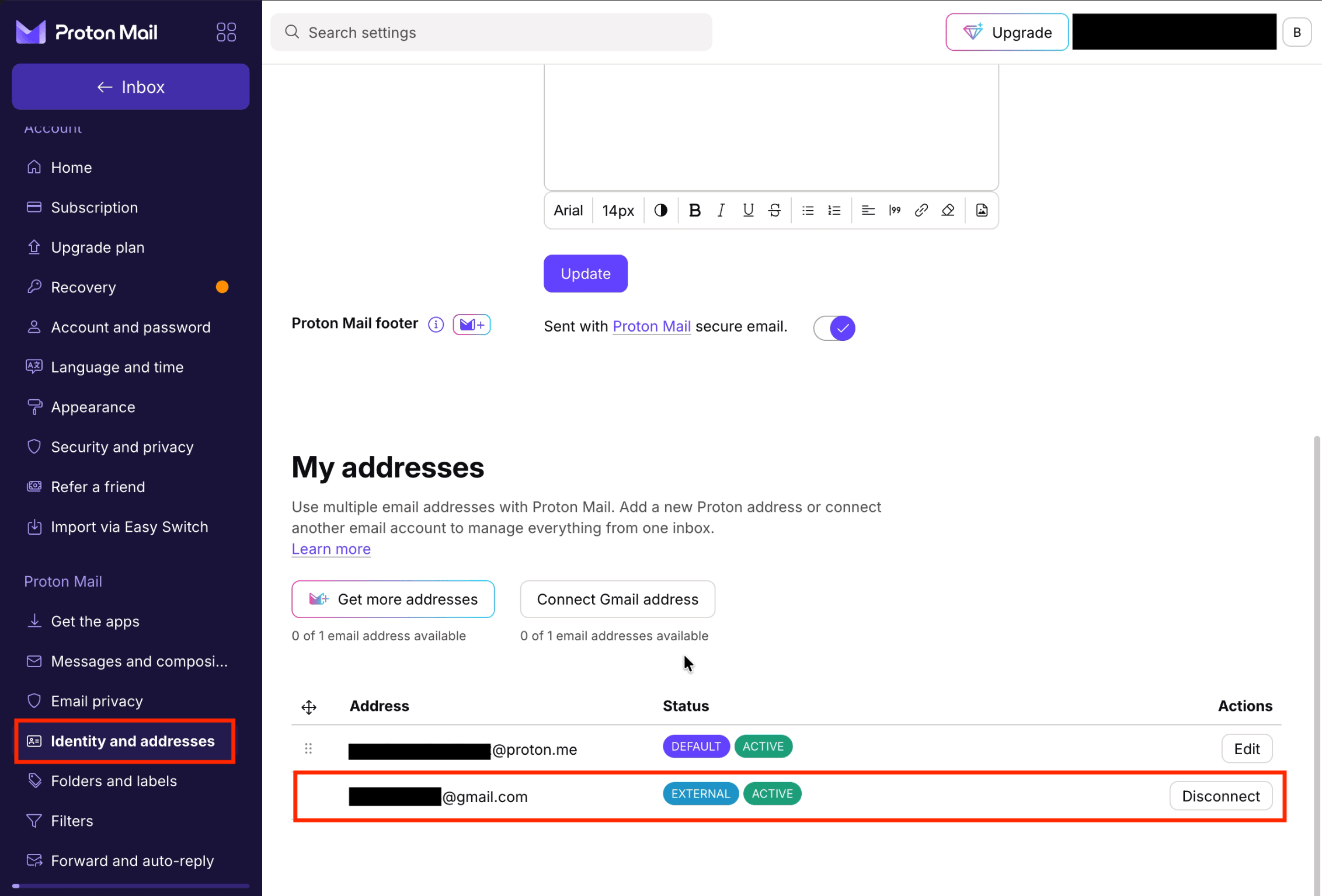
- Klik op Verbinden met Gmail om het OAuth-autorisatieproces te starten. Voordat u uw Gmail-account verbindt, kunt u kiezen voor een opt-out voor het importeren van uw e-mails. Om dit te doen, vinkt u het selectievakje op het scherm uit, dat standaard is aangevinkt.

- Verleen Easy Switch alle gevraagde toegang tot uw Google-account door op Alles selecteren en vervolgens op Doorgaan te klikken. Als u niet alle gevraagde rechten verleent, zal de setup later een fout veroorzaken.

Zodra de setup is voltooid, begint Easy Switch automatisch met het importeren van Gmail-gegevens, waarbij maximaal 80% van uw beschikbare Proton-opslag wordt gebruikt. Uw Gmail-adres is ook verbonden met Proton Mail, zodat u rechtstreeks in Proton Mail berichten kunt verzenden en ontvangen vanaf dat adres.

Notities
- Standaard importeert Easy Switch uw meest recente Gmail-berichten, tot 80% van uw beschikbare Proton-opslag. Dit helpt om ruimte vrij te houden voor nieuwe binnenkomende berichten, terwijl uw recente gespreksgeschiedenis naar Proton Mail wordt overgebracht. U kunt deze instelling niet wijzigen tijdens de initiële setup.
- Nadat de initiële import is voltooid, kunt u Meer importopties selecteren om alle Gmail-berichten te importeren.
- Als u de initiële e-mailimport niet wilt behouden, kunt u deze later ongedaan maken zonder de Gmail-verbinding met Proton Mail te verbreken. Bekijk meer details over importen.
- U kunt de status van uw Gmail-verbinding controleren op de tabbladen Importeren via Easy Switch of Identiteit en adressen in de instellingen, wat nuttig kan zijn voor probleemoplossing. Ga naar Identiteit en adressen om de verbinding te beheren.
- Als u lid bent geworden van Proton via Proton VPN of Proton Pass met uw Gmail-adres, kunt u momenteel geen Gmail-verbinding instellen met dat Gmail-account. We werken eraan om dit te ondersteunen.
- Het verbinden van uw Gmail-adres heeft betrekking op individuele Google-accounts. Google Workspace-accounts of adressen met een aangepast domein worden op dit moment niet ondersteund.
Een import starten: bestaande e-mails, agenda’s en contacten overzetten
U kunt een import starten zonder een Gmail-verbinding in te stellen. Dit is handig als een eerdere setup van Easy Switch slechts een deel van uw Gmail-berichten heeft geïmporteerd en u nu de rest wilt importeren.
- Open de instellingen van Proton Mail.
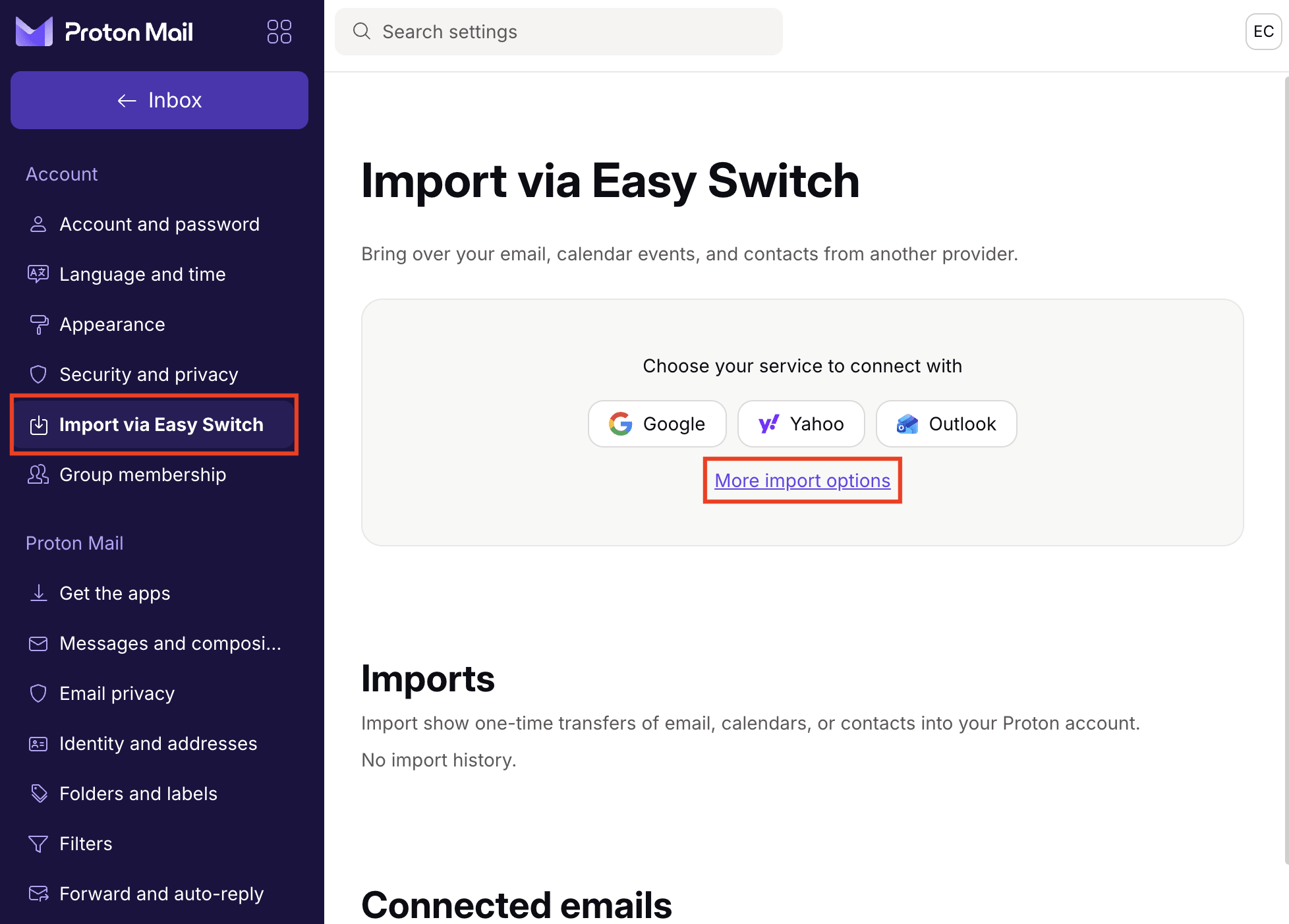
- Ga naar Importeren via Easy Switch en selecteer Meer importopties.
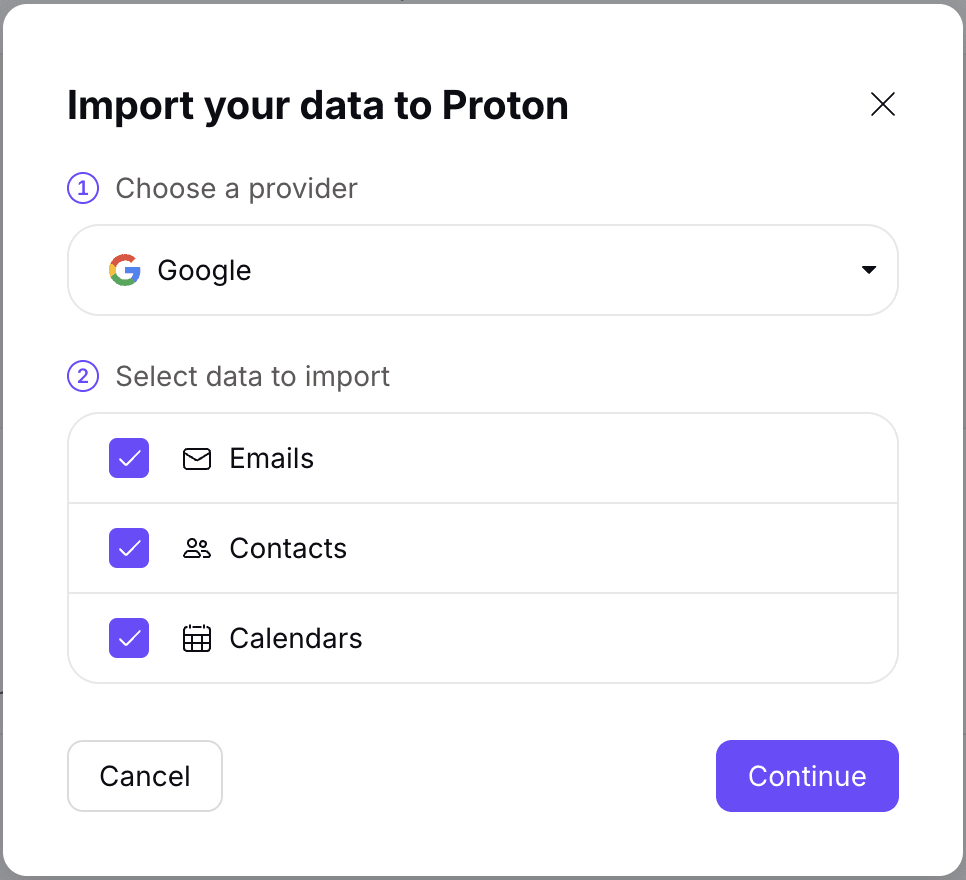
- Kies Google en selecteer welke gegevens u wilt importeren uit E-mails, Contacten en Agenda’s.
- Verleen Easy Switch alle gevraagde toegang tot uw Google-account door op Alles selecteren en vervolgens op Doorgaan te klikken. Afhankelijk van of u dit Gmail-account al met Proton hebt gebruikt, zijn sommige rechten mogelijk al verleend. Als u niet alle gevraagde rechten verleent, zal de setup later een fout veroorzaken.
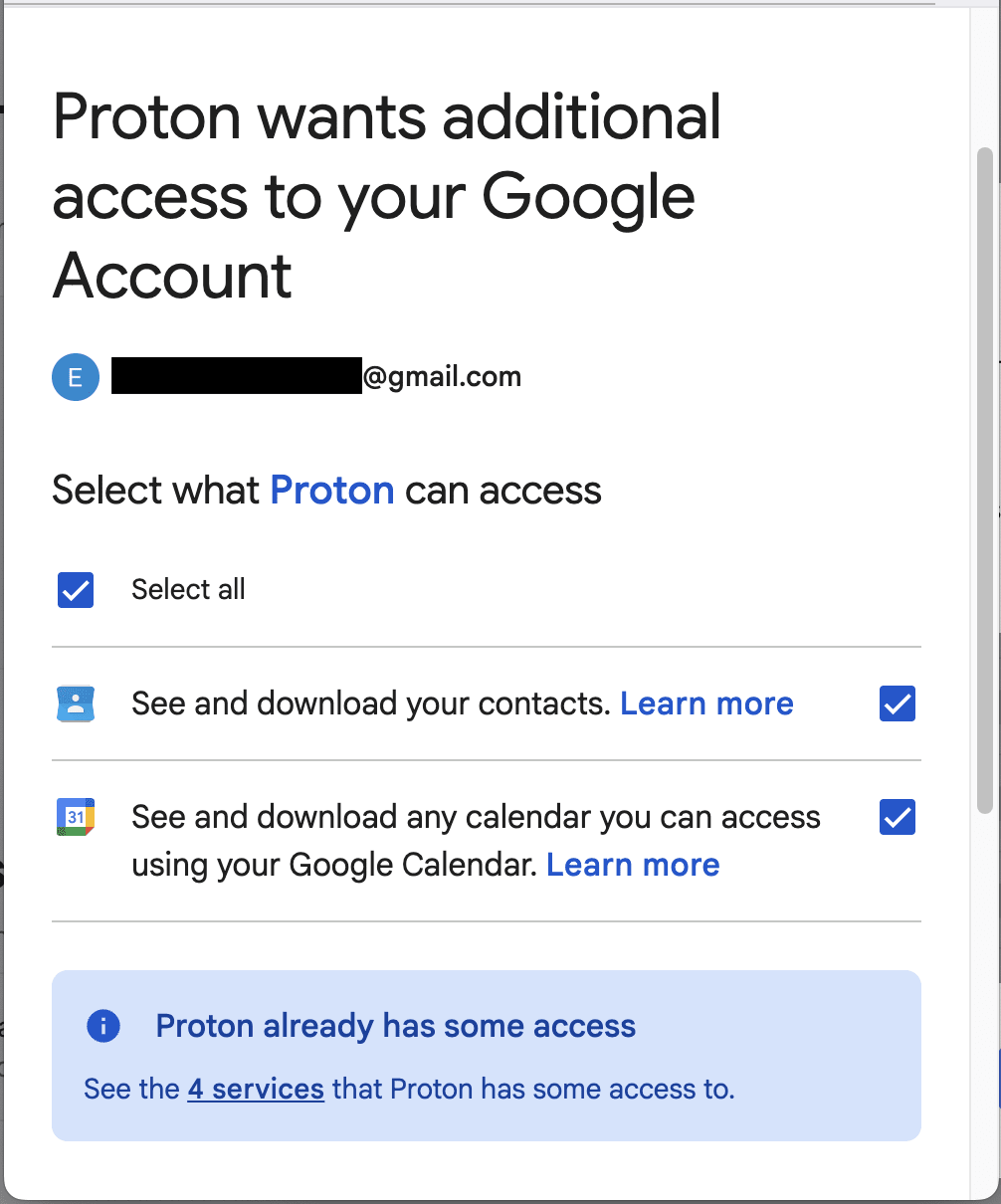
- Bekijk het importoverzicht en klik op Begin met importeren, of klik op Personaliseer onder een gegevenstype om aan te passen wat er wordt geïmporteerd:
- E-mails: Wijzig het label dat op geïmporteerde berichten wordt toegepast (handig als u van plan bent om gegevens van meer e-mailaccounts te migreren met Easy Switch), beperk het tijdsbereik (importeer alle berichten, of die van de laatste 1, 3, 6 of 12 maanden), of deselecteer mappen om ze uit te sluiten.
- Agenda: Standaard maakt Easy Switch een nieuwe agenda aan in Proton Calendar. Om deze samen te voegen met een bestaande agenda, selecteert u deze onder Samenvoegen met agenda.
- Contacten: Geïmporteerd zoals ze zijn, tot 10.000.
Notities
- Als u dezelfde import vaker dan één keer start, leidt dit niet tot dubbele berichten in Proton Mail. Easy Switch detecteert e-mails die al zijn geïmporteerd en slaat deze automatisch over.
- Als de map die u importeert submappen bevat die nog niet bestaan in Proton Mail, maakt Easy Switch deze aan.
- Als u een bovenliggende map deselecteert, worden ook alle submappen ervan gedeselecteerd, zodat deze niet worden geïmporteerd.
- In sommige gevallen kan Easy Switch u vragen uw import te personaliseren voordat u doorgaat. Dit kan gebeuren als:
- Een mapnaam in uw oude account is langer dan 100 tekens, inclusief spaties.
- Uw oude account heeft meer dan 2.000 mappen.
- Een map of label van uw Gmail-account conflicteert met een bestaande Proton Mail-map of een bestaand Proton Mail-label. Proton Mail heeft bijvoorbeeld al een map met de naam “Admin” en het Gmail-account dat u importeert heeft ook een label met de naam “Admin”.
- Contacten en contactgroepen van Google worden toegevoegd aan uw Proton-contacten.
Een Gmail-verbinding instellen: e-mail doorsturen en verzenden
Als u een Gmail-verbinding instelt zonder import, kunt u e-mails verzenden en ontvangen met uw Gmail-adres in Proton Mail, zonder uw bestaande conversatiegeschiedenis van Google te importeren. Dit is handig als:
- U heeft automatisch doorsturen voor Gmail al ingesteld en wilt dit upgraden naar een Gmail-verbinding waarmee u ook kunt verzenden. Easy Switch zal de import automatisch overslaan — er is geen verdere actie vereist.
- U wilt uw Gmail-account verbinden maar met een leeg postvak in beginnen, waarbij u uw bestaande Gmail-berichten achterlaat.
Om een Gmail-verbinding zonder import in te stellen:
- Voltooi de stappen voor de Aanbevolen setup. Easy Switch voert een korte automatische import uit als onderdeel van het verbindingsproces.
- Ga naar Importeren via Easy Switch en klik op Import ongedaan maken naast uw Gmail-account onder Importeren.
Hiermee verwijdert u geïmporteerde e-mails en mappen, maar blijft uw Gmail-naar-Proton Mail-verbinding actief.
Gratis gebruikers kunnen één Gmail-account verbinden, terwijl betaalde abonnementen er maximaal drie ondersteunen. Bestaande doorstuurverbindingen tellen mee voor dezelfde limiet.
Problemen met Easy Switch oplossen
Voor hulp bij veelvoorkomende problemen zoals mislukte imports, ontbrekende berichten, wijzigingen in de mappenstructuur of problemen met de Gmail-verbinding, raadpleegt u onze Easy Switch-handleiding voor probleemoplossing.
Maak van Proton Mail uw thuis
Wanneer u klaar bent om Gmail voorgoed achter u te laten, heeft Proton Mail alles wat u nodig heeft om de overstap te maken: apps voor al uw apparaten, ondersteuning voor aangepaste domeinen, hide-my-email-aliassen en meer. En omdat u uw Gmail-verbinding al heeft ingesteld en uw berichten heeft geïmporteerd, bent u dichterbij dan u denkt. Hier zijn enkele eenvoudige stappen:
- Werk uw online accounts bij: begin met belangrijke accounts, zoals bankieren, gezondheidszorg, overheidsdiensten en alles wat aan een betaalmethode is gekoppeld. Zodra een Gmail-verbinding is ingesteld in Proton Mail met behulp van Easy Switch, kunt u de Nieuwsbrieven-weergave gebruiken om uw abonnementen eenvoudig te ordenen en accounts te ontdekken die u mogelijk over het hoofd heeft gezien.
- Download uw persoonlijke gegevens van Google: gebruik Google Takeout om een kopie van uw e-mails, contacten en andere Google-diensten die u gebruikt, zoals Drive en Foto’s, te exporteren. U kunt uw Google Foto’s– of Google Drive-bestanden eenvoudig overzetten naar Proton Drive.
- Koppel Gmail los van Proton Mail: ga naar Instellingen ⚙ → Alle instellingen → Importeren via Easy Switch en verwijder uw Gmail-verbinding.