
Hoe u uw Google Workspace naar Proton migreert met Easy Switch
- Lezen
- 6 min
- Categorieën
- Easy Switch
- Migratiegidsen
- Migreren naar Proton
Met Proton Easy Switch kunt u de e-mails, contacten en agenda-afspraken van uw gehele organisatie veilig verhuizen van Google Workspace naar uw Proton for Business-account. Dit artikel leidt u stap voor stap door het proces.
Volg deze instructies voor Google Workspace-migraties. Raadpleeg voor persoonlijke Gmail-accounts hoe u migreert van Gmail naar Proton Mail.
Vereisten
- U bent een Proton-beheerder.
- U bent een Google Workspace-beheerder. Een standaard gebruikersaccount beschikt niet over de vereiste rechten.
- U heeft toegang tot uw domeinprovider.
Meer informatie: Stel uw aangepaste domein in met Squarespace
Aan de slag
Wanneer u voor het eerst inlogt bij Proton Mail, verschijnt er een modal-venster Stel uw organisatie in in uw Postvak in. De installatiegids biedt drie opties.
Selecteer Easy Switch for Business en klik op Volgende.

U komt terecht op de instellingenpagina Importeren via Easy Switch. Klik op Google om de migratiewizard te starten.

U kunt op elk gewenst moment naar deze pagina terugkeren via Instellingen ⚙ → Importeren via Easy Switch in de linkerzijbalk.
Overzicht van de migratiestappen
De migratiewizard leidt u door zes stappen:
- Migratie configureren
- Authenticeren
- Migratie-app installeren
- Domein configureren
- Gebruikers configureren
- Laatste stap
Stap 1: Migratie configureren
Selecteer de gegevens die u wilt migreren. Standaard zijn alle drie de opties geselecteerd: E-mails, Contacten en Agenda’s. Deselecteer de opties die u niet nodig heeft en klik vervolgens op Volgende.

Stap 2: Uw Google Workspace-account authenticeren
Klik op Inloggen bij Google Workspace. Er wordt een Google-inlogvenster geopend.

Log in met een Google Workspace-beheerdersaccount. Google zal u vervolgens vragen om Proton for Business toegang te verlenen tot uw Workspace-gegevens.

Bij Proton is de bescherming van uw gegevens fundamenteel voor alles wat we doen. Alle informatie die via Google Workspace-API’s wordt ontvangen, wordt behandeld in overeenstemming met het Google API Services-gebruikersgegevensbeleid, inclusief de vereisten voor beperkt gebruik, en voldoet aan dezelfde strenge normen die we toepassen op alle gebruikersgegevens.
Stap 3: De migratie-app installeren
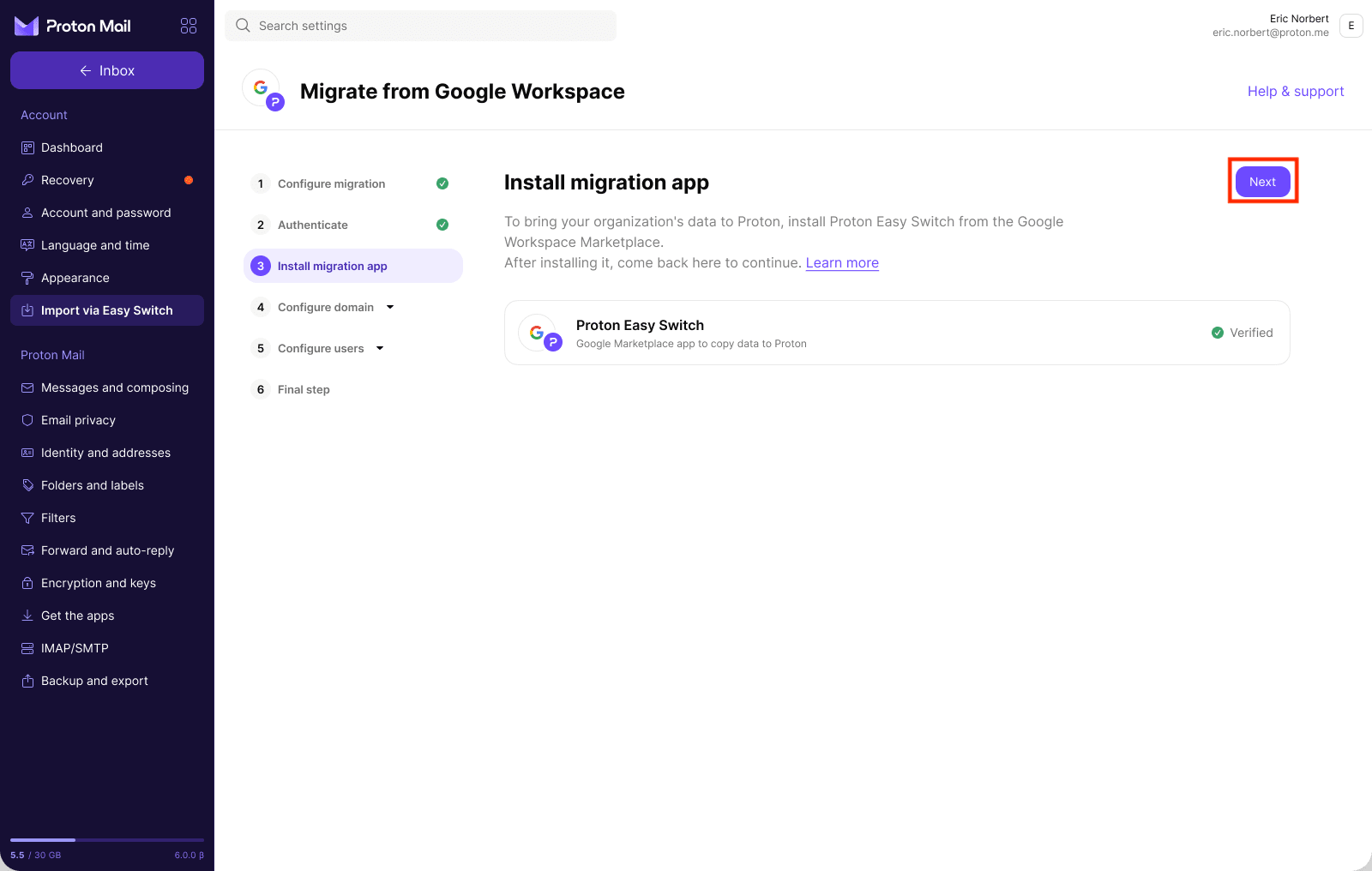
U ziet de Proton Easy Switch-app op dit scherm staan. Klik op Installeer de app.

Zoek in de Google Workspace Marketplace naar Proton Easy Switch(nieuw venster) (gepubliceerd door Proton AG) en installeer deze voor uw organisatie.

Keer na de installatie terug naar het tabblad Importeren via Easy Switch in Proton Mail. De app-vermelding toont nu een badge Geverifieerd in plaats van de installatieknop, wat bevestigt dat de installatie is geslaagd. Klik op Volgende om door te gaan.
Stap 4: Uw domein configureren
Klik op Domein toevoegen om het configuratieproces te starten.

Deze stap bestaat uit vier substappen die elk toegankelijk zijn vanuit de linkerzijbalk.
4.1 Uw domein verifiëren
Kopieer het geleverde TXT-record en plak het in de DNS-console van uw domeinhost. Gebruik voor de hostnaam de standaardwaarde (meestal @). Klik vervolgens op Status vernieuwen om de verificatie te controleren. (Opmerking: het kan tot 24 uur duren om te synchroniseren.)
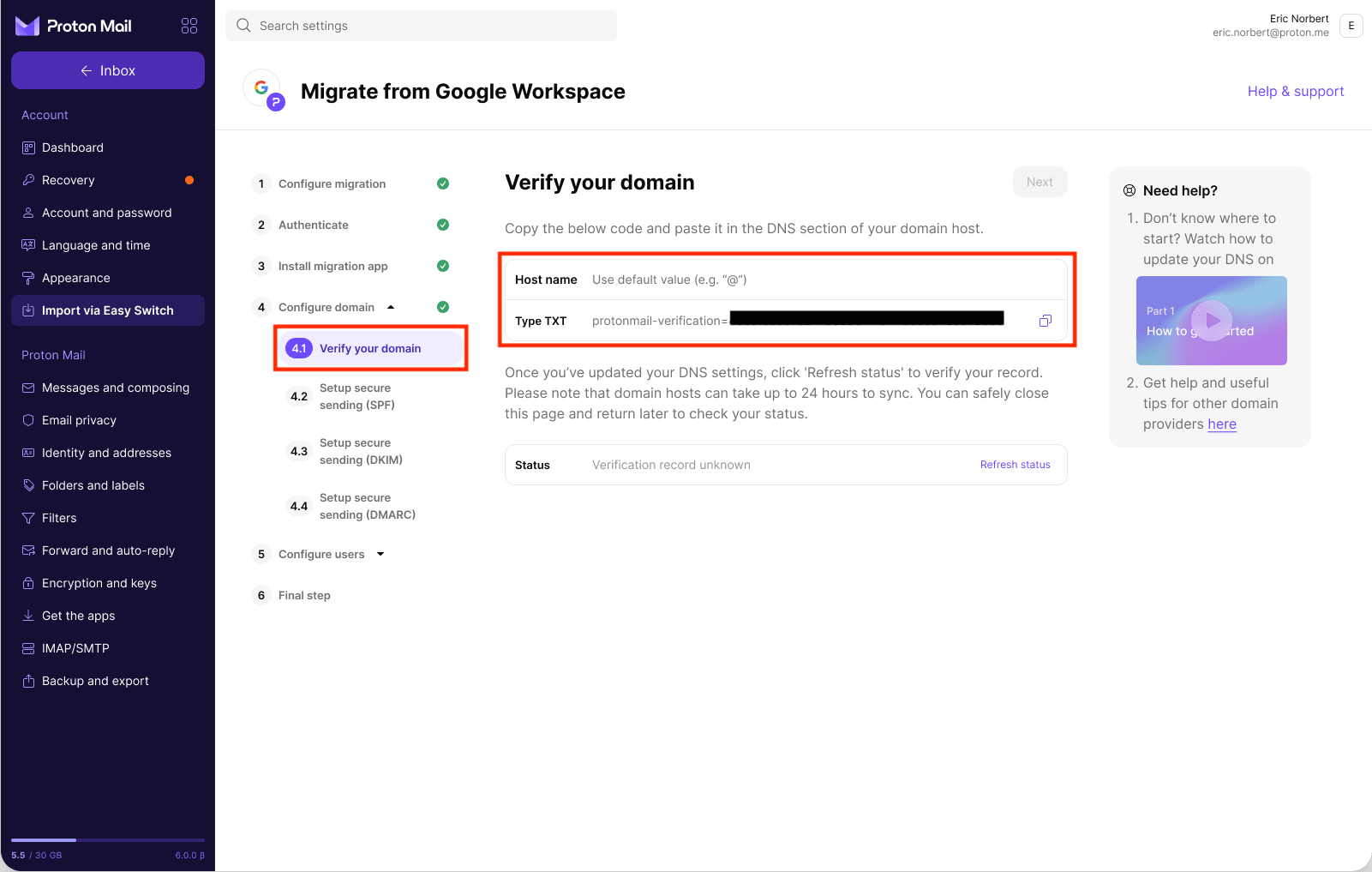
De status zal in eerste instantie Verificatierecord niet gevonden tonen zolang de DNS nog aan het propageren is. U kunt op Status vernieuwen klikken om dit te controleren.

Zodra het record is gedetecteerd, wordt de status bijgewerkt naar Geldige verificatie gevonden. Klik op Volgende om door te gaan.

(Opmerking: DNS-wijzigingen kunnen tot 24 uur duren om te propageren. Een “Hulp nodig?“-paneel aan de rechterkant biedt stapsgewijze handleidingen voor populaire domeinproviders, waaronder Squarespace.)
4.2 Veilig verzenden instellen (SPF)
Kopieer het geleverde TXT-record en plak het in het DNS-gedeelte van uw domeinhost. Gebruik de standaard hostnaam (@). Het SPF-record stelt uw team in staat om tijdens de migratieperiode tegelijkertijd e-mails te verzenden vanaf zowel Proton als Google.

4.3 Veilig verzenden instellen (DKIM)
Voeg de drie geleverde CNAME-records toe aan uw DNS. De hostnamen zijn: protonmail._domainkey, protonmail2._domainkey en protonmail3._domainkey. DKIM voegt een digitale handtekening toe aan elke e-mail, zodat ontvangers kunnen verifiëren of het bericht werkelijk van uw domein afkomstig is en niet tijdens de verzending is gewijzigd. Zonder dit record kunnen berichten als minder betrouwbaar worden behandeld.

4.4 Veilig verzenden instellen (DMARC)
Kopieer het geleverde TXT-record en voeg het toe aan uw DNS met de hostnaam _dmarc. DMARC bouwt voort op SPF en DKIM om uw domein te beschermen tegen impersonatie en de betrouwbaarheid van de e-mailbezorging te verbeteren.

Stap 5: Gebruikers configureren
5.1 Accounts migreren
Er verschijnt een lijst met alle gebruikers in uw Google Workspace, waarop de naam, het e-mailadres en de geschatte gegevensgrootte van elke persoon worden getoond. U kunt uw gehele organisatie in één keer migreren, of beginnen met een kleinere groep en de rest later toevoegen.
Selecteer de gebruikers die u naar Proton Mail wilt verplaatsen en klik op Migreer.

Er verschijnt een voortgangsscherm. Gedurende deze tijd stelt Proton de accounts in en importeert de gegevens rechtstreeks op uw machine.

Zodra de migratie aan de gang is, wordt voor elke geselecteerde gebruiker de status In uitvoering weergegeven. De teller bovenaan wordt bijgewerkt terwijl de accounts worden verwerkt. U kunt doorgaan naar de volgende sub-stap zonder te wachten tot alle migraties zijn voltooid.

5.2 Uw team onboarden
Zodra de accounts zijn gemigreerd, genereert Proton één enkele uitnodigingskoppeling die werkt voor alle gemigreerde gebruikers. U kunt de meegeleverde berichtsjabloon gebruiken of uw eigen sjabloon schrijven. Kopieer de koppeling en deel deze met uw team.

Elke gebruiker moet:
- De uitnodigingskoppeling bezoeken
- Hun e-mailadres invoeren
- Een verificatiecode ontvangen in hun bestaande Gmail-inbox
- De code gebruiken om hun e-mailadres te verifiëren en een nieuw Proton-wachtwoord in te stellen
De tabel Gemigreerde accounts op dit scherm toont de status Geactiveerd of Niet begonnen voor elke gebruiker, zodat u kunt volgen wie de installatie heeft voltooid.
Stap 6: Werk uw MX-records bij
De laatste stap stuurt de inkomende e-mail van uw domein naar Proton. Voeg de volgende twee MX-records toe aan de DNS van uw domein:
- mail.protonmail.ch — Hostnaam: @ (standaard)
- mailsec.protonmail.ch — Hostnaam: @ (standaard)
Opmerking: U moet ook alle andere MX-records die u heeft verwijderen.
Zodra u beide records aan uw DNS hebt toegevoegd, klikt u op Bevestigen naast Bevestig dat MX-records zijn toegevoegd.

Klik op Opslaan en afsluiten.

End-to-end-versleuteling wordt nu ingeschakeld.

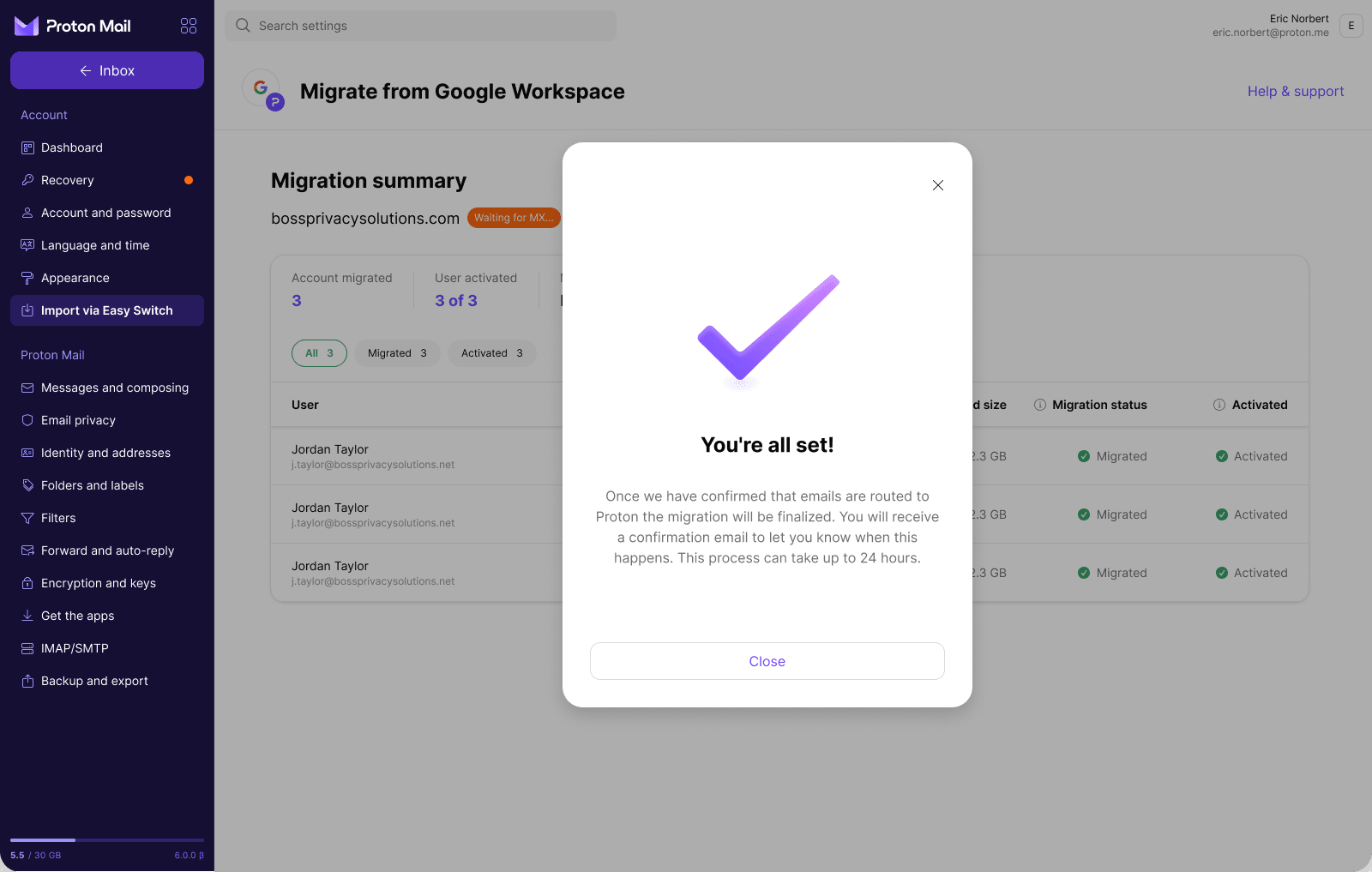
U bent helemaal klaar! Proton stuurt u een bevestigingsmail zodra inkomende e-mail naar Proton wordt geleid. Dit kan tot 24 uur duren.
Uw migratie volgen
Na het opslaan komt u terecht op de pagina Samenvatting van de migratie. Hierop wordt de algemene voortgang getoond, inclusief welke accounts zijn gemigreerd, welke gebruikers zijn geactiveerd en de status van de MX-records van het domein. Het domein geeft een badge Wachten op MX… weer totdat e-mail rechtstreeks naar Proton wordt geleid. Op dat moment ontvangen gebruikers geen nieuwe berichten meer in Gmail en is de migratie definitief.
Opmerking: Nadat de migratie definitief is, werken de activeringskoppelingen niet meer. Gebruikers die hun account niet hebben geactiveerd, moeten contact opnemen met hun beheerder om hun wachtwoord handmatig te laten resetten.
