
Hoe u agenda’s van Google Agenda importeert met Easy Switch
- Lezen
- 1 min
- Categorieën
- Easy Switch
- Agenda's beheren
U kunt Easy Switch gebruiken om snel afspraken van Google Agenda naar Proton Calendar te importeren op het web en in de Android-app. Uw afspraken worden automatisch end-to-end versleuteld, zodat niemand anders er toegang toe heeft. U kunt uw agenda’s ook importeren van andere agendaproviders met behulp van een ICS-bestand.
Op het web
Om Easy Switch te starten:
- Meld u aan bij uw account op calendar.proton.me(nieuw venster).
- Selecteer Instellingen → Alle instellingen.
- Selecteer in de linkerzijbalk Importeren via Easy Switch.
- Kies de provider waarvan u wilt importeren.

Als u uit Google Agenda importeert, draait Easy Switch naadloos op de achtergrond. U kunt uw apparaat normaal gebruiken terwijl uw agenda’s worden overgezet van uw oude account naar Proton Mail.
In de Proton Calendar-app voor Android
- Open de Proton Calendar-app en selecteer het hamburgermenu (≡) linksboven.
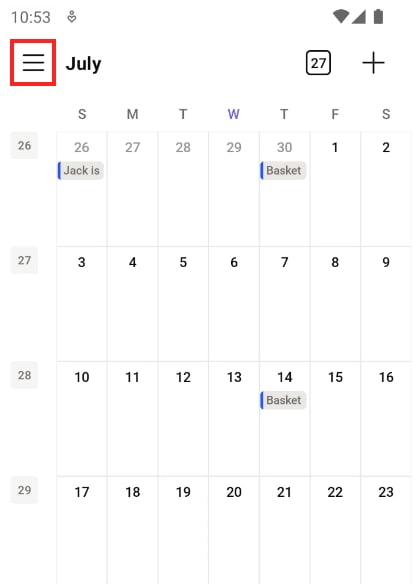
- Tik op Instellingen in de linkerzijbalk.

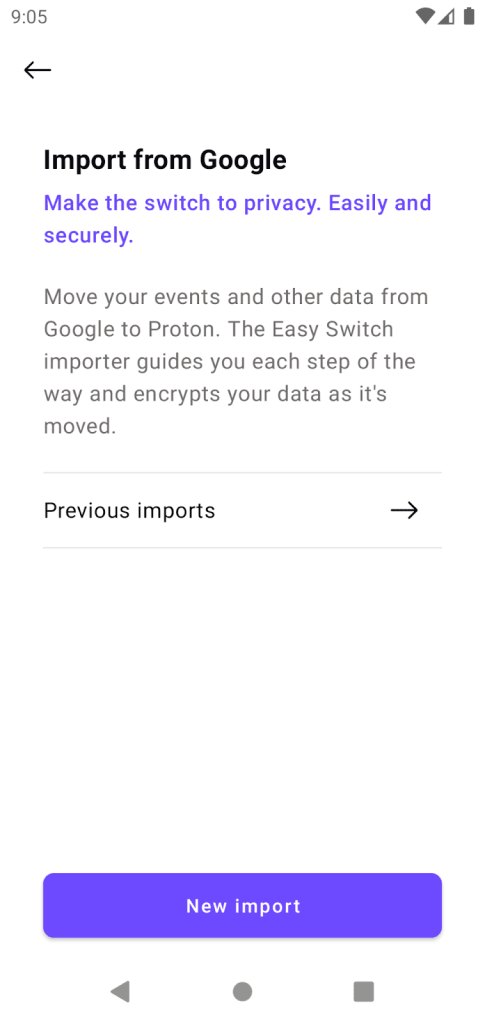
- Selecteer Importeer uit Google.

- Selecteer Nieuwe import. U wordt gevraagd om in te loggen op uw Google-account en Easy Switch toegang te geven tot uw agenda.
Als u een gratis Proton-account heeft, kunt u slechts drie agenda’s hebben. Om een agenda van Google te importeren, wordt u gevraagd deze samen te voegen met uw bestaande Proton-agenda.
Om agenda’s van andere aanbieders, zoals Outlook, te importeren, moet u een ICS-bestand van uw agenda exporteren en dit rechtstreeks uploaden naar de Proton Calendar-web-app.
Hoe u ICS-bestanden importeert in Proton Calendar.
U kunt Easy Switch ook gebruiken om uw e-mails en contacten te importeren.