
Easy Switch ile Google Takvim’den takvimler nasıl içe aktarılır
- Okuma süresi
- 1 dakikalık
- Kategori
- Easy Switch
- Takvimleri yönetin
Web’de ve Android uygulamasında Google Takvim’deki etkinlikleri Proton Calendar’a hızlıca içe aktarmak için Easy Switch’i kullanabilirsiniz. Etkinlikleriniz otomatik olarak uçtan uca şifrelenir, böylece başka hiç kimse bunlara erişemez. Diğer takvim sağlayıcılarındaki takvimlerinizi bir ICS dosyası kullanarak da içe aktarabilirsiniz.
Web’de
Easy Switch aracını başlatmak için:
- calendar.proton.me(yeni pencere) adresinden hesabınızda oturum açın.
- Ayarlar → Tüm ayarlar ögesini seçin.
- Sol kenar çubuğunda Easy Switch ile İçe Aktar seçeneğini seçin.
- Hangi sağlayıcıdan içe aktarmak istediğinizi seçin.

Google Takvim’den içe aktarma yapıyorsanız Easy Switch arka planda sorunsuz bir şekilde çalışır. Takvimleriniz eski hesabınızdan Proton Mail hesabınıza aktarılırken cihazınızı normal şekilde kullanabilirsiniz.
Android için Proton Calendar uygulamasında
- Proton Calendar uygulamasını açın ve sol üstteki hamburger menüsünü (≡) seçin.
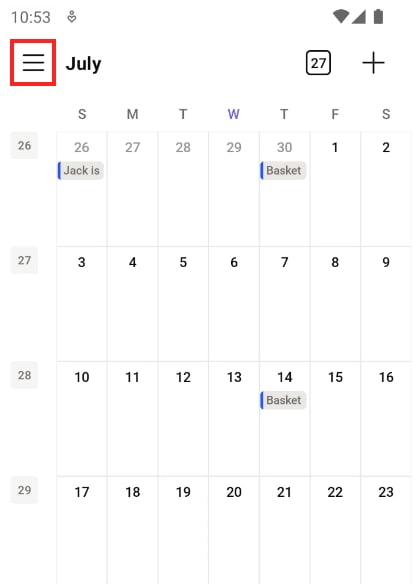
- Sol kenar çubuğundaki Ayarlar seçeneğine dokunun.

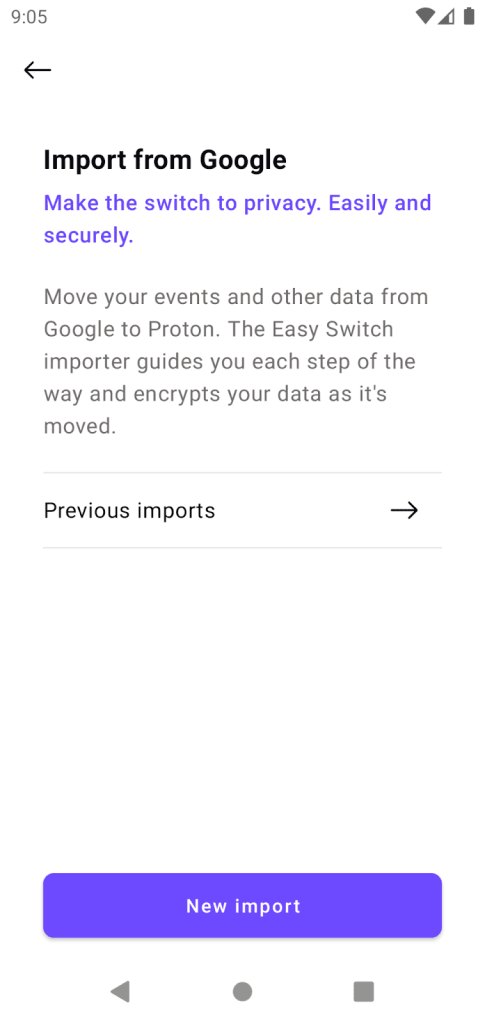
- Google üzerinden içe aktar seçeneğini seçin.

- Yeni içe aktarma seçeneğini seçin. Google Hesabınızda oturum açmanız ve Easy Switch’e takviminize erişim izni vermeniz istenecektir.
Ücretsiz bir Proton Hesabınız varsa yalnızca üç takvime sahip olabilirsiniz. Google’dan bir takvim içe aktarmak için bunu mevcut Proton takviminizle birleştirmeniz istenecektir.
Outlook gibi diğer sağlayıcılardan takvimleri içe aktarmak için takviminizin ICS dosyasını dışa aktarmanız ve doğrudan Proton Calendar web uygulamasına yüklemeniz gerekir.
ICS dosyalarını Proton Calendar’a içe aktarma.
Ayrıca e-postalarınızı ve kişilerinizi içe aktarmak için de Easy Switch’i kullanabilirsiniz.