
So importierst du Kalender aus dem Google Kalender mit Easy Switch
- Lesen
- 1 Min.
- Kategorien
- Easy Switch
- Kalender verwalten
Mit Easy Switch kannst du deine Termine schnell aus dem Google Kalender in Proton Calendar im Web und in der Android-App importieren. Deine Termine werden automatisch Ende-zu-Ende-verschlüsselt, sodass niemand sonst darauf zugreifen kann. Du kannst deine Kalender auch von anderen Kalenderanbietern mithilfe einer ICS-Datei importieren.
Im Web
So startest du Easy Switch:
- Melde dich unter calendar.proton.me(neues Fenster) in deinem Konto an.
- Wähle Einstellungen → Alle Einstellungen.
- Wähle in der linken Seitenleiste Über Easy Switch importieren.
- Wähle den Anbieter aus, von dem du importieren möchtest.

Wenn du aus dem Google Kalender importierst, läuft Easy Switch nahtlos im Hintergrund. Du kannst dein Gerät ganz normal weiterverwenden, während deine Kalender von deinem alten Konto zu Proton Mail übertragen werden.
In der Proton Calendar-App für Android
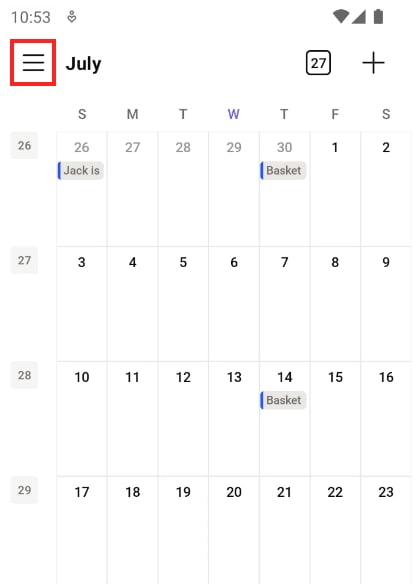
- Öffne die Proton Calendar-App und wähle das Hamburger-Menü (≡) oben links aus.
- Tippe in der linken Seitenleiste auf Einstellungen.

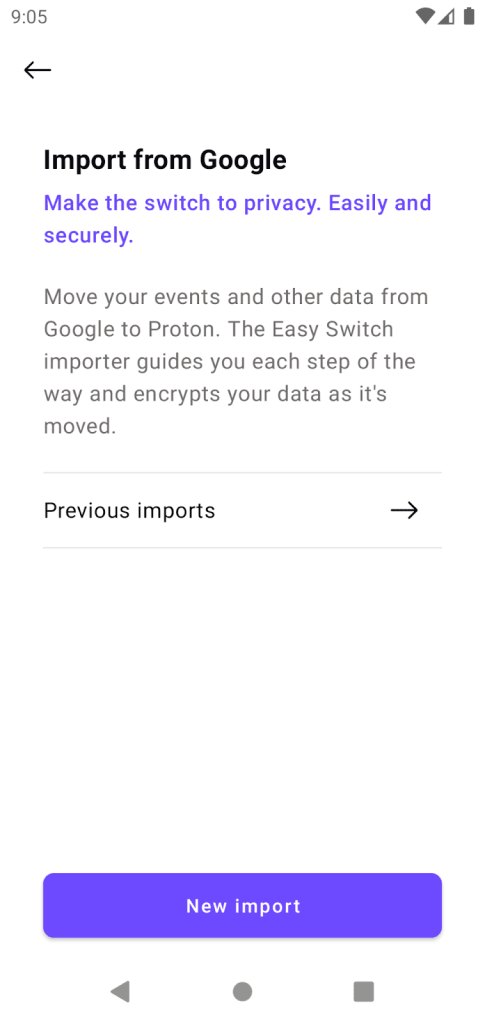
- Wähle Von Google importieren.

- Wähle Neuer Import. Du wirst aufgefordert, dich bei deinem Google-Konto anzumelden und Easy Switch Zugriff auf deinen Kalender zu gewähren.
Wenn du ein kostenloses Proton-Konto hast, kannst du nur drei Kalender haben. Um einen Kalender von Google zu importieren, wirst du aufgefordert, ihn mit deinem bestehenden Proton-Kalender zusammenzuführen.
Um Kalender von anderen Anbietern wie Outlook zu importieren, musst du eine ICS-Datei deines Kalenders exportieren und diese direkt in die Proton Calendar-Web-App hochladen.
So importierst du ICS-Dateien in Proton Calendar.
Du kannst Easy Switch auch verwenden, um deine E-Mails und Kontakte zu importieren.