
So fügst du Feiertagskalender in Proton Calendar hinzu
- Lesen
- 5 Min.
- Kategorie
- Kalender verwalten
Du kannst mit wenigen Klicks öffentliche Feiertagskalender für verschiedene Länder zu deinem Proton Calendar hinzufügen. Wenn du beispielsweise in den USA lebst, kannst du einen Kalender hinzufügen, der US-amerikanische gesetzliche Feiertage (nationale arbeitsfreie Tage) und Gedenktage (Feiertage, die normalerweise keine arbeitsfreien Tage sind) anzeigt.
Das Hinzufügen von Feiertagskalendern ist derzeit nur in Proton Calendar in unseren Web- und Android-Apps verfügbar. Alle von dir hinzugefügten Feiertagskalender werden jedoch in allen Proton Calendar-Apps angezeigt.
Gesetzliche Feiertagskalender in Proton Calendar im Web
Feiertagskalender in der Web-App hinzufügen
Feiertagskalender in der Web-App bearbeiten
Feiertagskalender in der Web-App entfernen
Feiertagskalender in Proton Calendar auf Android
Feiertagskalender auf Android hinzufügen
Feiertagskalender auf Android bearbeiten
Feiertag auf Android entfernen
Feiertagskalender in Proton Calendar im Web
Feiertagskalender in Proton Calendar in der Web-App hinzufügen
So fügen Sie einen Feiertagskalender hinzu:
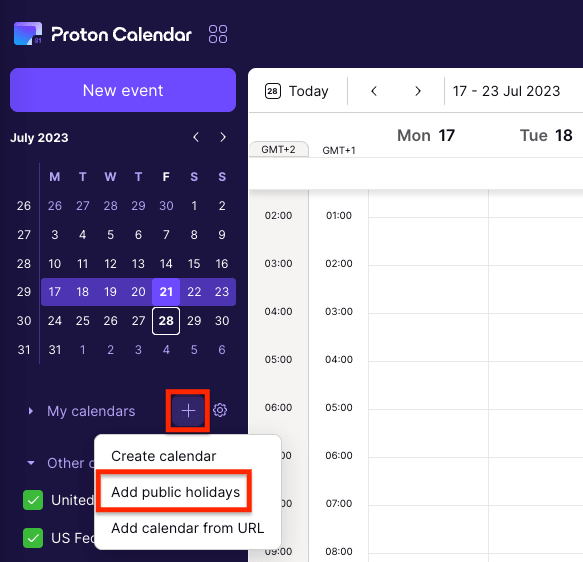
- Klicken Sie in Proton Calendar auf das Plus-Zeichen (+) neben Meine Kalender in der linken Seitenleiste und wählen Sie Feiertage hinzufügen aus.
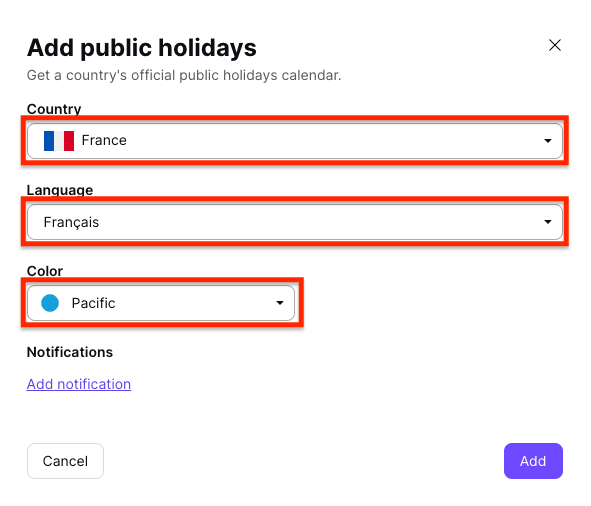
- Wählen Sie aus den Dropdown-Menüs ein Land, eine Sprache (falls die Option erscheint) und eine Farbe für diesen Kalender aus.
- Wenn du eine Benachrichtigung hinzufügen möchtest, die für alle Termine im Kalender gilt, klicke auf Benachrichtigung hinzufügen und wähle Benachrichtigung (bedeutet Push-Benachrichtigung) oder E-Mail sowie die Zeit aus.
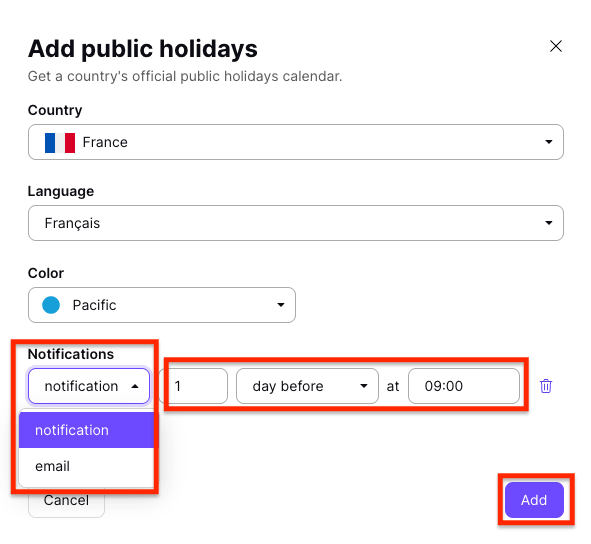
- Klicke auf Hinzufügen, um den Kalender hinzuzufügen.
Wenn du gerade erst dein Proton-Konto erstellt hast, wurde standardmäßig ein Feiertagskalender passend zu deiner Zeitzone für dich erstellt.
Feiertagskalender zählen zur maximalen Anzahl der in deinem Abonnement enthaltenen Kalender
- Proton Free: 3 Kalender
- Kostenpflichtige Proton-Abonnements: 25 Kalender
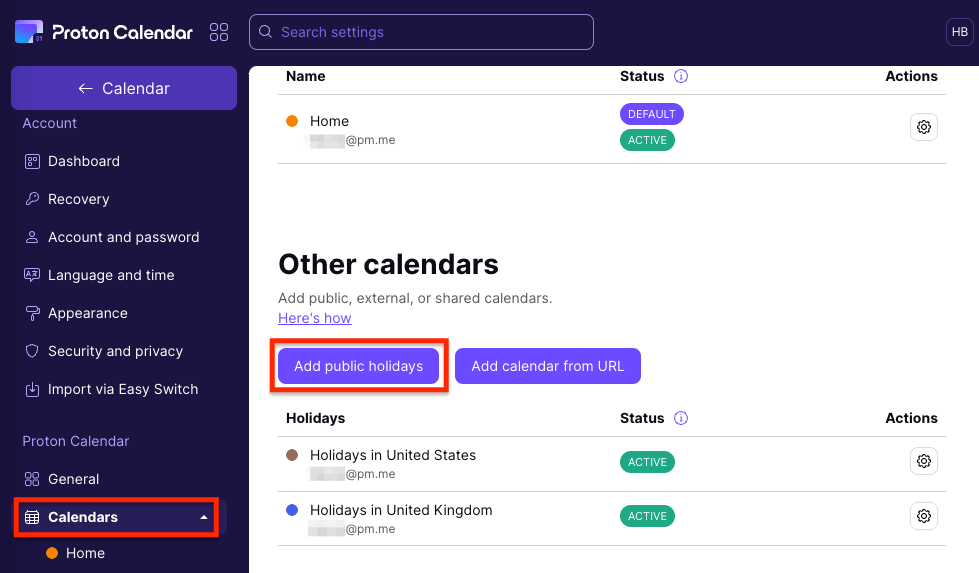
Hinweis: Du kannst einen Feiertagskalender auch in deinen Proton Calendar-Einstellungen hinzufügen. Klicke auf Einstellungen → Zu den Einstellungen → Kalender → Weitere Kalender und wähle Feiertage hinzufügen aus.
Bearbeiten eines gesetzlichen Feiertagskalenders in Proton Calendar in der Web-App
Um die Sprache, Farbe oder Benachrichtigungen eines gesetzlichen Feiertagskalenders zu ändern:
- Gehen Sie in Proton Calendar in der linken Seitenleiste zu Weitere Kalender, klicken Sie auf die drei horizontalen Punkte neben dem Kalender, den Sie bearbeiten möchten, und wählen Sie Bearbeiten aus.

- Wählen Sie ein anderes Land, eine andere Sprache oder Farbe aus oder ändern Sie Ihre Benachrichtigungen.
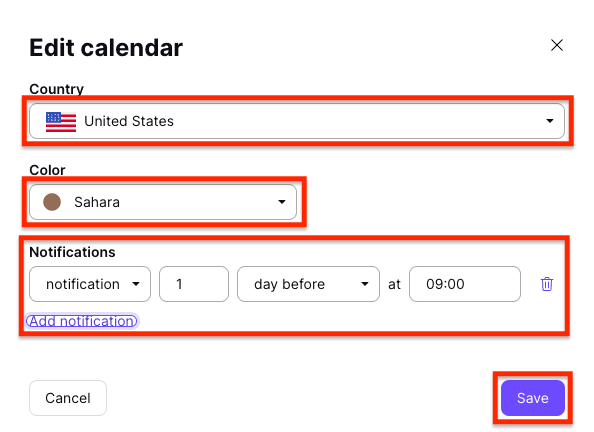
- Klicken Sie auf Speichern, um Ihre Änderungen zu speichern.
Hinweis: Sie können einen gesetzlichen Feiertagskalender auch in Ihren Proton Calendar-Einstellungen bearbeiten. Klicken Sie auf Einstellungen → Einstellungen öffnen → Kalender → Weitere Kalender und wählen Sie das Einstellungssymbol (Zahnrad) neben dem Kalender aus, den Sie bearbeiten möchten.
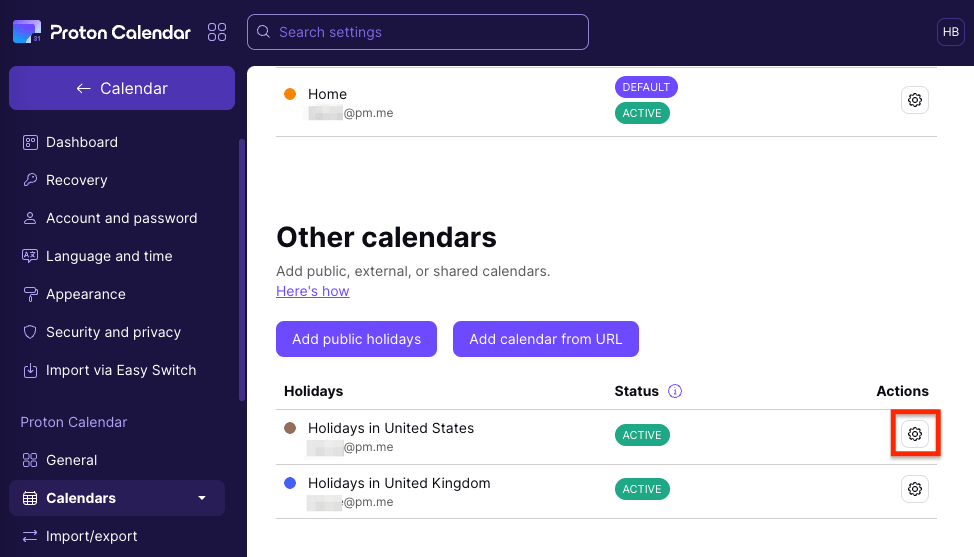
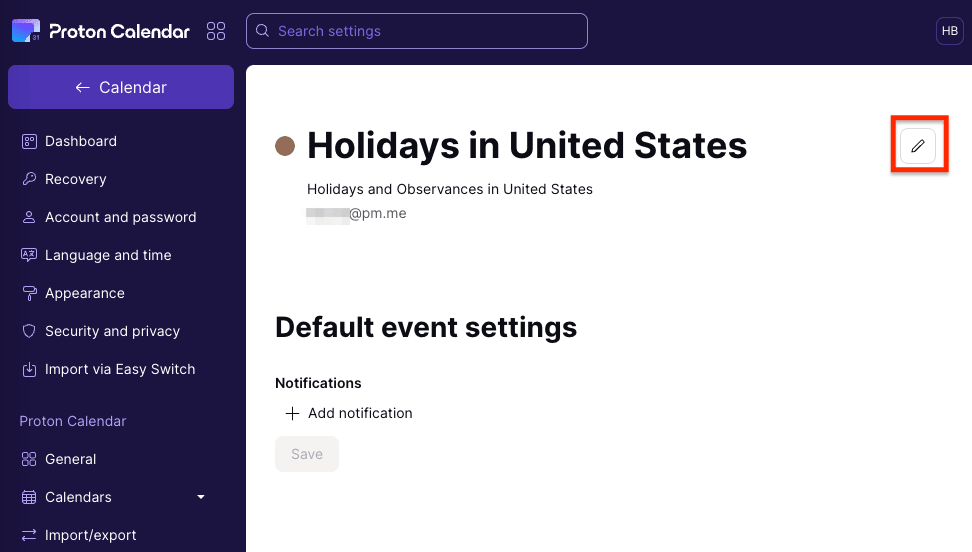
Klicken Sie anschließend auf das Bearbeiten-Symbol (Stift), um den Kalender zu ändern.
Einen Feiertagskalender in Proton Calendar in der Web-App entfernen
So entfernen Sie einen Feiertagskalender:
- Gehen Sie in Proton Calendar in der linken Seitenleiste zu Weitere Kalender, klicken Sie auf die drei horizontalen Punkte neben dem Kalender, den Sie entfernen möchten, und wählen Sie Weitere Optionen aus.

- Klicken Sie auf Löschen.
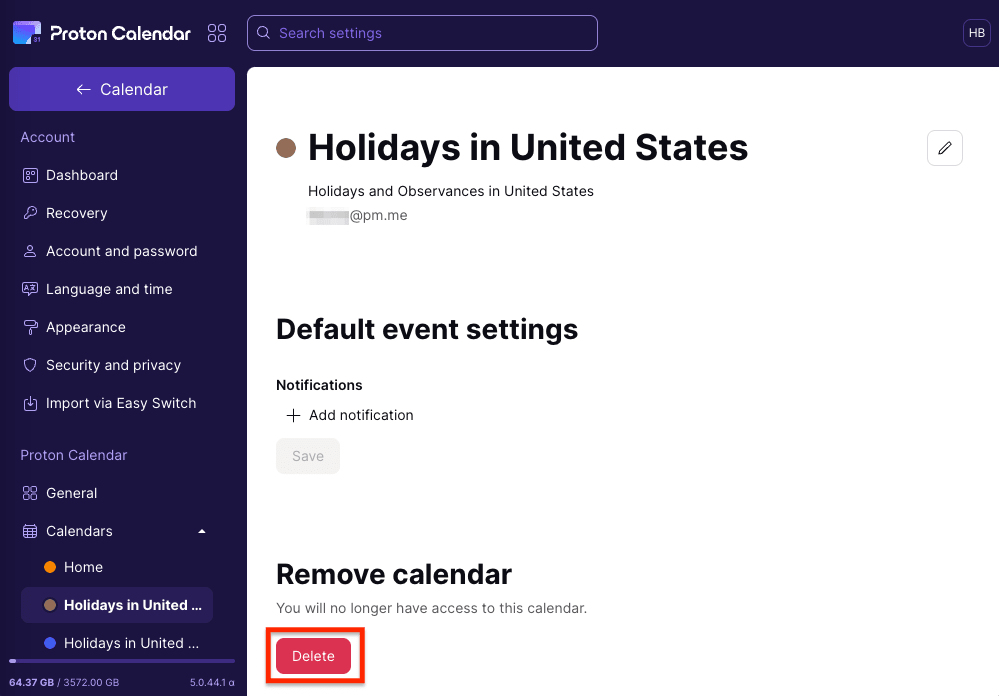
- Klicken Sie auf Löschen, um den Kalender zu bestätigen und zu entfernen.
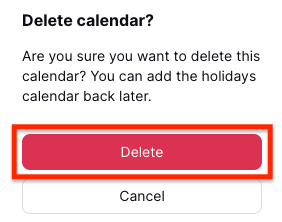
Wenn Sie diesen Feiertagskalender in Zukunft benötigen, können Sie ihn wieder zu Ihrem Proton Calendar hinzufügen.
Feiertagskalender in Proton Calendar auf Android
Einen Feiertagskalender in Proton Calendar auf Android hinzufügen
- Öffnen Sie Proton Calendar auf Ihrem Android-Gerät und wählen Sie das Hamburger-Menü (☰) auf der linken Seite aus.
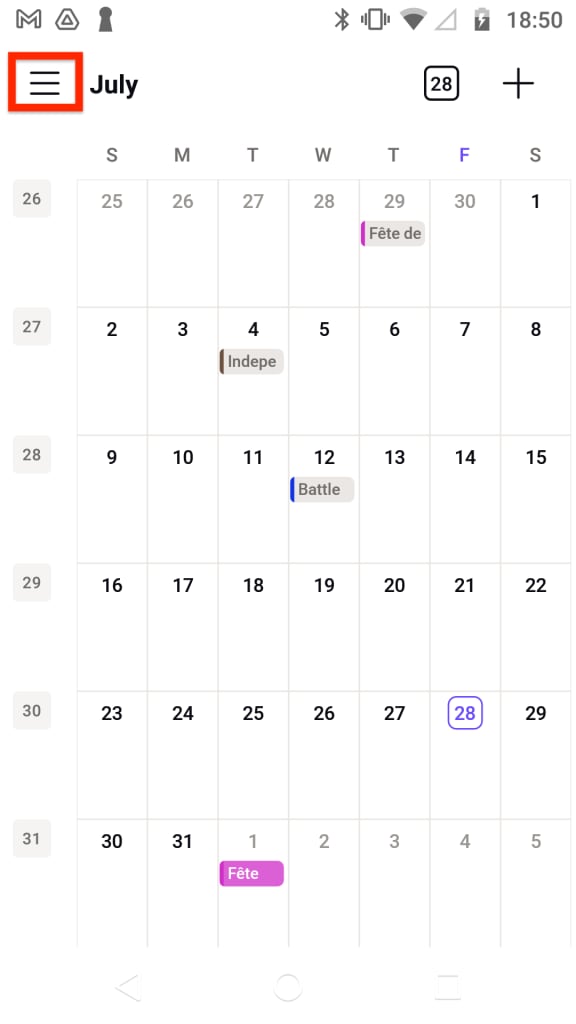
- Tippen Sie auf das Pluszeichen (+) neben Meine Kalender in der linken Seitenleiste und wählen Sie Feiertagskalender hinzufügen aus.

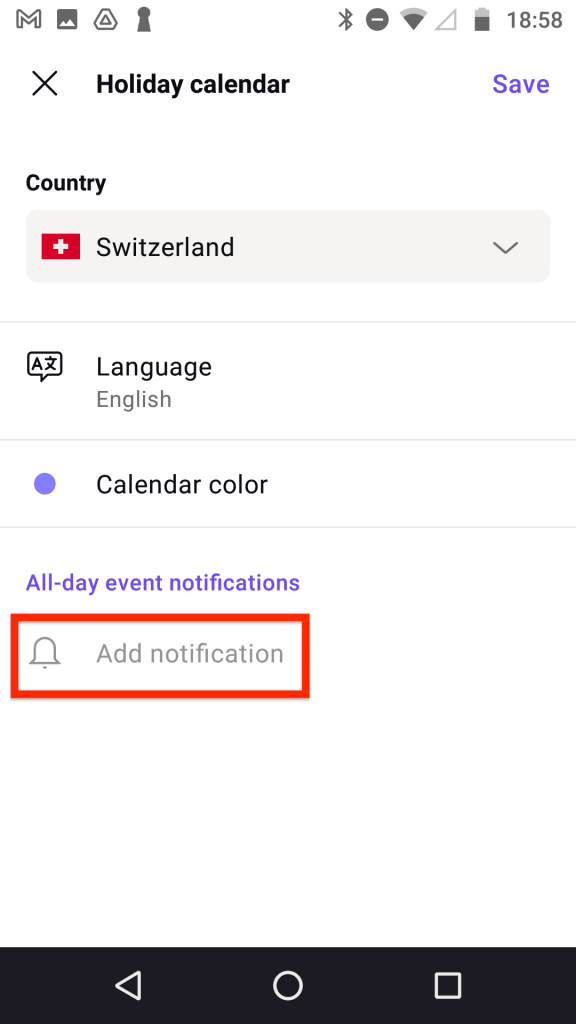
- Wählen Sie aus den Dropdown-Menüs ein Land, eine Sprache (falls die Option erscheint) und eine Farbe für diesen Kalender aus.

- Wenn Sie eine Benachrichtigung hinzufügen möchten, die für alle Termine im Kalender gilt, tippen Sie auf Benachrichtigung hinzufügen.
- Wählen Sie eine Zeit für die Benachrichtigung aus, wählen Sie Benachrichtigung (bedeutet Push-Benachrichtigung) oder E-Mail aus und tippen Sie auf Fertig.
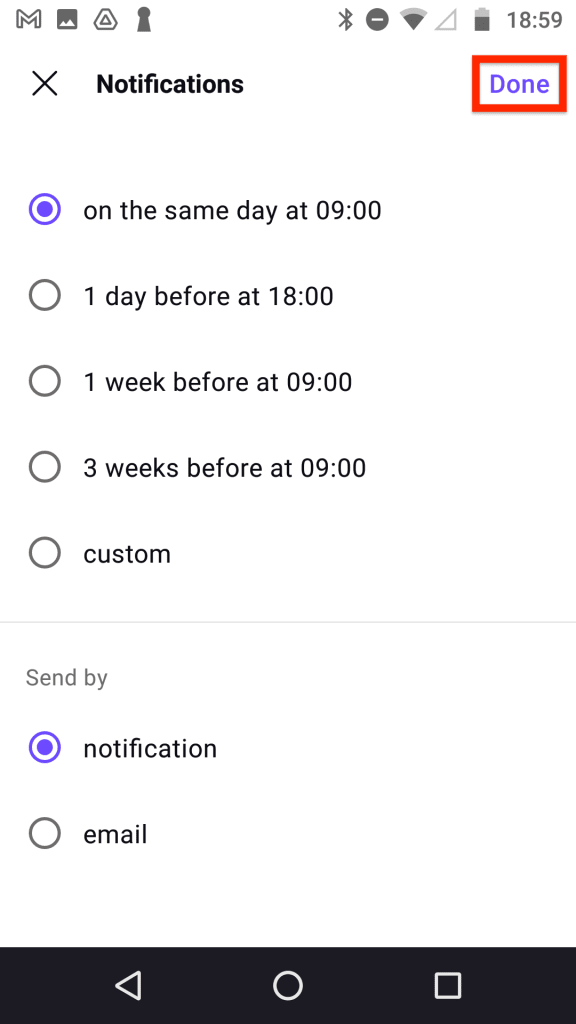
- Tippen Sie auf Speichern, um den Kalender hinzuzufügen.

Hinweis: Sie können einen Feiertagskalender auch in Ihren Proton Calendar-Einstellungen hinzufügen. Tippen Sie auf das Hauptmenü (☰) und dann auf Einstellungen → Meine Kalender → Hinzufügen.

Tippen Sie dann auf Feiertagskalender hinzufügen.
Einen Feiertagskalender in Proton Calendar auf Android bearbeiten
Um die Sprache, Farbe oder Benachrichtigungen eines gesetzlichen Feiertagskalenders zu ändern:
- Öffnen Sie Proton Calendar auf Ihrem Android-Gerät und wählen Sie das Hamburger-Menü (☰) auf der linken Seite aus.

- Tippe auf Einstellungen.

- Tippen Sie auf das Menü mit den drei vertikalen Punkten neben dem Feiertagskalender, den Sie ändern möchten.
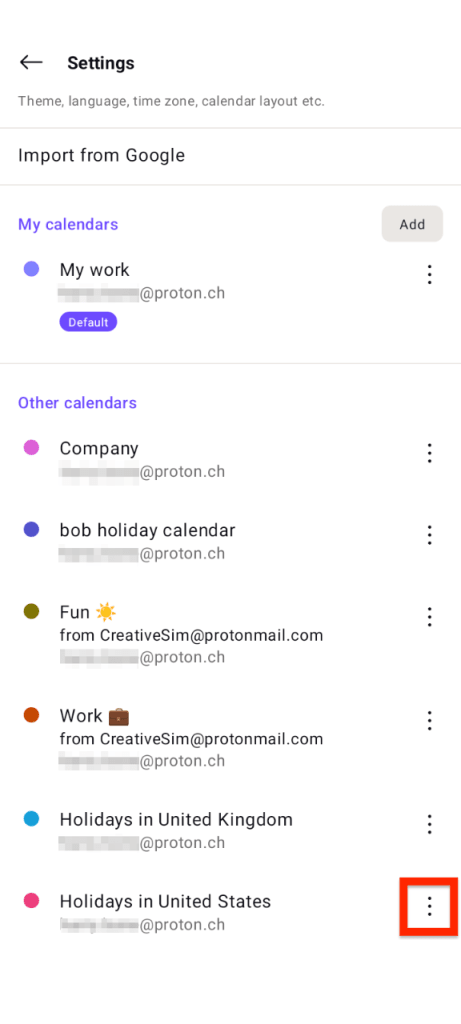
- Tippen Sie auf Bearbeiten.
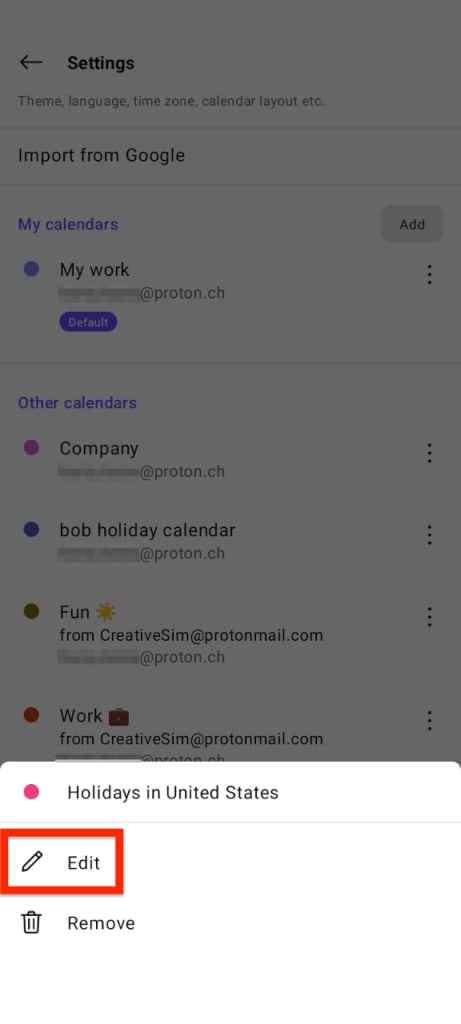
- Wählen Sie ein anderes Land, eine andere Sprache oder Farbe aus oder ändern Sie Ihre Benachrichtigungen.

- Klicken Sie auf Speichern, um Ihre Änderungen zu speichern.
Einen Feiertagskalender in Proton Calendar auf Android entfernen
- Öffnen Sie Proton Calendar auf Ihrem Android-Gerät und wählen Sie das Hamburger-Menü (☰) auf der linken Seite aus.
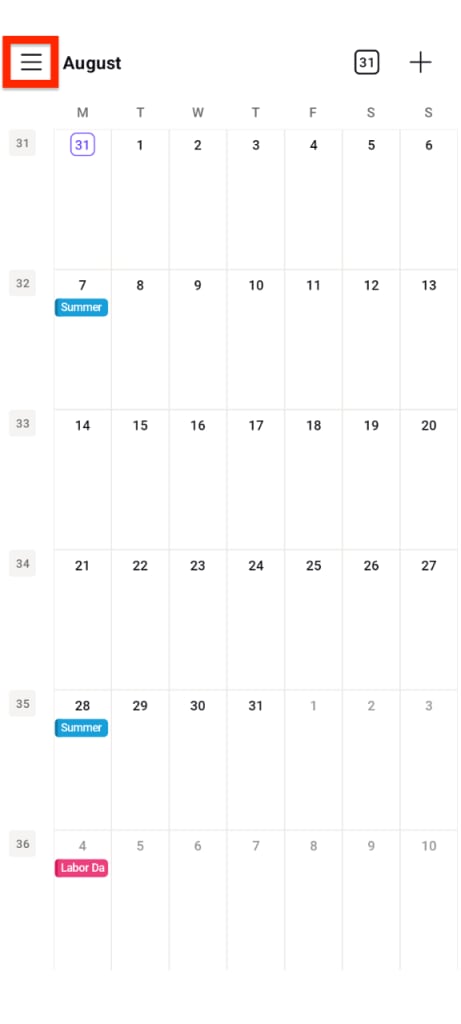
- Tippe auf Einstellungen.

- Tippen Sie auf das Menü mit den drei vertikalen Punkten neben dem Feiertagskalender, den Sie entfernen möchten.
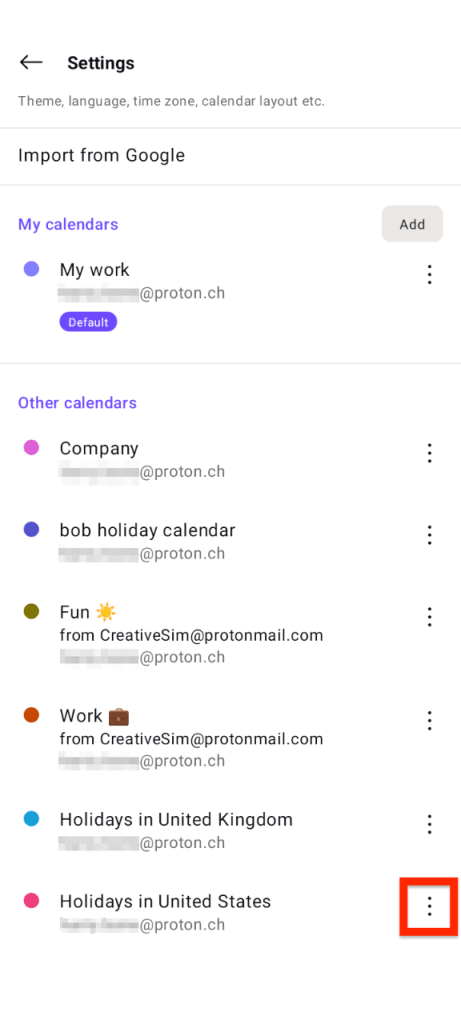
- Tippen Sie auf Entfernen.

Wenn Sie diesen Feiertagskalender in Zukunft benötigen, können Sie ihn wieder zu Ihrem Proton Calendar hinzufügen.
FAQs zu Feiertagskalendern
Die Feiertagskalender welcher Länder sind verfügbar?
Sie können derzeit Feiertagskalender aus rund 50 Ländern auswählen. Wir werden in Zukunft weitere Länder hinzufügen.
Was ist der Unterschied zwischen einem gesetzlichen Feiertag und einem Gedenktag?
Ein gesetzlicher Feiertag ist ein Tag, an dem fast alle Menschen in einem bestimmten Land frei von der Arbeit oder Schule haben.
Gedenktage sind Tage der Erinnerung, des Bewusstseins und der Feier, an denen normalerweise nicht arbeitsfrei ist.
Zum Beispiel sind in den USA Thanksgiving Day und Labor Day gesetzliche Feiertage, während Mother’s Day und Flag Day Gedenktage sind.