
Proton Calendar में सार्वजनिक छुट्टियों के कैलेंडर कैसे जोड़ें
- पढ़ने का समय
- 0 मिनट
- श्रेणी
- कैलेंडर संभाले
कुछ ही क्लिक में अलग-अलग देशों के सार्वजनिक छुट्टियों के कैलेंडर अपने Proton Calendar में जोड़ सकते हैं। उदाहरण के लिए, अगर आप US में रहते हैं, तो ऐसा कैलेंडर जोड़ सकते हैं जो US की संघीय सार्वजनिक छुट्टियां (काम के राष्ट्रीय अवकाश के दिन) और विशेष अवसर (उत्सव के दिन जो आमतौर पर काम की छुट्टी नहीं होते) दिखाता है।
सार्वजनिक छुट्टियों के कैलेंडर जोड़ने की सुविधा फिलहाल सिर्फ हमारे वेब और Android ऐप पे मौजूद Proton Calendar में उपलब्ध है। लेकिन आप जो भी सार्वजनिक छुट्टियों के कैलेंडर जोड़ेंगे, वे सभी Proton Calendar ऐप पे दिखेंगे।
वेब पे Proton Calendar में सार्वजनिक छुट्टियों के कैलेंडर
वेब ऐप पे सार्वजनिक छुट्टी का कैलेंडर जोड़ें
वेब ऐप पे सार्वजनिक छुट्टी के कैलेंडर में बदलाव करें
वेब ऐप पे सार्वजनिक छुट्टी हटाएं
Android पे Proton Calendar में सार्वजनिक छुट्टियों के कैलेंडर
Android पे सार्वजनिक छुट्टी का कैलेंडर जोड़ें
Android पे सार्वजनिक छुट्टी के कैलेंडर में बदलाव करें
Android पे सार्वजनिक छुट्टी हटाएं
वेब पे Proton Calendar में सार्वजनिक छुट्टियों के कैलेंडर
वेब ऐप पे Proton Calendar में सार्वजनिक छुट्टी का कैलेंडर जोड़ें
सार्वजनिक छुट्टी का कैलेंडर जोड़ने के लिए:
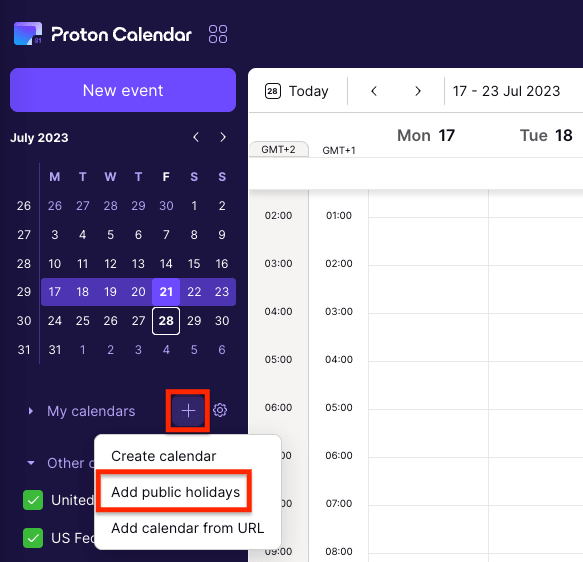
- Proton Calendar में, बाईं साइडबार में मेरे कैलेंडर के बगल में मौजूद प्लस चिह्न (+) पे क्लिक करें और सार्वजनिक छुट्टियां जोड़ें चुनें।
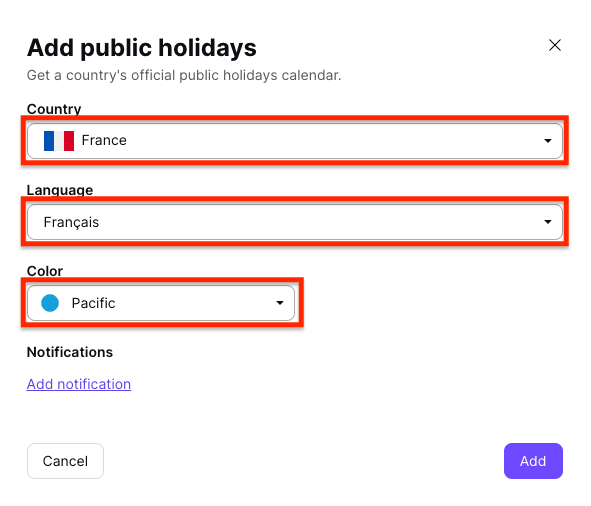
- ड्रॉपडाउन मेन्यू से देश, भाषा (अगर विकल्प दिखे) और इस कैलेंडर के लिए रंग चुनें।
- अगर आप ऐसी सूचना जोड़ना चाहते हैं जो कैलेंडर के सभी इवेंट पे लागू हो, तो सूचना जोड़ें पे क्लिक करें और सूचना (यानी पुश सूचना) या ईमेल और समय चुनें।
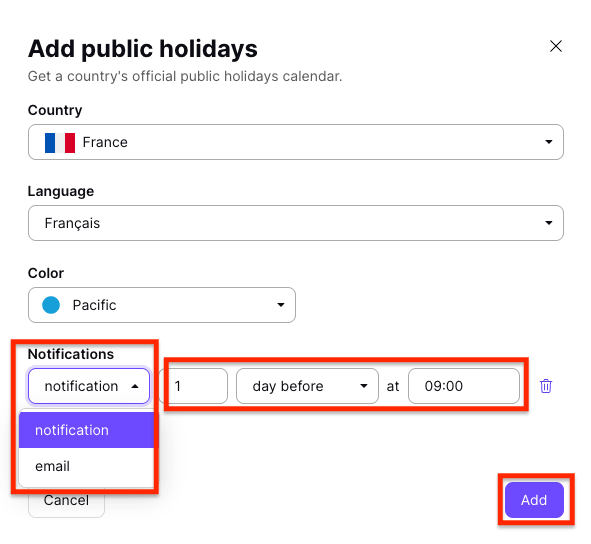
- कैलेंडर जोड़ने के लिए जोड़ें पे क्लिक करें।
अगर आपने अभी-अभी अपना Proton खाता बनाया है, तो डिफॉल्ट रूप से आपके समय क्षेत्र से मैच करता हुआ एक छुट्टियों का कैलेंडर पहले से बना हुआ मिलेगा।
सार्वजनिक छुट्टियों के कैलेंडर आपके प्लान में शामिल कैलेंडर की ज़्यादा से ज़्यादा संख्या में गिने जाते हैं
- Proton Free: 3 कैलेंडर
- Proton के पैसे वाले प्लैन: 25 कैलेंडर
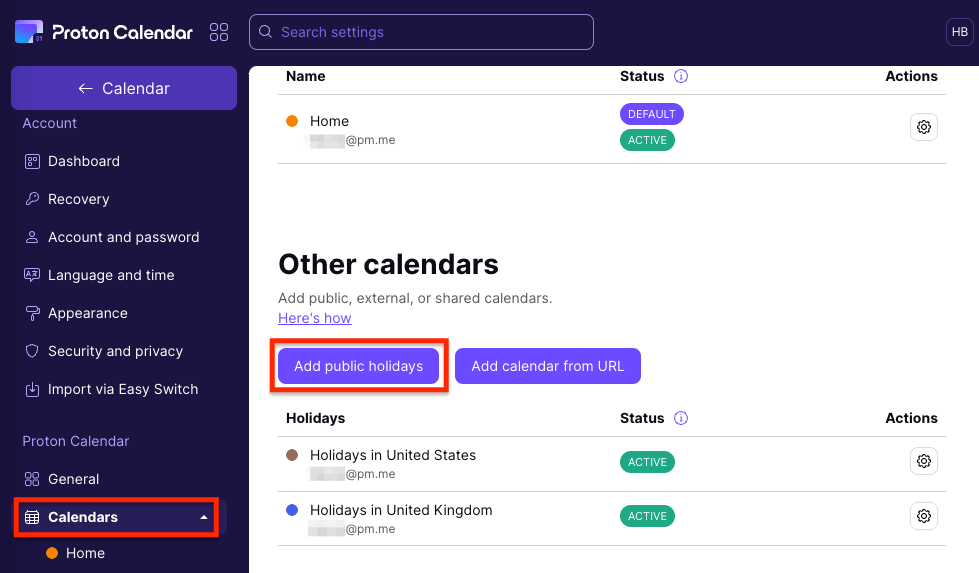
नोट: सार्वजनिक छुट्टी का कैलेंडर आप अपनी Proton Calendar सेटिंग में भी जोड़ सकते हैं। सेटिंग → सेटिंग में जाएं → कैलेंडर → अन्य कैलेंडर, पे क्लिक करें और सार्वजनिक छुट्टियां जोड़ें चुनें।
वेब ऐप पे Proton Calendar में सार्वजनिक छुट्टी के कैलेंडर में बदलाव करें
सार्वजनिक छुट्टी के कैलेंडर की भाषा, रंग या सूचनाएं बदलने के लिए:
- Proton Calendar में, बाईं साइडबार में अन्य कैलेंडर पे जाएं, जिस कैलेंडर में बदलाव करना है उसके बगल में मौजूद तीन हॉरिजॉन्टल डॉट्स पे क्लिक करें और बदलाव करें चुनें।

- कोई दूसरा देश, भाषा या रंग चुनें, या अपनी सूचनाएं बदलें।
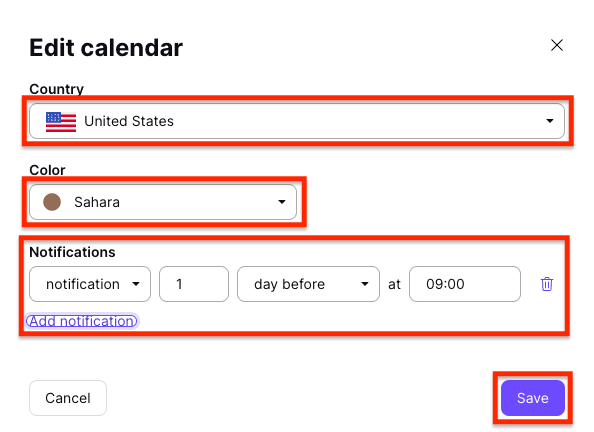
- अपने बदलाव सहेजने के लिए सहेजें पे क्लिक करें।
नोट: सार्वजनिक छुट्टी के कैलेंडर में आप अपनी Proton Calendar सेटिंग से भी बदलाव कर सकते हैं। सेटिंग → सेटिंग में जाएं → कैलेंडर → अन्य कैलेंडर, पे क्लिक करें और जिस कैलेंडर में बदलाव करना है उसके बगल में मौजूद सेटिंग आइकन (पहिया) चुनें।
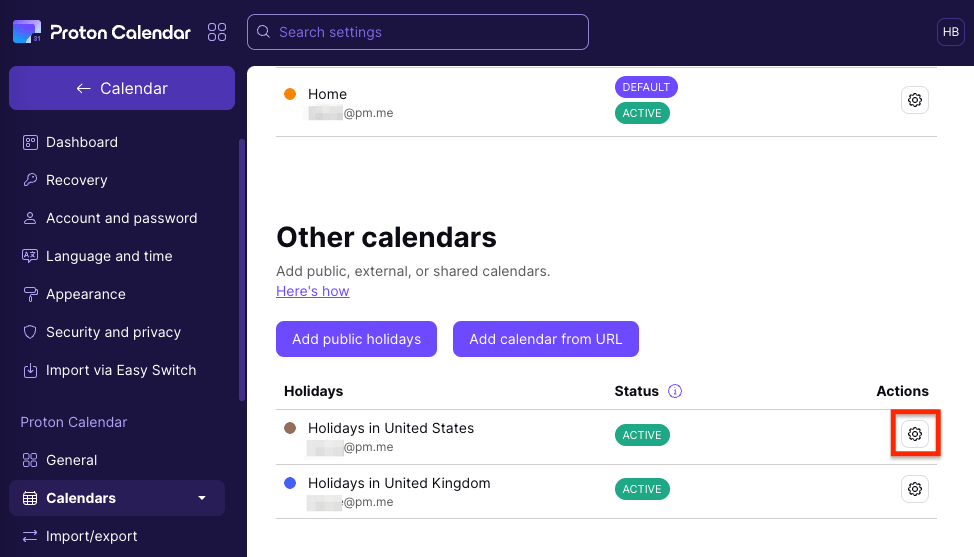
फिर कैलेंडर बदलने के लिए बदलाव आइकन (पेंसिल) पे क्लिक करें।
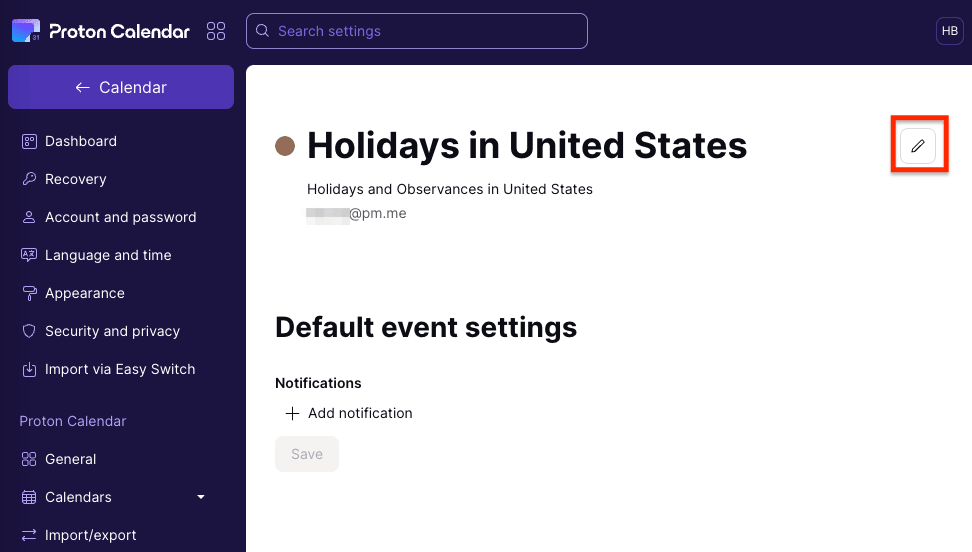
वेब ऐप पे Proton Calendar से सार्वजनिक छुट्टी का कैलेंडर हटाएं
सार्वजनिक छुट्टी का कैलेंडर हटाने के लिए:
- Proton Calendar में, बाईं साइडबार में अन्य कैलेंडर पे जाएं, जिस कैलेंडर को हटाना है उसके बगल में मौजूद तीन हॉरिजॉन्टल डॉट्स पे क्लिक करें और अधिक विकल्प चुनें।

- मिटा दें पे क्लिक करें।
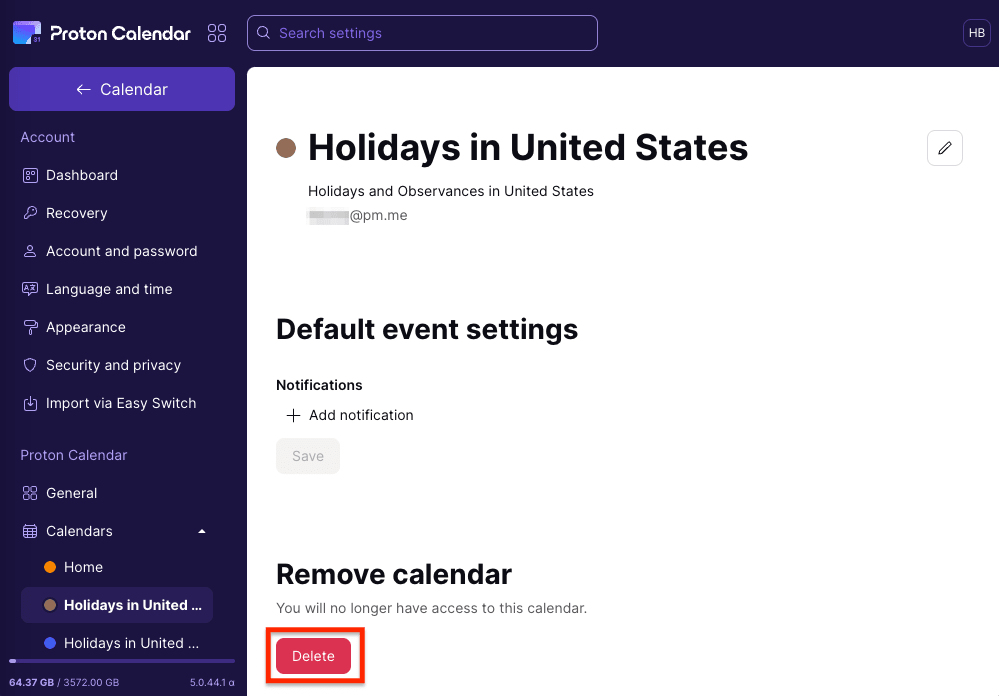
- पक्का करने और कैलेंडर हटाने के लिए मिटा दें पे क्लिक करें।
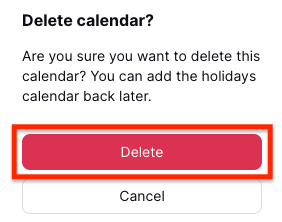
अगर भविष्य में आपको इस सार्वजनिक छुट्टी के कैलेंडर की ज़रूरत हो, तो आप इसे दोबारा अपने Proton Calendar में जोड़ सकते हैं।
Android पे Proton Calendar में सार्वजनिक छुट्टियों के कैलेंडर
Android पे Proton Calendar में सार्वजनिक छुट्टी का कैलेंडर जोड़ें
- अपने Android डिवाइस पे Proton Calendar खोलें और बाईं तरफ मौजूद हैमबर्गर मेन्यू (☰) चुनें।
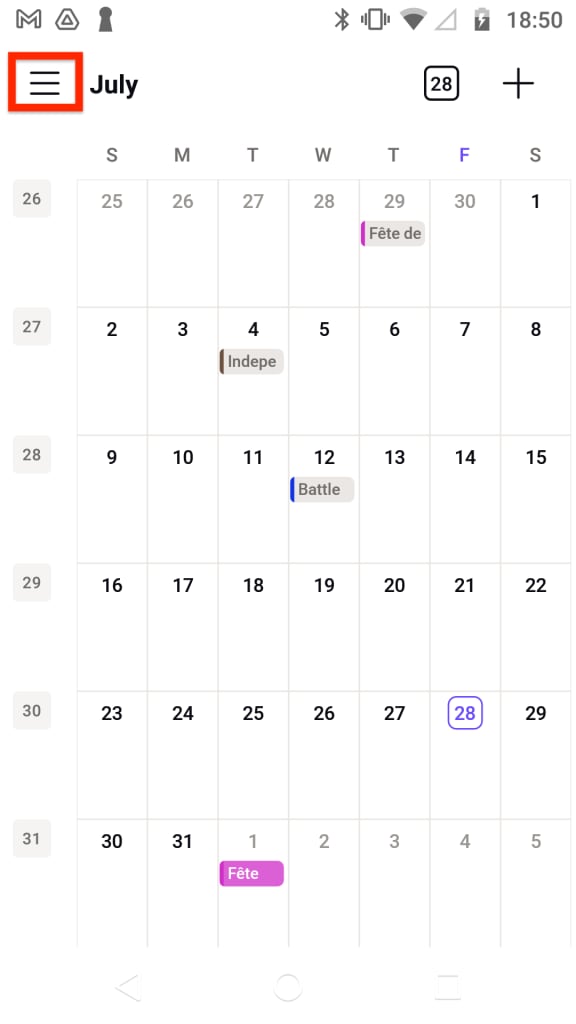
- बाईं साइडबार में मेरे कैलेंडर के बगल में मौजूद प्लस चिह्न (+) पे टैप करें और छुट्टियों का कैलेंडर जोड़ें चुनें।

- ड्रॉपडाउन मेन्यू से देश, भाषा (अगर विकल्प दिखे) और इस कैलेंडर के लिए रंग चुनें।

- अगर आप ऐसी सूचना जोड़ना चाहते हैं जो कैलेंडर के सभी इवेंट पे लागू हो, तो सूचना जोड़ें पे टैप करें।
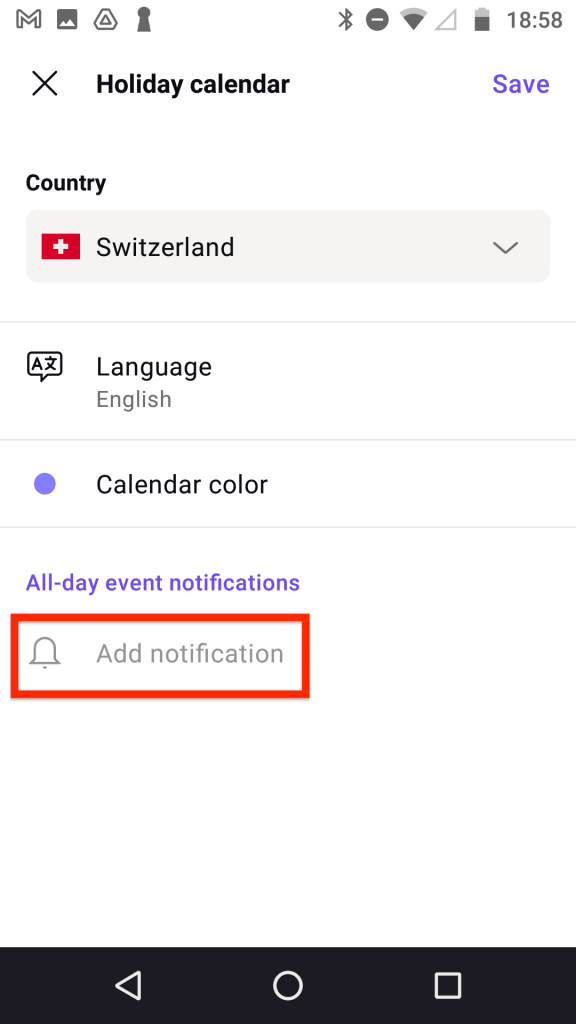
- सूचना के लिए समय चुनें, सूचना (यानी पुश सूचना) या ईमेल चुनें, और पूरा हुआ पे टैप करें।
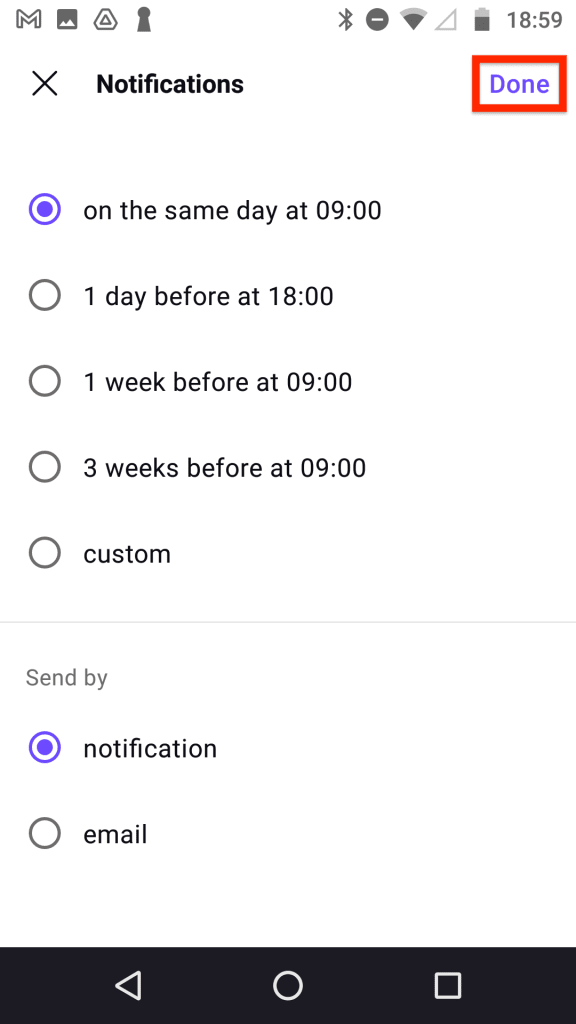
- कैलेंडर जोड़ने के लिए सहेजें पे टैप करें।

नोट: सार्वजनिक छुट्टी का कैलेंडर आप अपनी Proton Calendar सेटिंग में भी जोड़ सकते हैं। मुख्य हैमबर्गर मेन्यू (☰) पे टैप करें, और सेटिंग → मेरे कैलेंडर → जोड़ें पे टैप करें।

फिर छुट्टियों का कैलेंडर जोड़ें पे टैप करें।
Android पे Proton Calendar में सार्वजनिक छुट्टी के कैलेंडर में बदलाव करें
सार्वजनिक छुट्टी के कैलेंडर की भाषा, रंग या सूचनाएं बदलने के लिए:
- अपने Android डिवाइस पे Proton Calendar खोलें और बाईं तरफ मौजूद हैमबर्गर मेन्यू (☰) चुनें।

- सेटिंग पे टैप करें।

- जिस सार्वजनिक छुट्टी के कैलेंडर को बदलना है उसके बगल में मौजूद वर्टिकल तीन डॉट्स मेन्यू पे टैप करें।
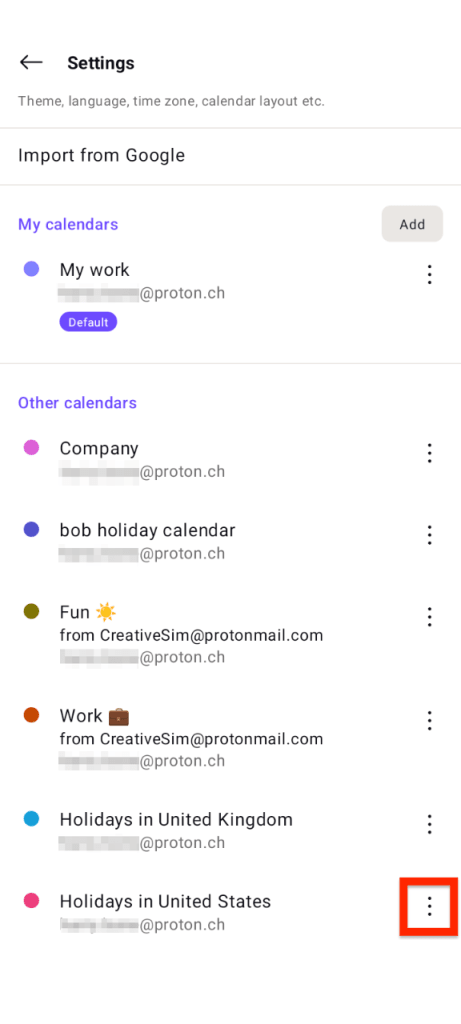
- बदलाव करें पे टैप करें।
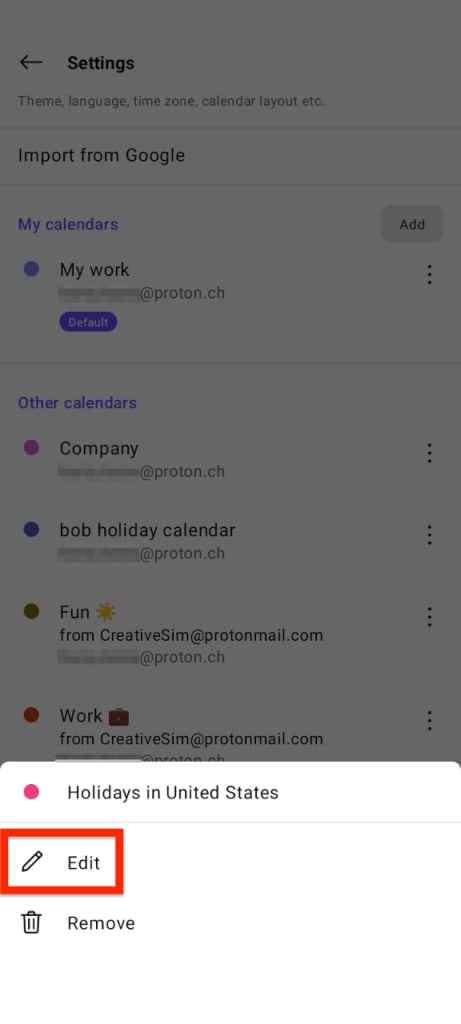
- कोई दूसरा देश, भाषा या रंग चुनें, या अपनी सूचनाएं बदलें।

- अपने बदलाव सहेजने के लिए सहेजें पे क्लिक करें।
Android पे Proton Calendar से सार्वजनिक छुट्टी का कैलेंडर हटाएं
- अपने Android डिवाइस पे Proton Calendar खोलें और बाईं तरफ मौजूद हैमबर्गर मेन्यू (☰) चुनें।
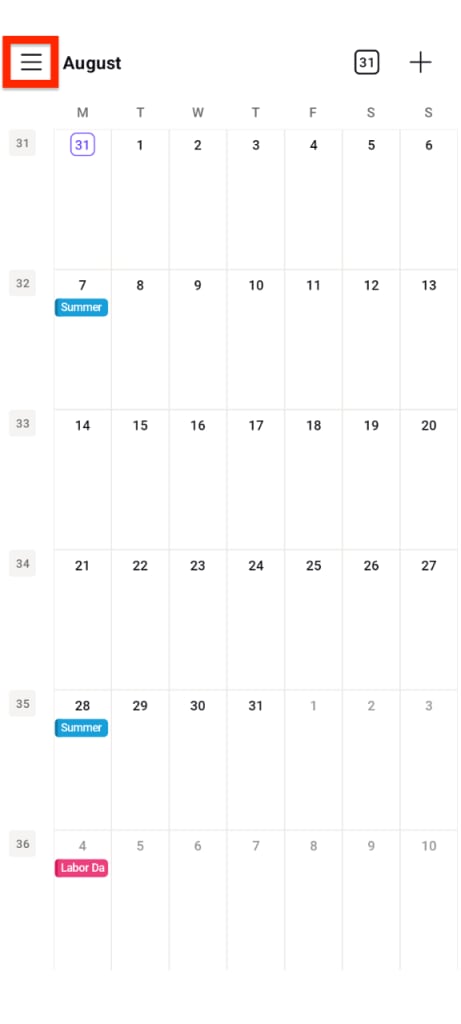
- सेटिंग पे टैप करें।

- जिस सार्वजनिक छुट्टी के कैलेंडर को हटाना है उसके बगल में मौजूद वर्टिकल तीन डॉट्स मेन्यू पे टैप करें।
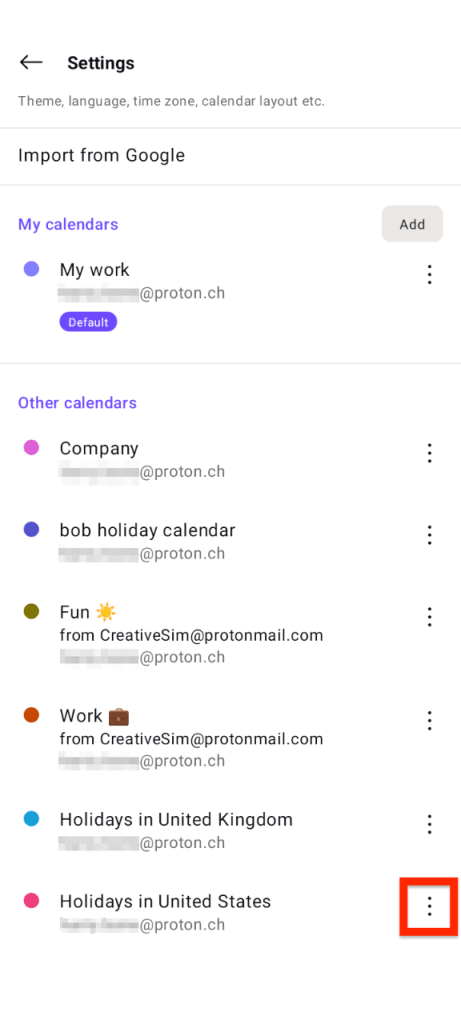
- हटाएं पे टैप करें।

अगर भविष्य में आपको इस सार्वजनिक छुट्टी के कैलेंडर की ज़रूरत हो, तो आप इसे दोबारा अपने Proton Calendar में जोड़ सकते हैं।
सार्वजनिक छुट्टियों के कैलेंडर से जुड़े सवाल-जवाब
किन देशों के सार्वजनिक छुट्टियों के कैलेंडर उपलब्ध हैं?
फिलहाल आप करीब 50 देशों के सार्वजनिक छुट्टियों के कैलेंडर चुन सकते हैं। भविष्य में हम और देश जोड़ेंगे।
सार्वजनिक छुट्टी और विशेष अवसर में क्या फर्क है?
सार्वजनिक छुट्टी वो दिन होता है जब किसी खास देश में लगभग सबको काम या स्कूल की छुट्टी मिली होती है।
विशेष अवसर ऐसे स्मरण, जागरूकता और उत्सव के दिन होते हैं जो आमतौर पर काम की छुट्टी नहीं होते।
उदाहरण के लिए, US में Thanksgiving Day और Labor Day सार्वजनिक छुट्टियां हैं, जबकि Mother’s Day और Flag Day विशेष अवसर हैं।