
Как добавить календари государственных праздников в Proton Calendar
- Чтение
- 0 мин.
- Категория
- Управление календарями
Вы можете добавить календари государственных праздников для разных стран в Proton Calendar всего за пару кликов. Например, если вы живете в США, вы можете добавить календарь с государственными праздниками США (официальными выходными днями) и памятными датами (днями, которые обычно не являются выходными).
Добавление календарей государственных праздников в настоящее время доступно только в Proton Calendar в наших веб-приложениях и приложениях для Android. Однако любые добавленные вами календари государственных праздников будут отображаться во всех приложениях Proton Calendar.
Календари государственных праздников в Proton Calendar в Сети
Добавить календарь государственных праздников в веб-приложении
Изменить календарь государственных праздников в веб-приложении
Удалить государственные праздники в веб-приложении
Календари государственных праздников в Proton Calendar на Android
Добавить календарь государственных праздников на Android
Изменить календарь государственных праздников на Android
Удалить календарь государственных праздников на Android
Календари государственных праздников в Proton Calendar в Сети
Добавить календарь государственных праздников в веб-приложении Proton Calendar
Чтобы добавить календарь государственных праздников:
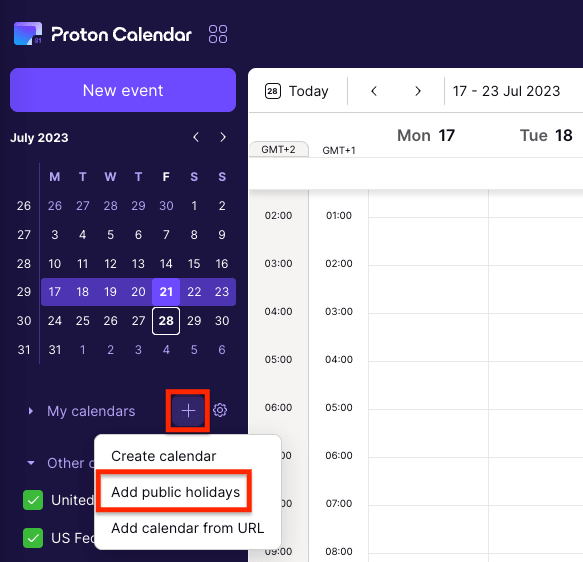
- В Proton Calendar нажмите на знак «плюс» (+) рядом с разделом Мои календари на левой боковой панели и выберите Добавить государственные праздники.
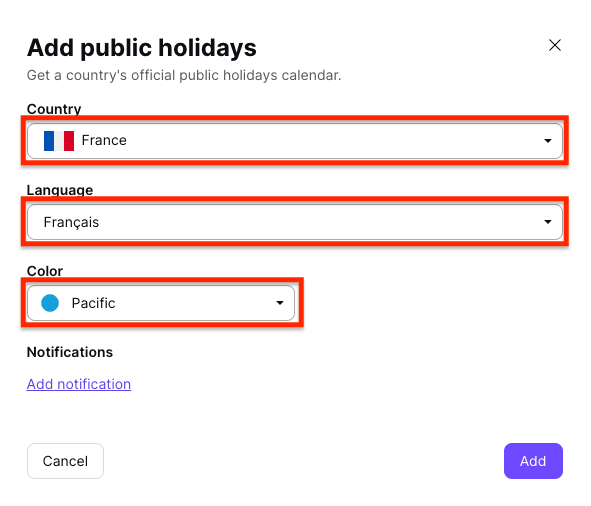
- В выпадающих меню выберите страну, язык (если отображается этот параметр) и цвет для этого календаря.
- Если вы хотите добавить уведомление, которое будет применяться ко всем событиям в календаре, нажмите Добавить уведомление и выберите уведомление (имеется в виду push-уведомление) или электронное письмо, а также время.
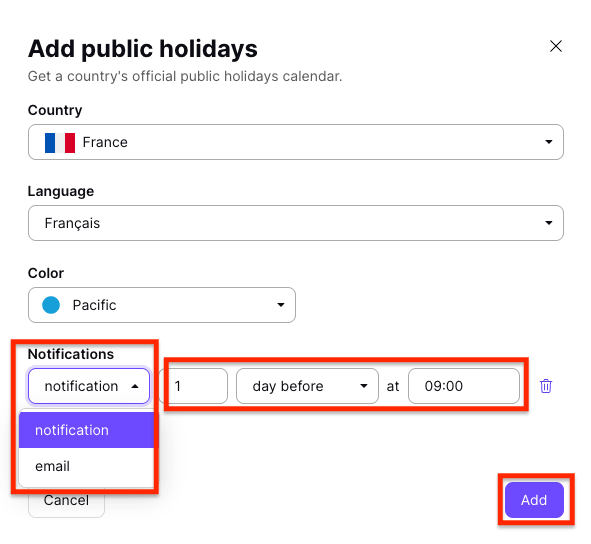
- Нажмите Добавить, чтобы добавить календарь.
Если вы только что создали аккаунт Proton, у вас по умолчанию будет создан календарь праздников, соответствующий вашему часовому поясу.
Календари государственных праздников учитываются при расчете максимального количества календарей, включенных в ваш тариф
- Proton Free: 3 календаря
- Платные тарифы Proton: 25 календарей
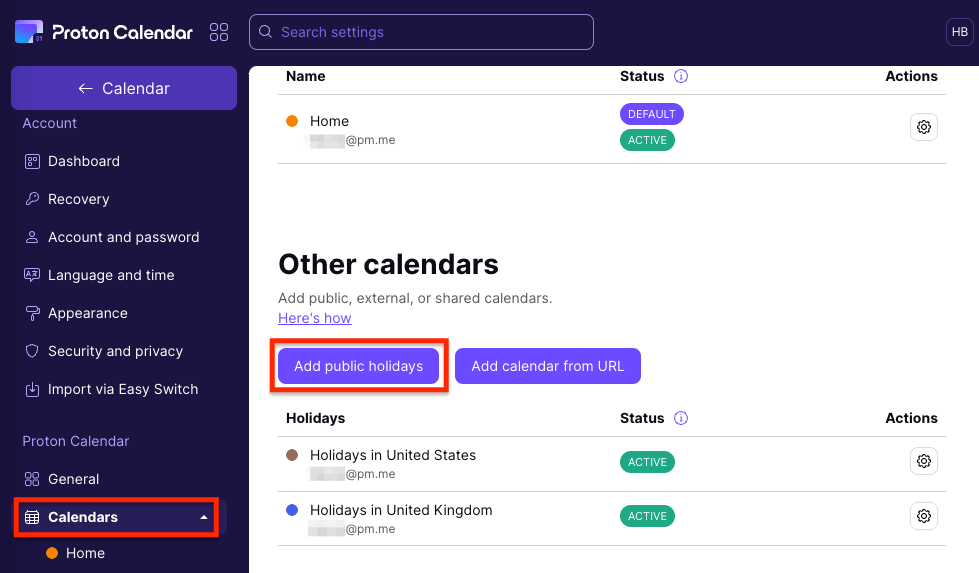
Примечание: Вы также можете добавить календарь государственных праздников в настройках Proton Calendar. Нажмите Настройки → Открыть настройки → Календари → Другие календари и выберите Добавить государственные праздники.
Изменение календаря государственных праздников в веб-приложении Proton Calendar
Чтобы изменить язык, цвет или уведомления календаря государственных праздников:
- В Proton Calendar перейдите в раздел Другие календари на левой боковой панели, нажмите на три горизонтальные точки рядом с календарем, который вы хотите изменить, и выберите Изменить.

- Выберите другую страну, язык или цвет, либо измените свои уведомления.
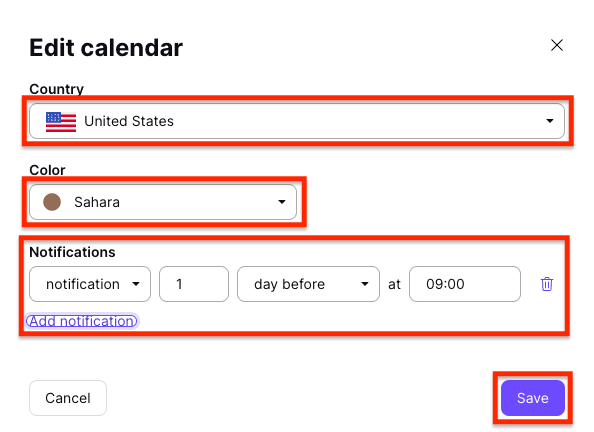
- Нажмите Сохранить, чтобы применить изменения.
Примечание: Вы также можете изменить календарь государственных праздников в настройках Proton Calendar. Нажмите Настройки → Открыть настройки → Календари → Другие календари и выберите значок настроек (шестеренку) рядом с календарем, который хотите изменить.
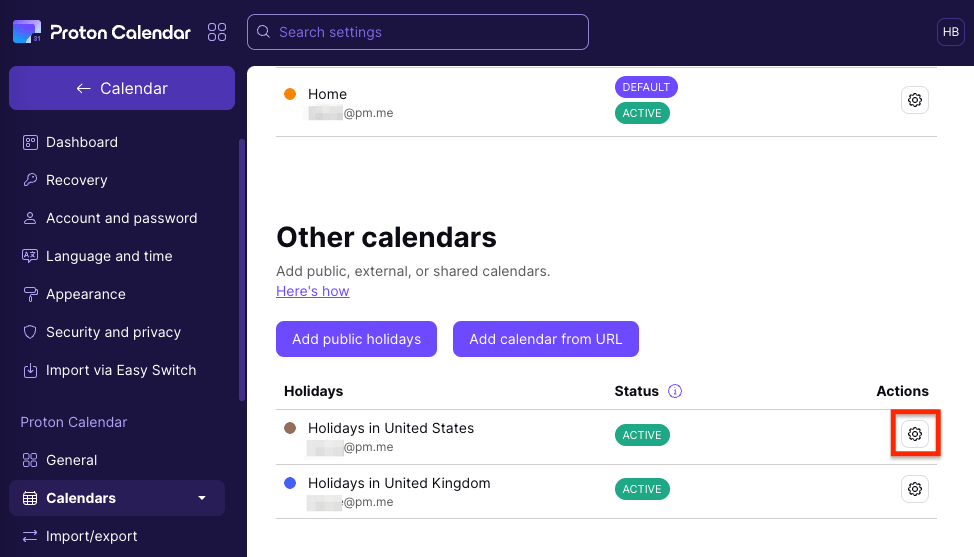
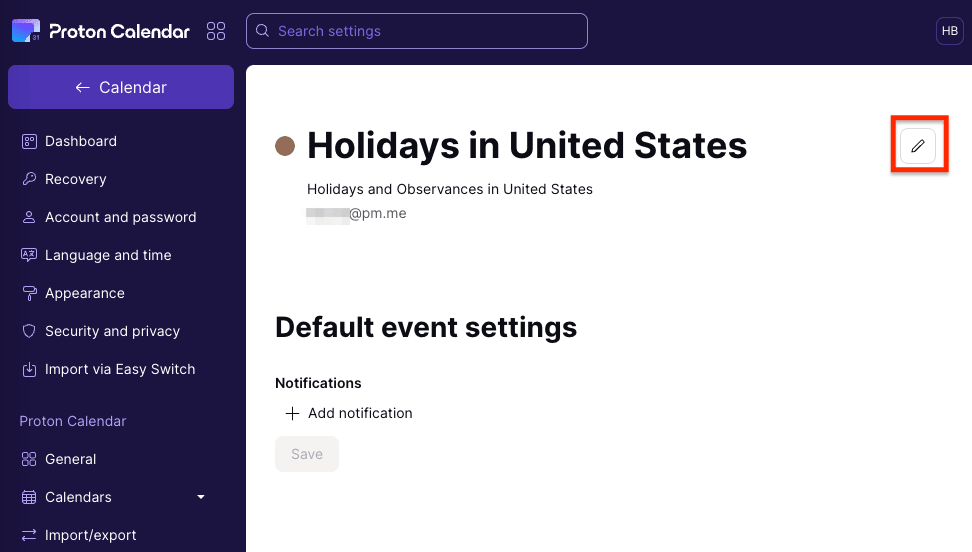
Затем нажмите значок редактирования (карандаш), чтобы изменить календарь.
Удалить календарь государственных праздников в веб-приложении Proton Calendar
Чтобы удалить календарь государственных праздников:
- В Proton Calendar перейдите в раздел Другие календари на боковой панели слева, нажмите на три горизонтальные точки рядом с календарем, который вы хотите удалить, и выберите Дополнительные параметры.

- Нажмите Удалить.
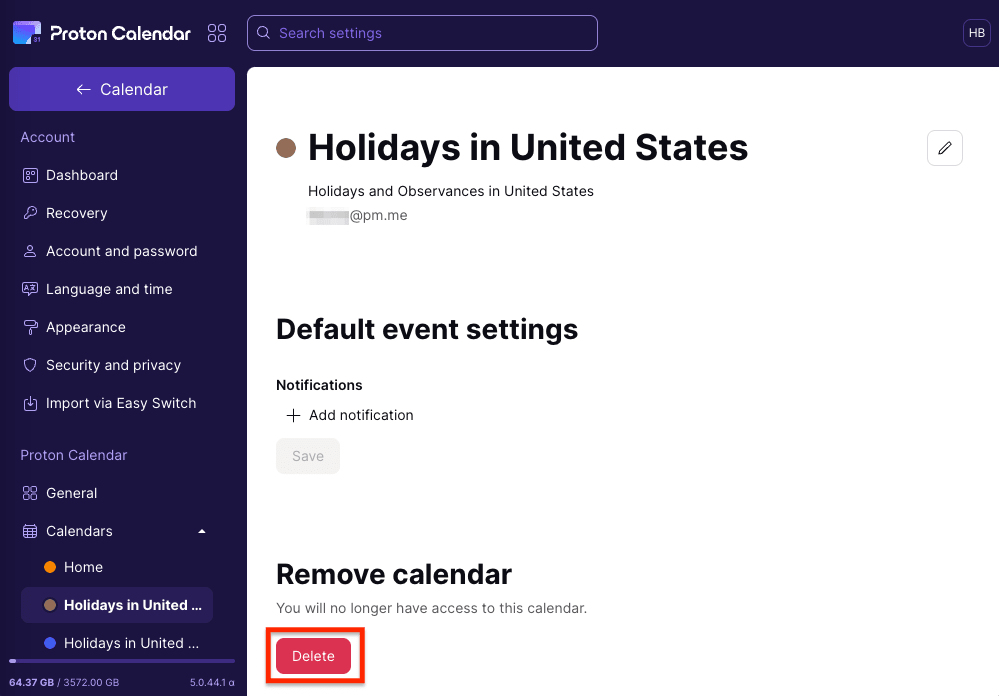
- Нажмите «Удалить», чтобы подтвердить и удалить календарь.
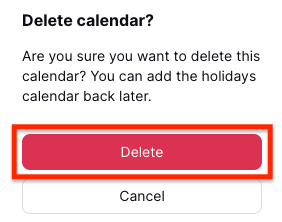
Если этот календарь государственных праздников понадобится вам в будущем, вы сможете снова добавить его в свой Proton Calendar.
Календари государственных праздников в Proton Calendar на Android
Добавление календаря праздников в Proton Calendar на Android
- Откройте Proton Calendar на своем устройстве Android и выберите меню «гамбургер» (☰) слева.
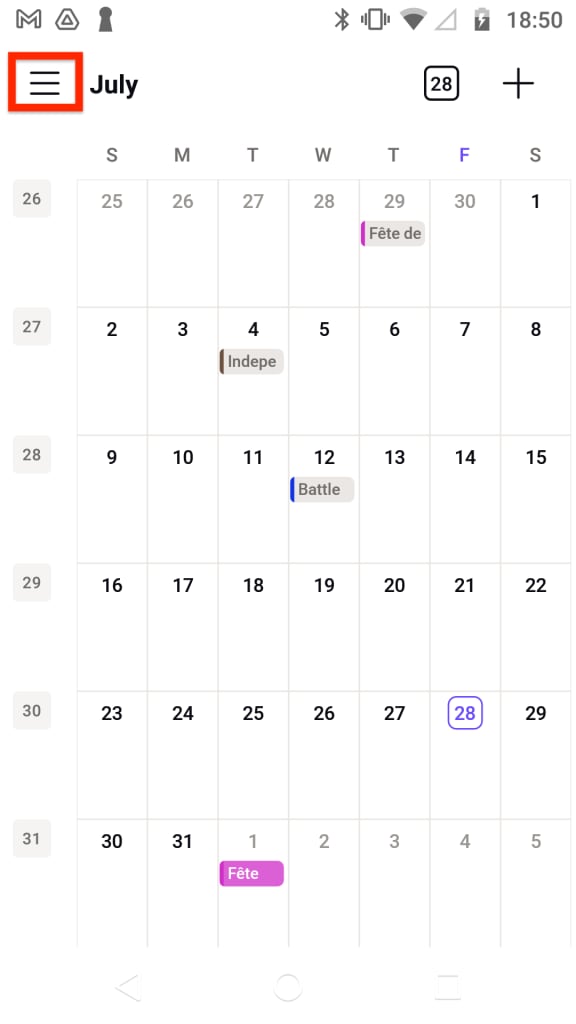
- Нажмите на знак плюса (+) рядом с Мои календари на боковой панели слева и выберите Добавить календарь праздников.

- В выпадающих меню выберите страну, язык (если отображается этот параметр) и цвет для этого календаря.

- Если вы хотите добавить уведомление, которое будет применяться ко всем событиям в календаре, нажмите Добавить уведомление.
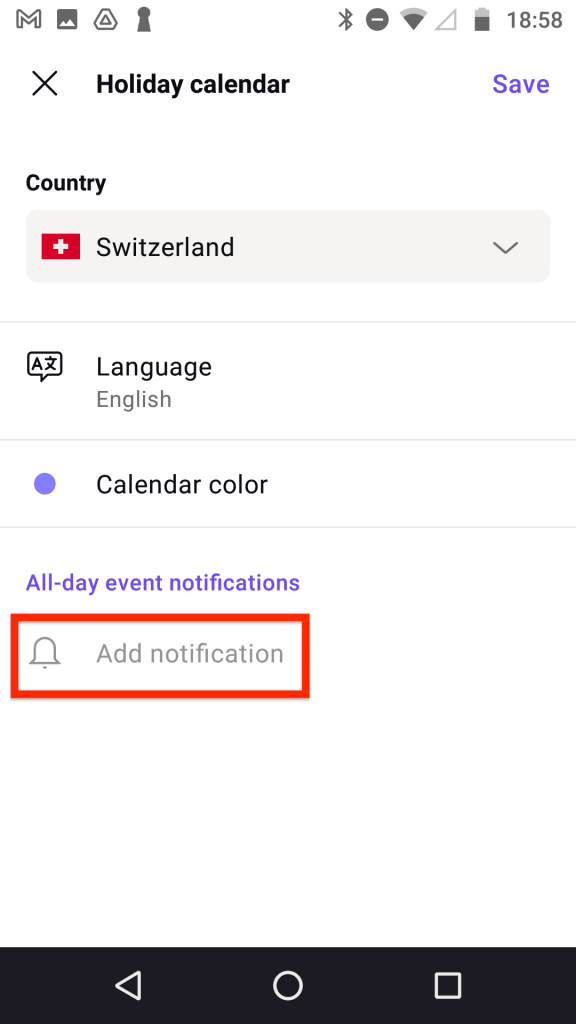
- Выберите время для уведомления, выберите уведомление (подразумевается push-уведомление) или электронную почту, а затем нажмите Готово.
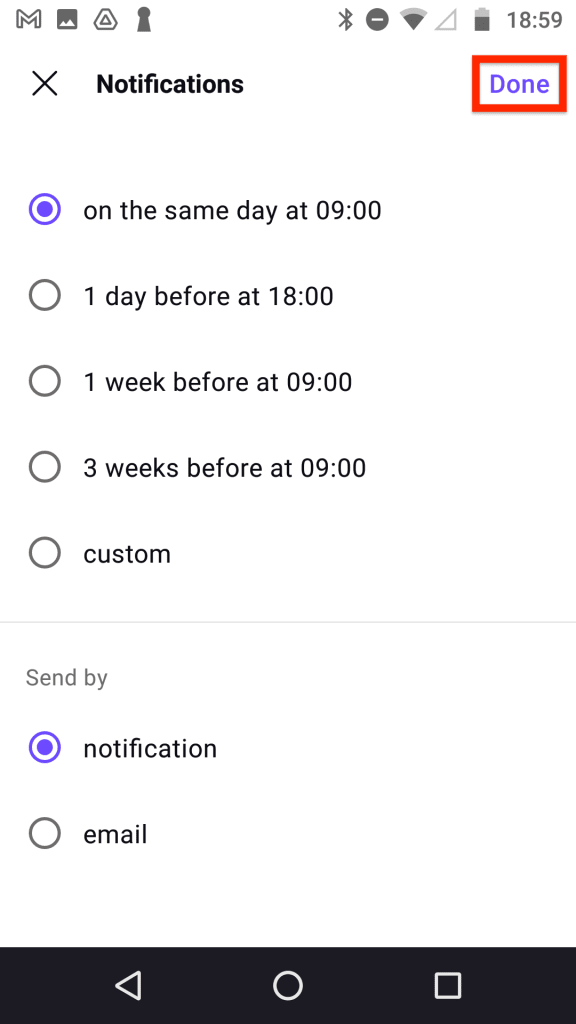
- Нажмите Сохранить, чтобы добавить календарь.

Примечание: вы также можете добавить календарь государственных праздников в настройках Proton Calendar. Нажмите на главное меню-гамбургер (☰) и выберите Настройки → Мои календари → Добавить.

Затем нажмите Добавить календарь праздников.
Изменение календаря государственных праздников в Proton Calendar на Android
Чтобы изменить язык, цвет или уведомления календаря государственных праздников:
- Откройте Proton Calendar на своем устройстве Android и выберите меню «гамбургер» (☰) слева.

- Нажмите Настройки.

- Нажмите на меню с тремя вертикальными точками рядом с календарем государственных праздников, который хотите изменить.
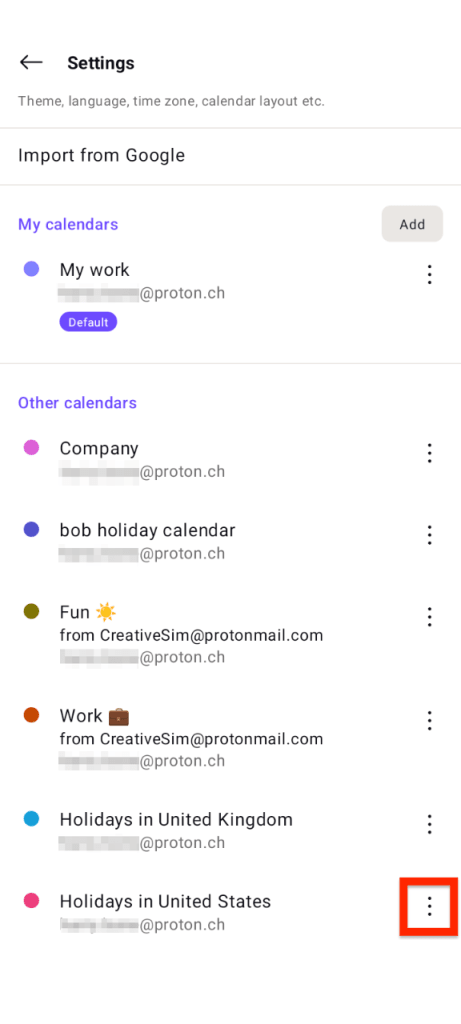
- Нажмите Изменить.
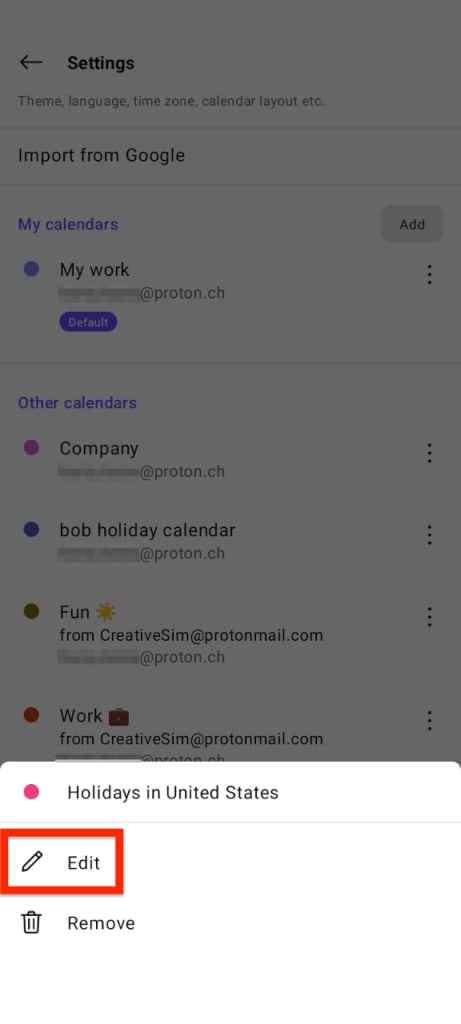
- Выберите другую страну, язык или цвет, либо измените свои уведомления.

- Нажмите Сохранить, чтобы применить изменения.
Удалить календарь государственных праздников в Proton Calendar на Android
- Откройте Proton Calendar на своем устройстве Android и выберите меню «гамбургер» (☰) слева.
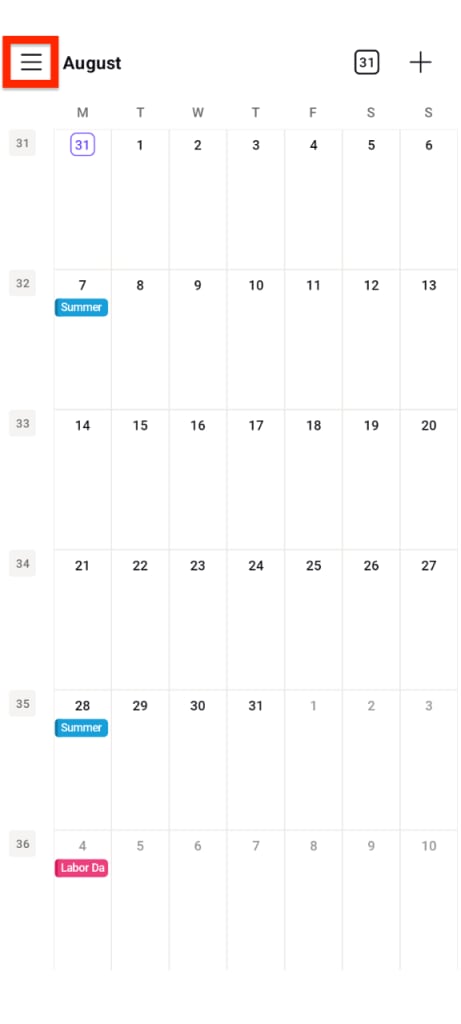
- Нажмите Настройки.

- Нажмите на меню из трех вертикальных точек рядом с календарем государственных праздников, который вы хотите удалить.
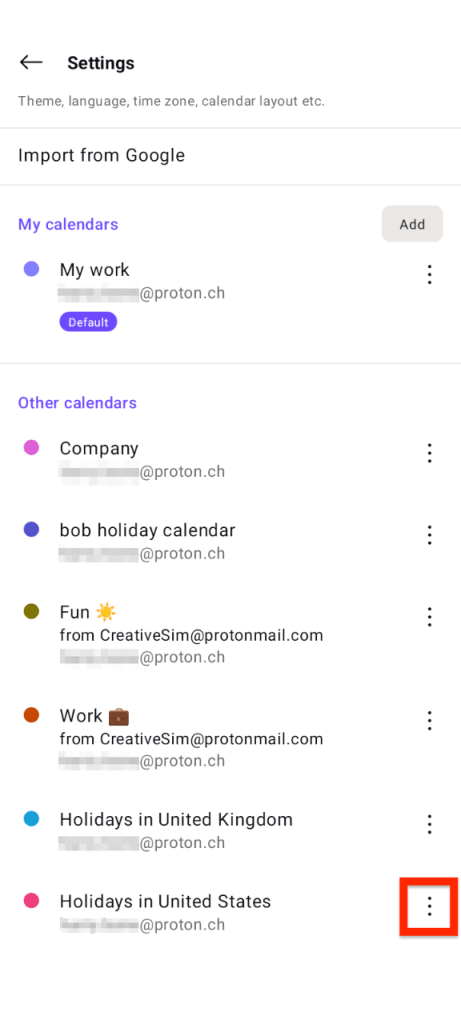
- Нажмите Удалить.

Если этот календарь государственных праздников понадобится вам в будущем, вы сможете Добавить его в свой Proton Calendar снова.
Часто задаваемые вопросы о календаре государственных праздников
Календари государственных праздников каких стран доступны?
В настоящее время вы можете выбрать календари государственных праздников примерно из 50 стран. Мы добавим другие страны в будущем.
В чем разница между государственным праздником и памятной датой?
Государственный праздник — это День, когда почти все жители определенной страны не работают и не учатся.
Памятные даты — это Дни, посвященные памяти, осведомленности или торжествам, которые обычно не являются выходными днями.
Например, в США День благодарения и День труда — это государственные праздники, в то время как День матери и День флага — это памятные даты.