
Sådan tilføjes nationale helligdagskalendere i Proton Calendar
- Læsetid
- 4 min
- Kategori
- Administrer kalendere
De kan tilføje nationale helligdagskalendere for forskellige lande til Deres Proton Calendar med få klik. Hvis De f.eks. bor i USA, kan De tilføje en kalender, der viser føderale amerikanske helligdage (nationale fridage) og mærkedage (fejringsdage, der normalt ikke er fridage).
Tilføjelse af nationale helligdagskalendere er i øjeblikket kun tilgængelig i Proton Calendar på vores web- og Android-apps. Men alle nationale helligdagskalendere, De tilføjer, vil blive vist i alle Proton Calendar-apps.
Nationale helligdagskalendere i Proton Calendar på webben
Tilføj en national helligdagskalender på web-appen
Rediger en national helligdagskalender på web-appen
Fjern en national helligdag på web-appen
Nationale helligdagskalendere i Proton Calendar på Android
Tilføj en national helligdagskalender på Android
Rediger en national helligdagskalender på Android
Fjern en national helligdag på Android
Nationale helligdagskalendere i Proton Calendar på webben
Tilføj en national helligdagskalender i Proton Calendar på web-appen
Sådan tilføjer De en national helligdagskalender:
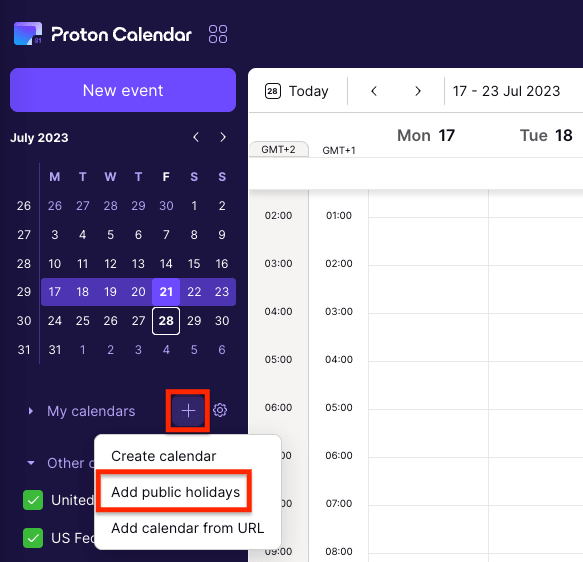
- I Proton Calendar skal De klikke på plustegnet (+) ved siden af Mine kalendere i venstre sidebjælke og vælge Tilføj nationale helligdage.
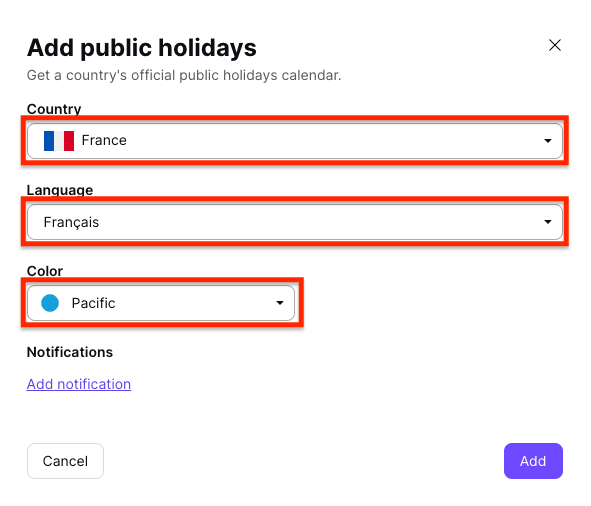
- Fra rullemenuerne skal De vælge et land, et sprog (hvis muligheden vises) og en farve til denne kalender.
- Hvis De ønsker at tilføje en notifikation, der vil gælde for alle begivenheder i kalenderen, skal De klikke på Tilføj notifikation og vælge notifikation (hvilket betyder push-notifikation) eller e-mail samt tidspunktet.
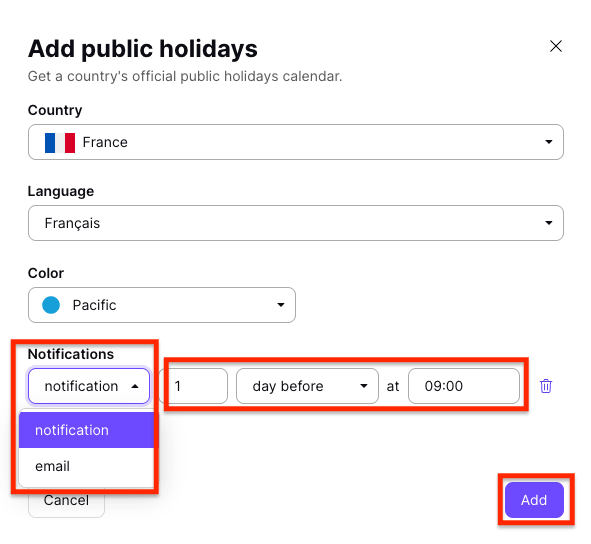
- Klik på Tilføj for at tilføje kalenderen.
Hvis De lige har oprettet Deres Proton-konto, vil De som standard have en helligdagskalender, der matcher Deres tidszone.
Nationale helligdagskalendere tæller med i det maksimale antal kalendere, der er inkluderet i Deres abonnement
- Proton Free: 3 kalendere
- Betalte Proton-abonnementer: 25 kalendere
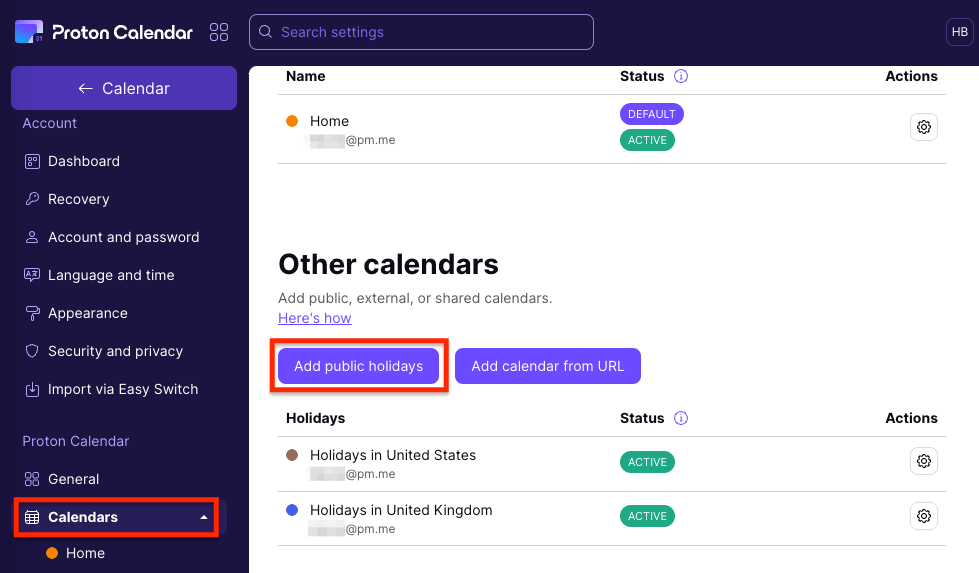
Bemærk: De kan også tilføje en national helligdagskalender i Deres Proton Calendar-indstillinger. Klik på Indstillinger → Gå til indstillinger → Kalendere → Andre kalendere, og vælg Tilføj nationale helligdage.
Rediger en national helligdagskalender i Proton Calendar på web-appen
Sådan ændrer De sprog, farve eller notifikationer for en national helligdagskalender:
- I Proton Calendar skal De gå til Andre kalendere i venstre sidebjælke, klikke på de tre vandrette prikker ved siden af den kalender, De vil redigere, og vælge Rediger.

- Vælg et andet land, sprog eller farve, eller rediger Deres notifikationer.
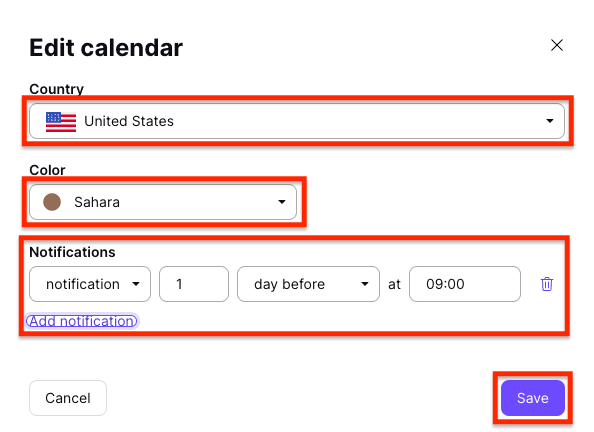
- Klik på Gem for at gemme Deres ændringer.
Bemærk: De kan også redigere en national helligdagskalender i Deres Proton Calendar-indstillinger. Klik på Indstillinger → Gå til indstillinger → Kalendere → Andre kalendere, og vælg indstillingsikonet (tandhjulet) ved siden af den kalender, De vil redigere.
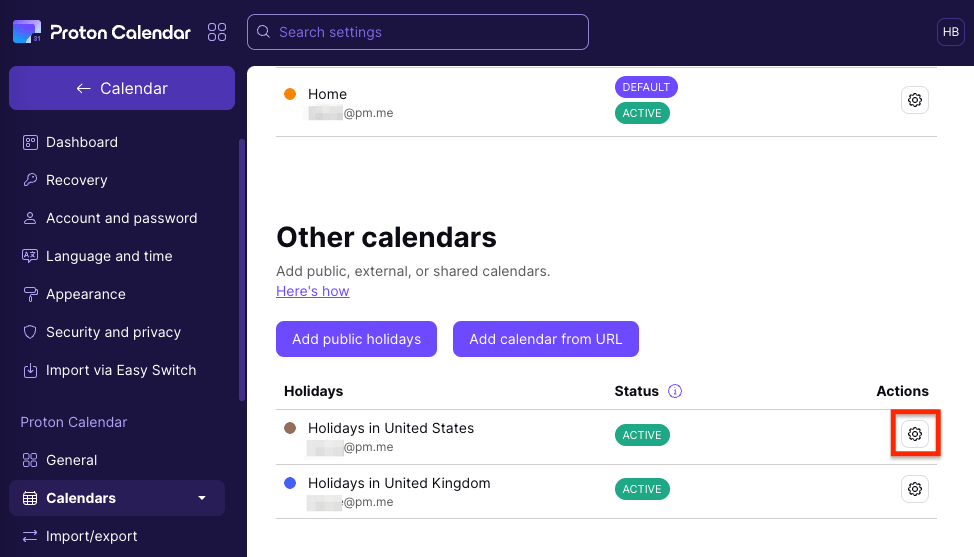
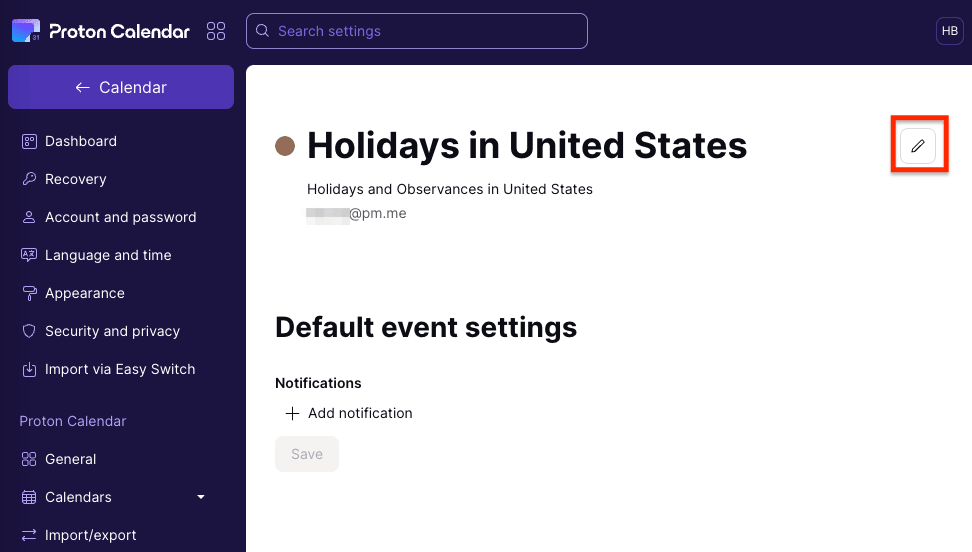
Klik derefter på redigeringsikonet (blyant) for at ændre kalenderen.
Fjern en national helligdagskalender i Proton Calendar på web-appen
Sådan fjerner De en national helligdagskalender:
- I Proton Calendar skal De gå til Andre kalendere i venstre sidebjælke, klikke på de tre vandrette prikker ved siden af den kalender, De vil fjerne, og vælge Flere muligheder.

- Klik på Slet.
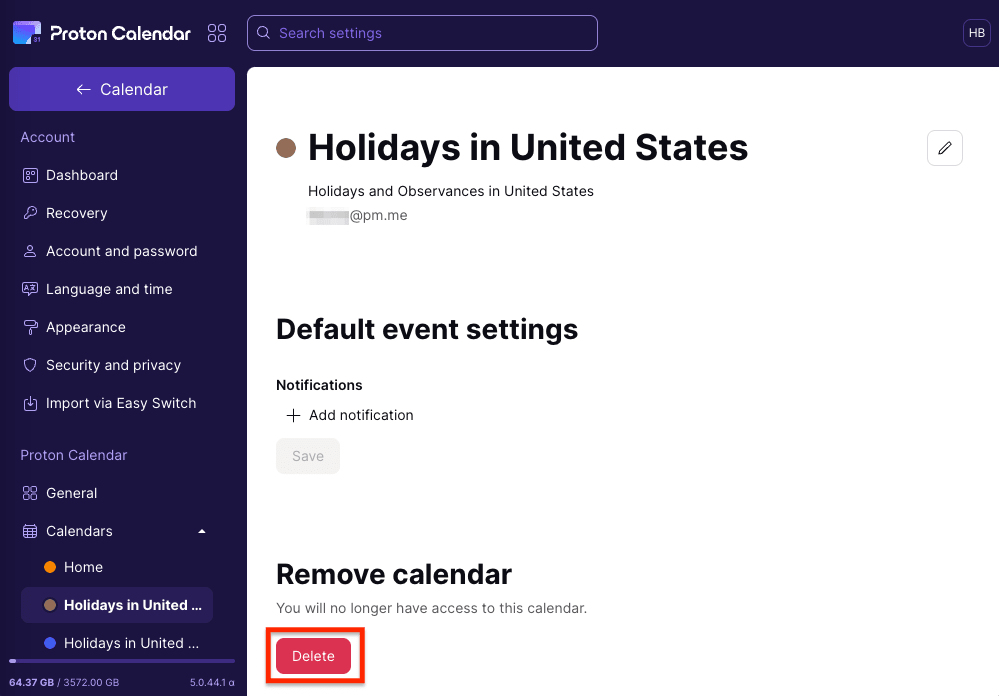
- Klik på Slet for at bekræfte og fjerne kalenderen.
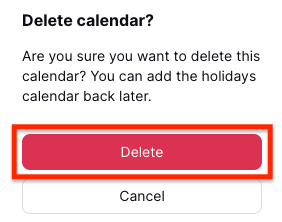
Hvis De får brug for denne nationale helligdagskalender i fremtiden, kan De tilføje den til Deres Proton Calendar igen.
Nationale helligdagskalendere i Proton Calendar på Android
Tilføj en national helligdagskalender i Proton Calendar på Android
- Åbn Proton Calendar på Deres Android-enhed, og vælg hamburgermenuen (☰) til venstre.
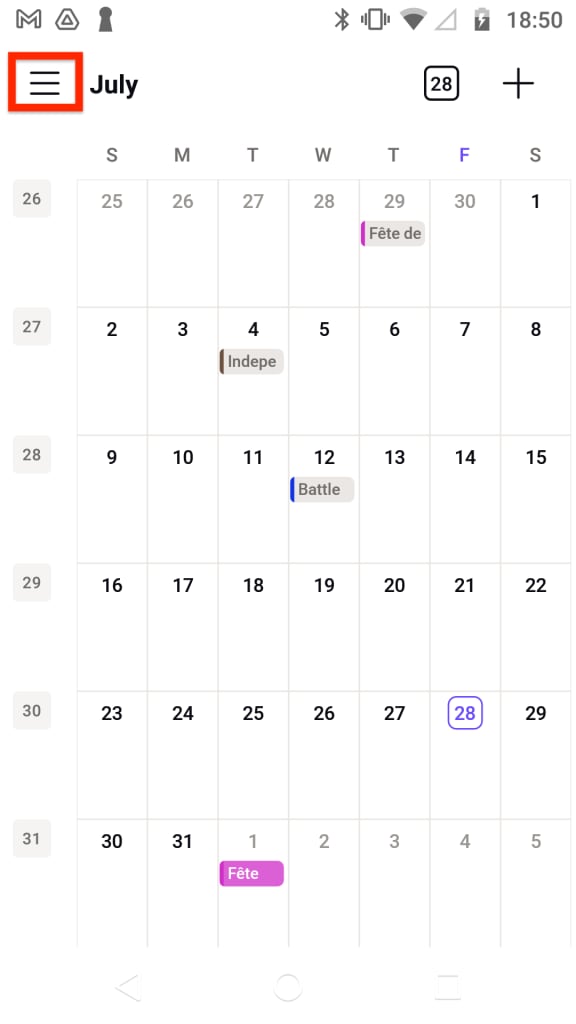
- Tryk på plustegnet (+) ved siden af Mine kalendere i venstre sidebjælke, og vælg Tilføj helligdagskalender.

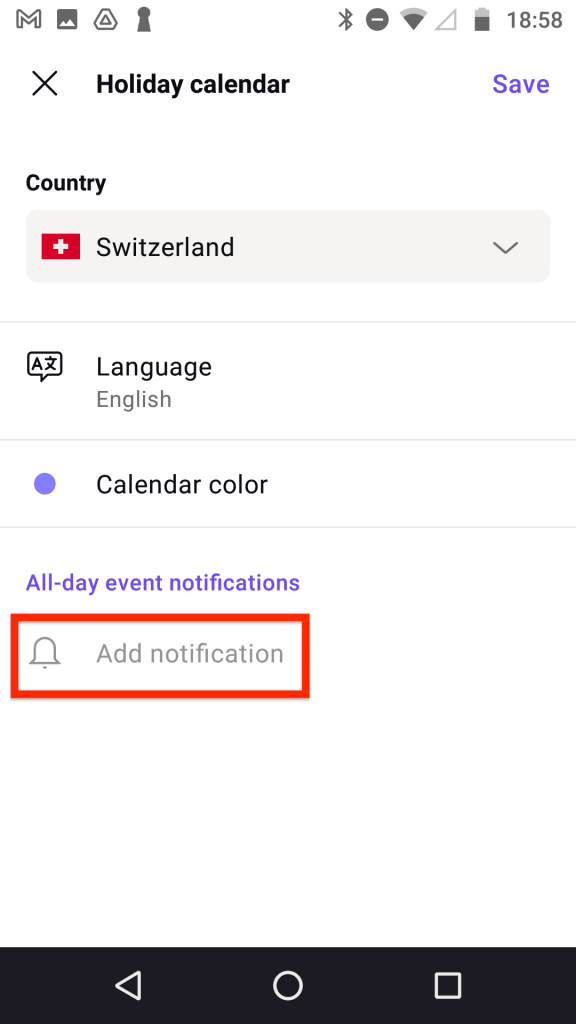
- Fra rullemenuerne skal De vælge et land, et sprog (hvis muligheden vises) og en farve til denne kalender.

- Hvis De ønsker at tilføje en notifikation, der vil gælde for alle begivenheder i kalenderen, skal De trykke på Tilføj notifikation.
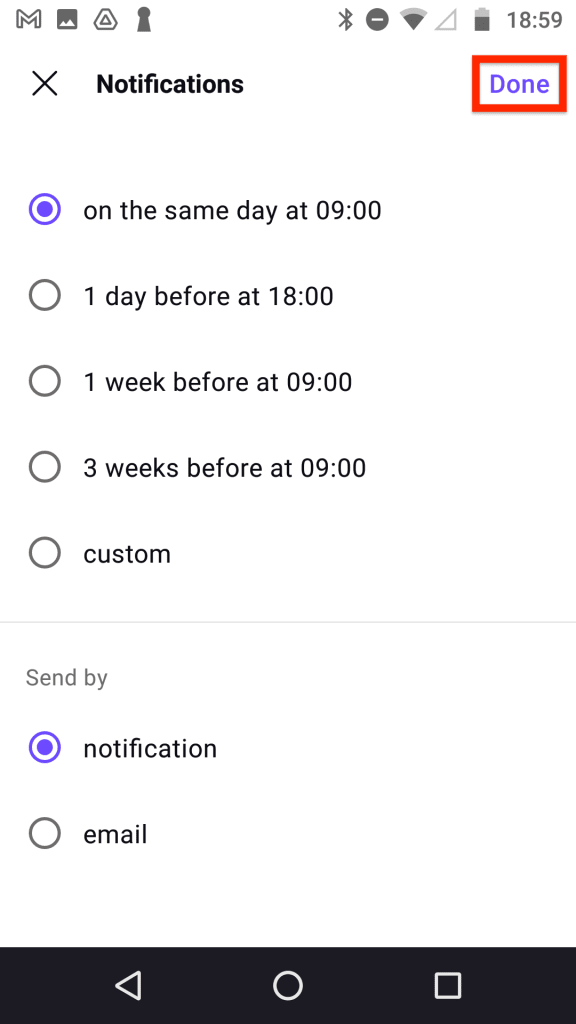
- Vælg et tidspunkt for notifikationen, vælg notifikation (hvilket betyder push-notifikation) eller e-mail, og tryk på Udført.
- Tryk på Gem for at tilføje kalenderen.

Bemærk: De kan også tilføje en helligdagskalender i Deres indstillinger for Proton Calendar. Tryk på den primære hamburgermenu (☰), og tryk på Indstillinger → Mine kalendere → Tilføj.

Tryk derefter på Tilføj helligdagskalender.
Rediger en helligdagskalender i Proton Calendar på Android
Sådan ændrer De sprog, farve eller notifikationer for en national helligdagskalender:
- Åbn Proton Calendar på Deres Android-enhed, og vælg hamburgermenuen (☰) til venstre.

- Tryk på Indstillinger.

- Tryk på menuen med de tre lodrette prikker ud for den helligdagskalender, De ønsker at ændre.
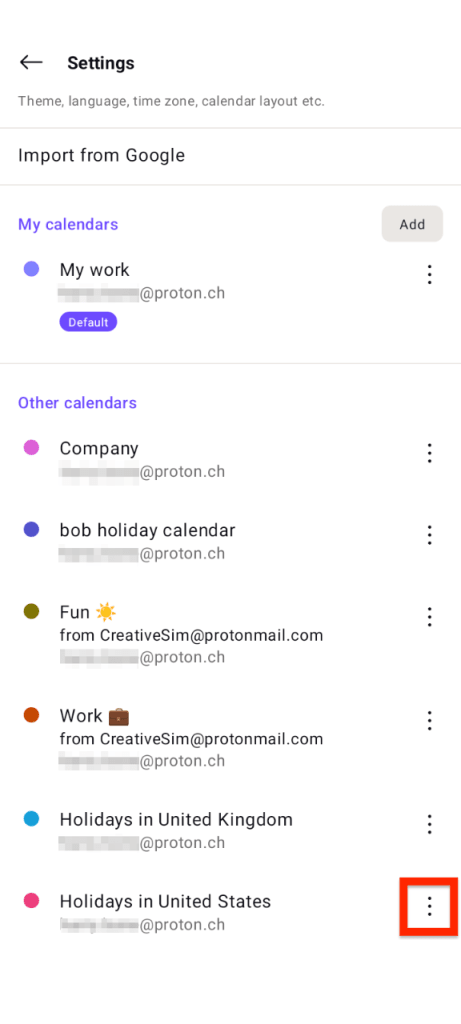
- Tryk på Redigér.
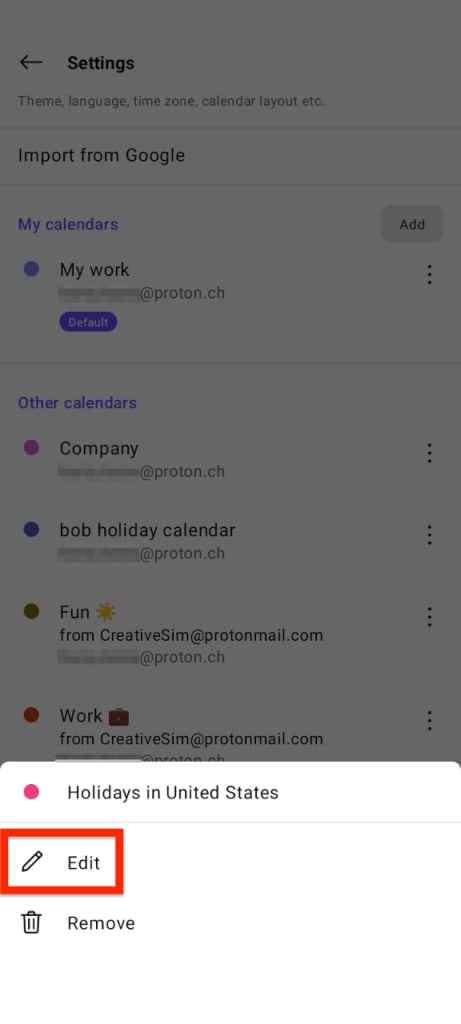
- Vælg et andet land, sprog eller farve, eller rediger Deres notifikationer.

- Klik på Gem for at gemme Deres ændringer.
Fjern en helligdagskalender i Proton Calendar på Android
- Åbn Proton Calendar på Deres Android-enhed, og vælg hamburgermenuen (☰) til venstre.
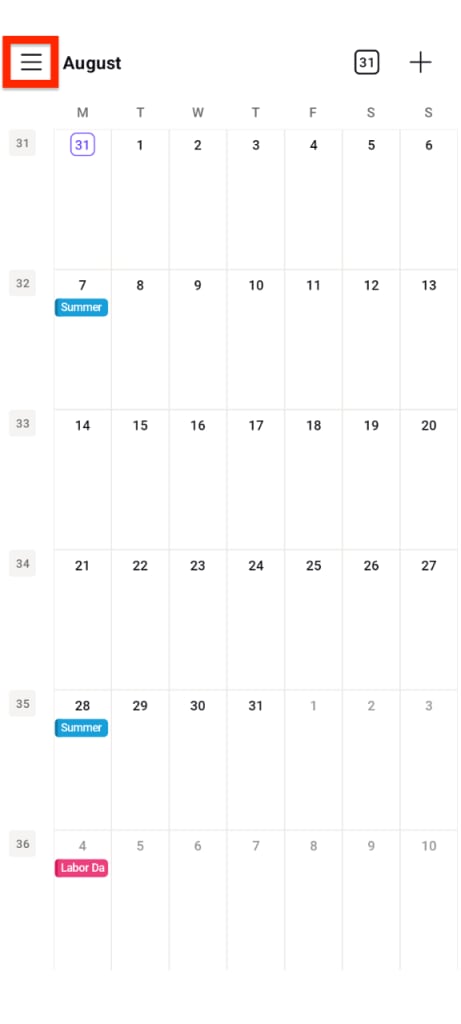
- Tryk på Indstillinger.

- Tryk på menuen med de tre lodrette prikker ud for den helligdagskalender, De ønsker at fjerne.
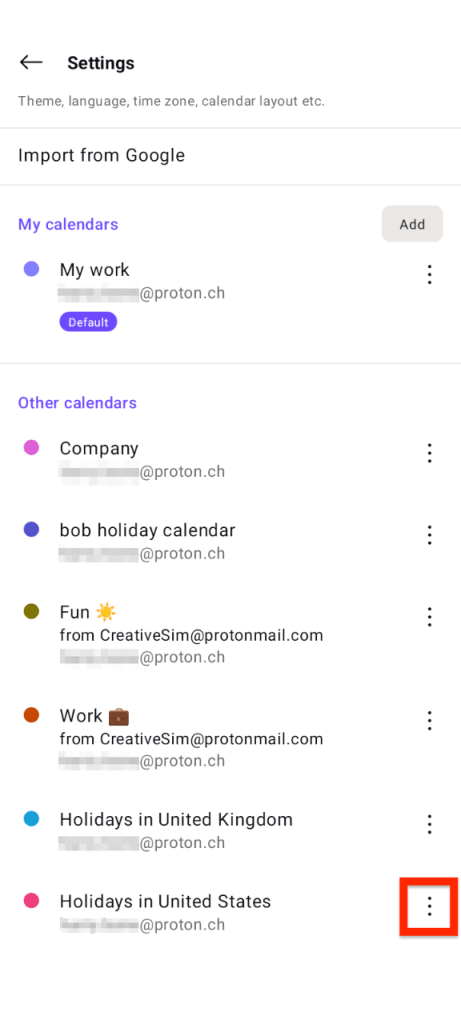
- Tryk på Fjern.

Hvis De har brug for denne helligdagskalender i fremtiden, kan De tilføje den til Deres Proton Calendar igen.
FAQ om helligdagskalendere
Hvilke landes helligdagskalendere er tilgængelige?
De kan i øjeblikket vælge helligdagskalendere fra omkring 50 lande. Vi vil tilføje flere lande i fremtiden.
Hvad er forskellen på en national helligdag og en mærkedag?
En national helligdag er en dag, hvor næsten alle i et bestemt land har fri fra arbejde eller skole.
Mærkedage er minde-, opmærksomheds- og festdage, som normalt ikke er fridage.
For eksempel er Thanksgiving Day og Labor Day i USA nationale helligdage, mens Mother’s Day og Flag Day er mærkedage.