
Cum se adaugă calendarele de sărbători publice în Proton Calendar
- Lectură
- 6 min
- Categorie
- Gestionare calendare
Puteți adăuga calendare cu sărbători publice pentru diferite țări în Proton Calendar în câteva clicuri. De exemplu, dacă locuiți în SUA, puteți adăuga un calendar care afișează sărbătorile legale federale din SUA (zile naționale libere) și evenimentele comemorative (zile de sărbătoare care nu sunt, de obicei, zile libere).
Adăugarea calendarelor cu sărbători publice este momentan disponibilă doar în Proton Calendar, în aplicațiile noastre web și Android. Însă, orice calendar cu sărbători publice pe care îl adăugați va apărea în toate aplicațiile Proton Calendar.
Calendare de sărbători publice în Proton Calendar pe web
Adăugare calendar de sărbători publice în aplicația web
Editare calendar de sărbători publice în aplicația web
Eliminare sărbătoare publică în aplicația web
Calendare de sărbători publice în Proton Calendar pe Android
Adăugare calendar de sărbători publice pe Android
Editare calendar de sărbători publice pe Android
Eliminare sărbători publice pe Android
Calendare de sărbători publice în Proton Calendar pe web
Adăugare calendar de sărbători publice în Proton Calendar în aplicația web
Pentru a adăuga un calendar de sărbători publice:
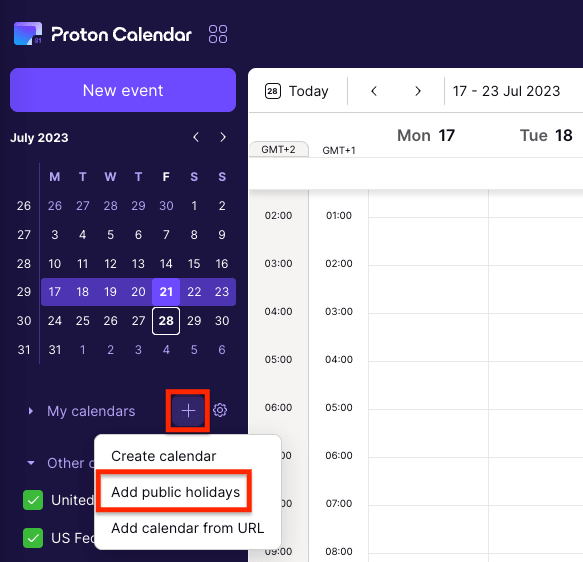
- În Proton Calendar, faceți clic pe semnul plus (+) de lângă Calendarele mele din bara laterală stângă și selectați Adăugare sărbători publice.
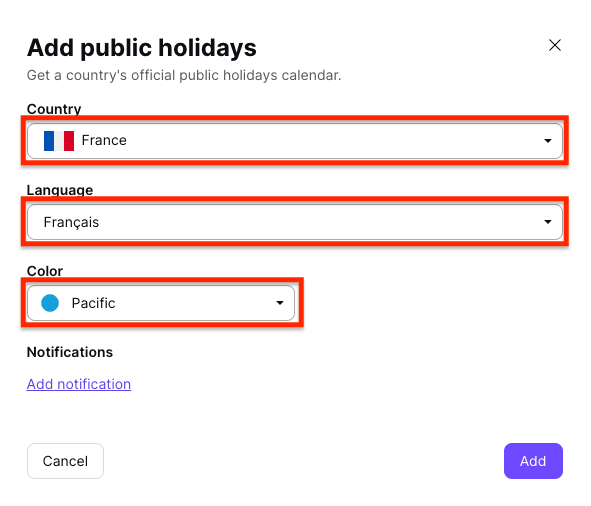
- Din meniurile derulante, selectați o țară, o limbă (dacă apare opțiunea) și o culoare pentru acest calendar.
- Dacă doriți să adăugați o notificare care să se aplice tuturor evenimentelor din calendar, faceți clic pe Adăugare notificare și selectați notificare (însemnând notificare push) sau e-mail și data.
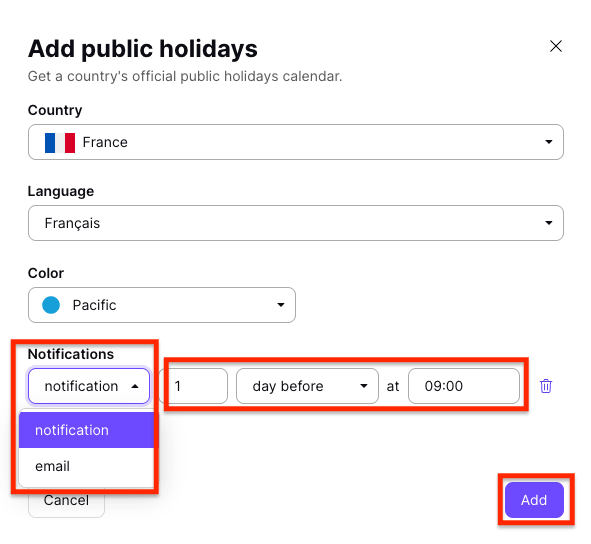
- Faceți clic pe Adăugare pentru a adăuga calendarul.
Dacă tocmai v-ați creat contul Proton, veți avea un calendar de sărbători creat implicit, care corespunde fusului dumneavoastră orar.
Calendarele de sărbători publice sunt luate în calcul pentru numărul maxim de calendare incluse în planul dumneavoastră
- Proton Free: 3 calendare
- Planuri Proton cu plată: 25 calendare
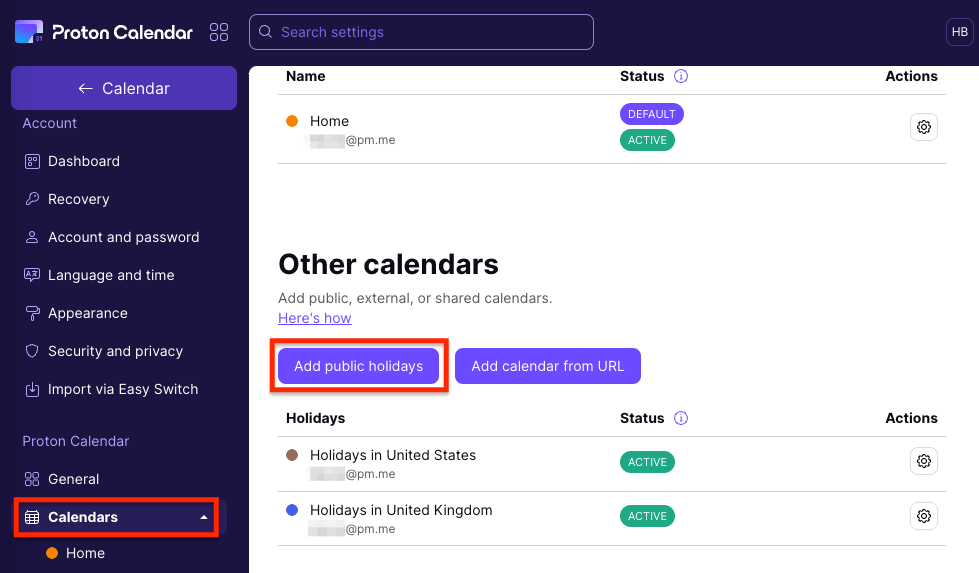
Notă: De asemenea, puteți adăuga un calendar de sărbători publice din setările Proton Calendar. Faceți clic pe Setări → Accesare setări → Calendare → Alte calendare și selectați Adăugare sărbători publice.
Editare calendar de sărbători legale în Proton Calendar pe aplicația web
Pentru a modifica limba, culoarea sau notificările unui calendar de sărbători legale:
- În Proton Calendar, mergeți la Alte calendare în bara laterală stângă, faceți clic pe cele trei puncte orizontale de lângă calendarul pe care doriți să îl editați și selectați Editare.

- Selectați o țară, o limbă sau o culoare diferită sau modificați notificările.
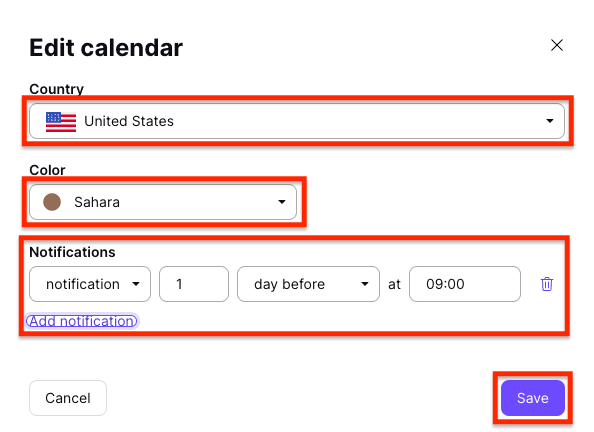
- Faceți clic pe Salvare pentru a salva modificările.
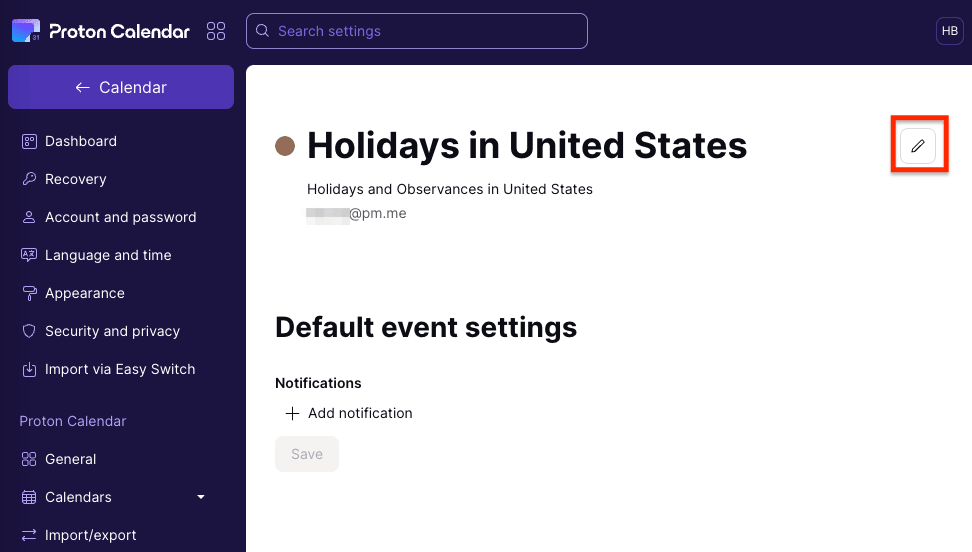
Notă: Puteți edita un calendar de sărbători legale și din setările Proton Calendar. Faceți clic pe Setări → Accesare setări → Calendare → Alte calendare și selectați pictograma setări (roată) de lângă calendarul pe care doriți să îl editați.
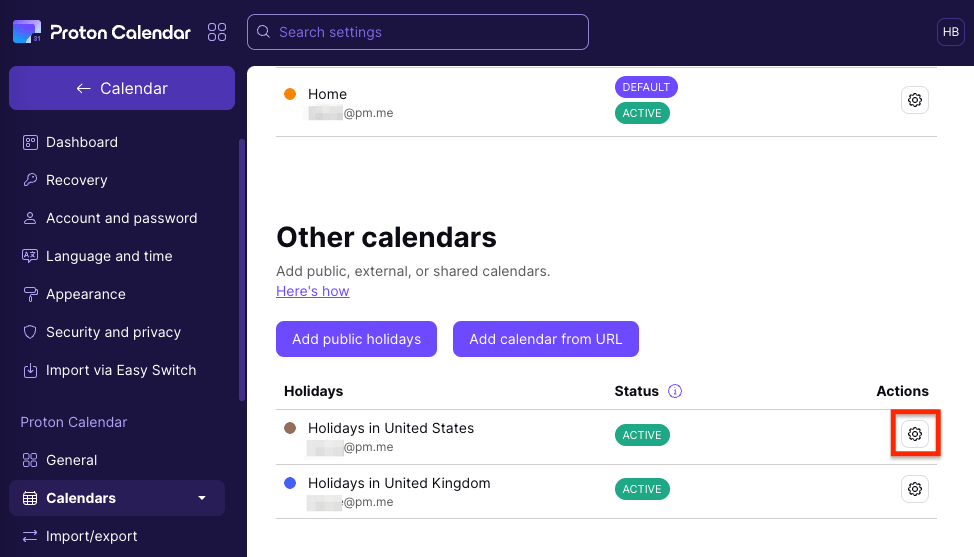
Apoi faceți clic pe pictograma editare (creion) pentru a modifica calendarul.
Eliminare un calendar de sărbători legale în aplicația web Proton Calendar
Pentru eliminare unui calendar de sărbători legale:
- În Proton Calendar, mergeți la Alte calendare în bara laterală stânga, faceți clic pe cele trei puncte orizontale de lângă calendarul pe care doriți să îl eliminați și selectați Mai multe opțiuni.

- Faceți clic pe Ștergere.
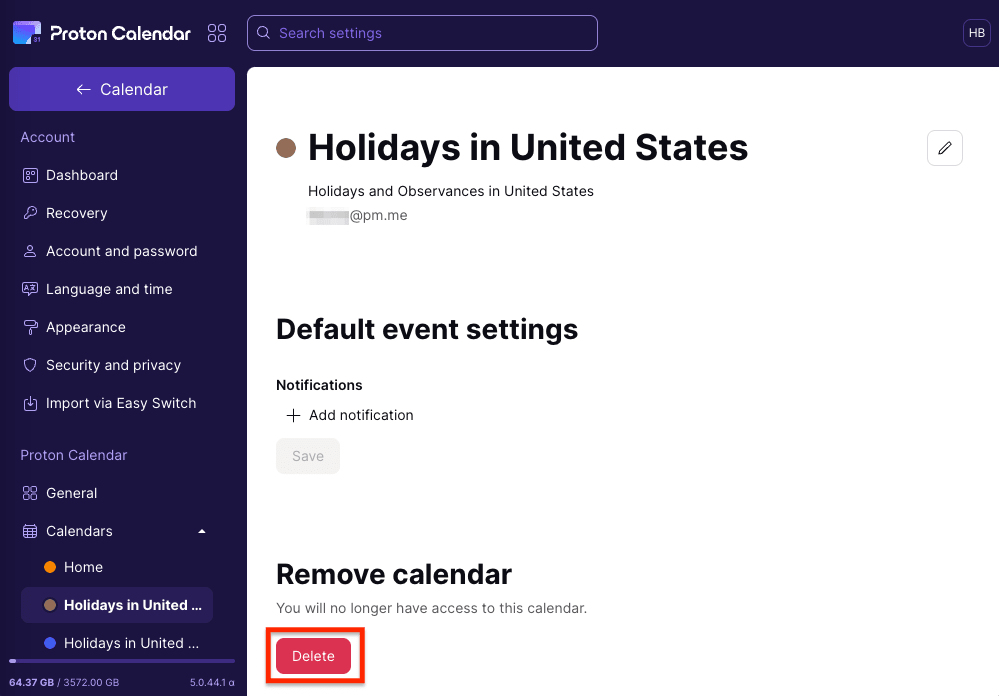
- Faceți clic pe Ștergere pentru confirmare și eliminare calendarului.
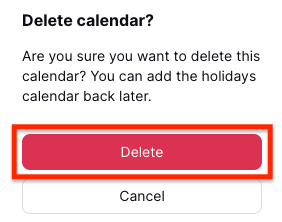
Dacă aveți nevoie de acest calendar de sărbători legale în viitor, îl puteți adăuga din nou în Proton Calendar.
Calendare de sărbători legale în Proton Calendar pe Android
Adăugarea unui calendar de sărbători legale în Proton Calendar pe Android
- Deschide Proton Calendar pe dispozitivul tău Android și selectează meniul de tip hamburger (☰) din stânga.
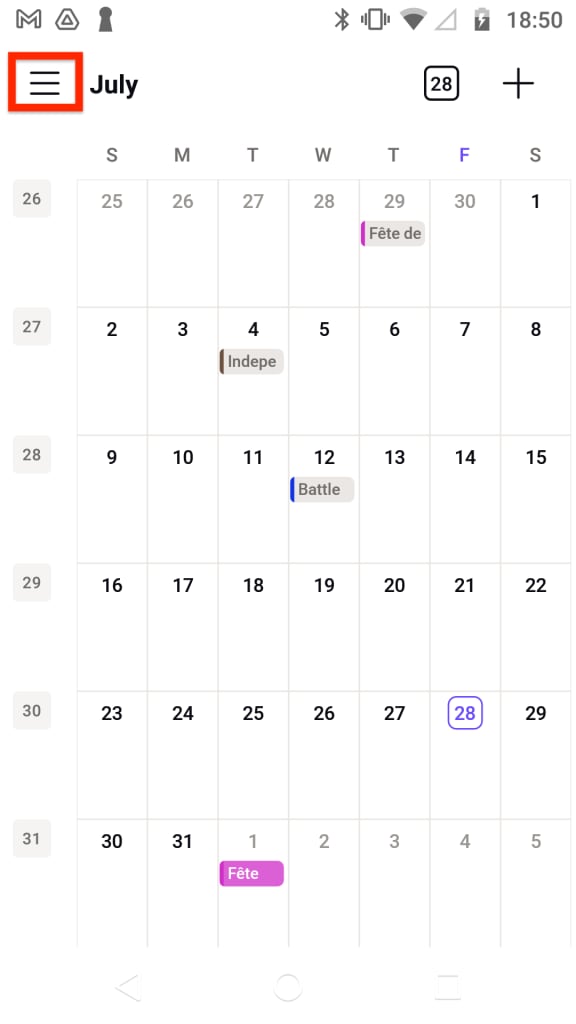
- Atinge semnul plus (+) de lângă Calendarele mele în bara laterală din stânga și selectează Adăugare calendar sărbători.

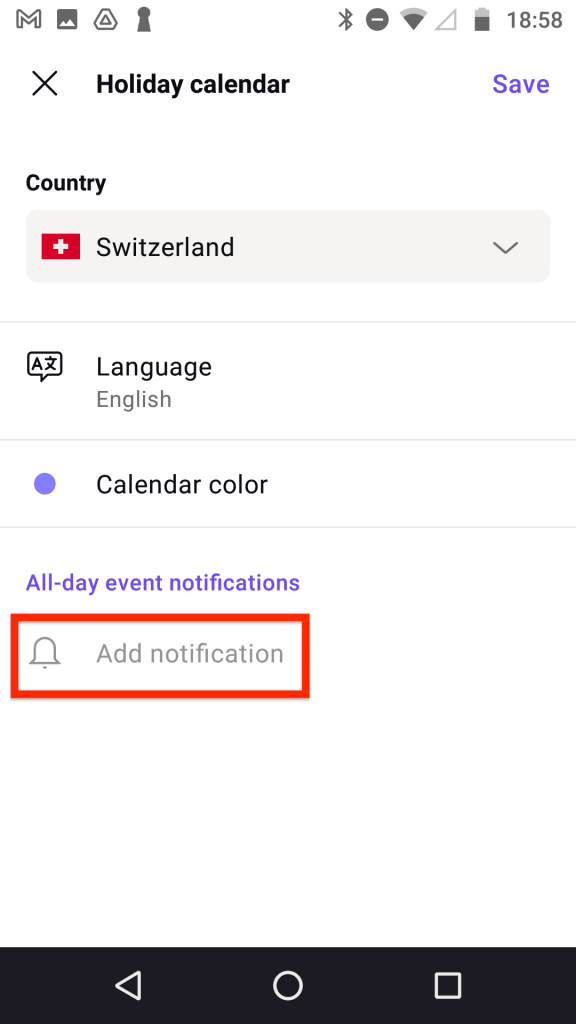
- Din meniurile derulante, selectați o țară, o limbă (dacă apare opțiunea) și o culoare pentru acest calendar.

- Dacă dorești să adaugi o notificare care se va aplica tuturor evenimentelor din calendar, atinge Adăugare notificare.
- Selectează o oră pentru notificare, alege notificare (semnificând notificare push) sau e-mail și atinge Gata.
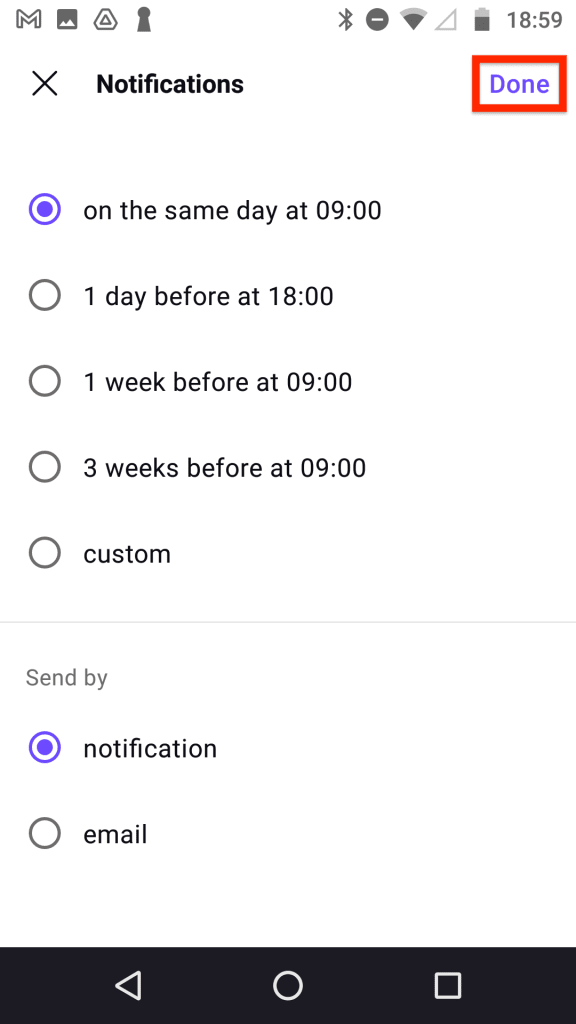
- Atingeți Salvare pentru a adăuga calendarul.

Notă: Puteți adăuga, de asemenea, un calendar de sărbători legale în setările Proton Calendar. Atingeți meniul principal (☰) și atingeți Setări → Calendarele mele → Adăugare.

Apoi atingeți Adăugare calendar sărbători.
Editare calendar sărbători legale în Proton Calendar pe Android
Pentru a modifica limba, culoarea sau notificările unui calendar de sărbători legale:
- Deschide Proton Calendar pe dispozitivul tău Android și selectează meniul de tip hamburger (☰) din stânga.

- Atingeți Setări.

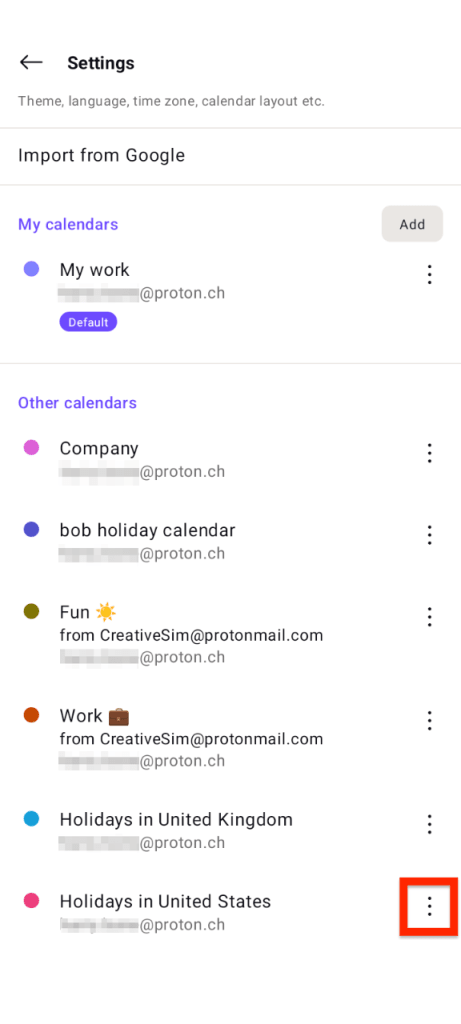
- Atingeți meniul cu trei puncte verticale de lângă calendarul de sărbători legale pe care doriți să îl modificați.
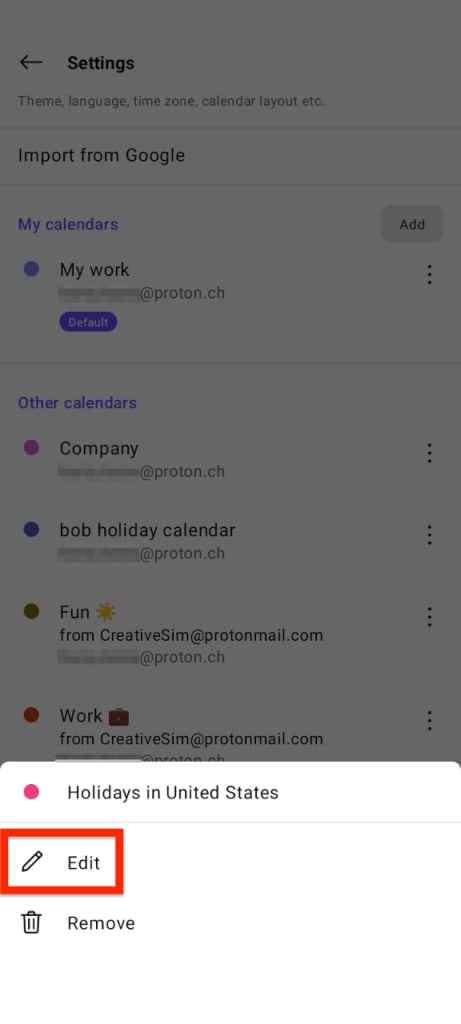
- Atingeți Editare.
- Selectați o țară, o limbă sau o culoare diferită sau modificați notificările.

- Faceți clic pe Salvare pentru a salva modificările.
Eliminarea unui calendar cu sărbători publice în Proton Calendar pe Android
- Deschide Proton Calendar pe dispozitivul tău Android și selectează meniul de tip hamburger (☰) din stânga.
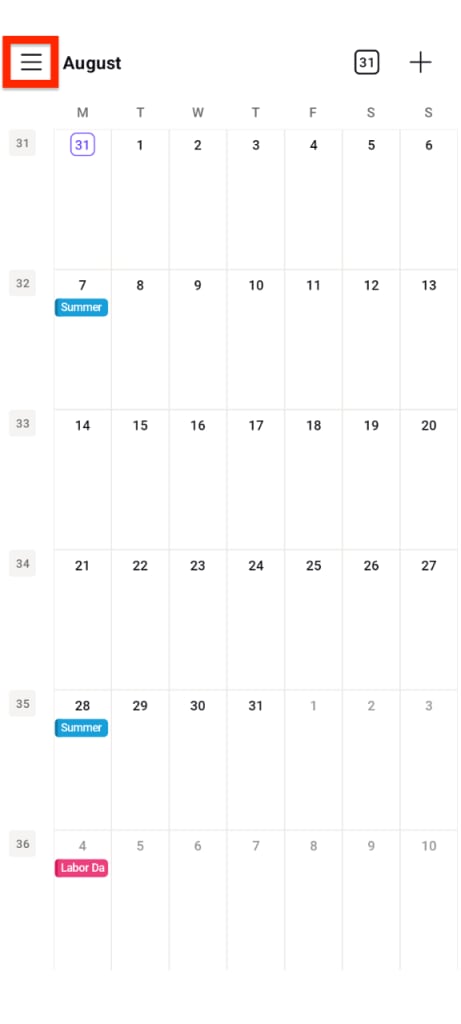
- Atingeți Setări.

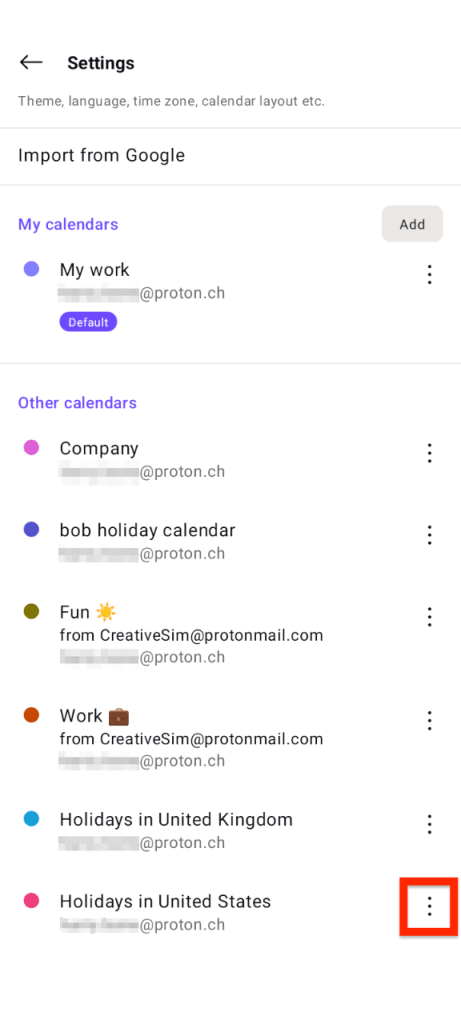
- Atingeți meniul cu trei puncte verticale de lângă calendarul cu sărbători publice pe care doriți să îl eliminați.
- Atingeți Eliminare.

Dacă aveți nevoie de acest calendar cu sărbători publice în viitor, îl puteți adăuga din nou în Proton Calendar.
Întrebări frecvente despre calendarul cu sărbători publice
Calendarele cu sărbători publice ale căror țări sunt disponibile?
Puteți alege în prezent calendare cu sărbători publice din aproximativ 50 de țări. Vom adăuga mai multe țări în viitor.
Care este diferența dintre o sărbătoare publică și o comemorare?
O sărbătoare publică este o zi în care aproape toată lumea dintr-o anumită țară are o zi liberă de la serviciu sau de la școală.
Comemorările sunt zile de amintire, conștientizare și celebrare care, de obicei, nu sunt zile libere de la serviciu.
De exemplu, în SUA, Ziua Recunoștinței și Ziua Muncii sunt sărbători publice, în timp ce Ziua Mamei și Ziua Drapelului sunt comemorări.