
Proton Calendarに祝日カレンダーを追加する方法
- 閲覧中
- 0 分
- カテゴリー
- カレンダーの管理
お客様のProton Calendarには、いくつかのクリック操作で各国の祝日カレンダーを追加できます。例えば、お客様が米国にお住まいの場合、米国の連邦祝日(国民の休日)や記念日(通常は休日にはならない祝日)を表示するカレンダーを追加できます。
祝日カレンダーの追加は現在、Proton Calendarのウェブ版およびAndroidアプリでのみ可能です。ただし、一度追加された祝日カレンダーは、すべてのProton Calendarアプリに表示されます。
Proton Calendar(ウェブ版)の祝日カレンダー
ウェブアプリで祝日カレンダーを追加する
ウェブアプリで祝日カレンダーを編集する
ウェブアプリで祝日を削除する
Android版Proton Calendarの祝日カレンダー
Androidで祝日カレンダーを追加する
Androidで祝日カレンダーを編集する
Androidで祝日カレンダーを削除する
ウェブ版Proton Calendarの祝日カレンダー
ウェブアプリ版Proton Calendarで祝日カレンダーを追加する
祝日カレンダーを追加する手順:
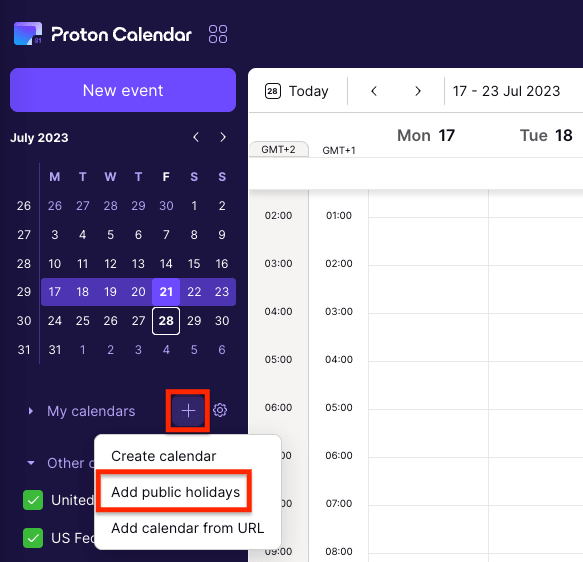
- Proton Calendarの左サイドバーにあるマイカレンダーの横のプラス記号(+)をクリックし、祝日を追加を選択します。
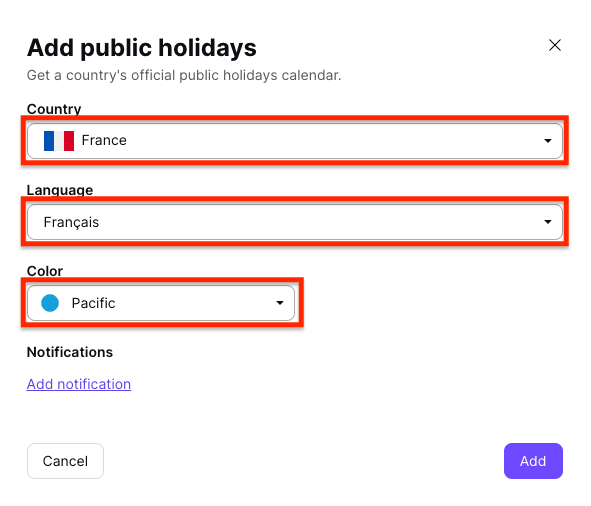
- ドロップダウンメニューから、このカレンダーの国、言語(オプションが表示される場合)、色を選択します。
- カレンダー内のすべての予定に適用される通知を追加するには、通知を追加をクリックし、通知(プッシュ通知を意味します)またはメールを選択して、時間を設定してください。
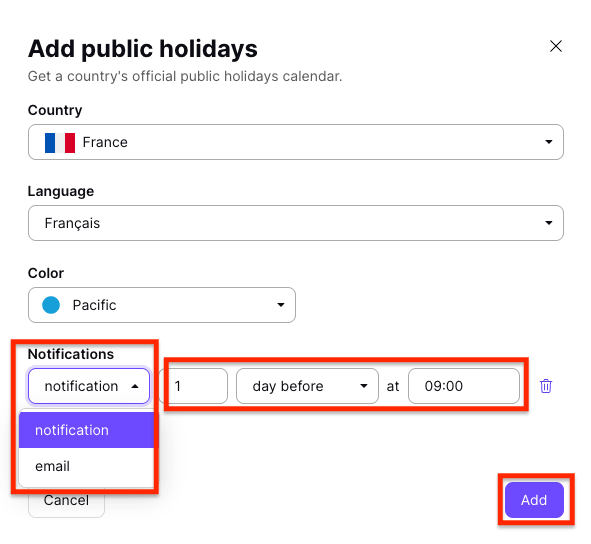
- 追加をクリックして、カレンダーを追加します。
Protonアカウントを作成したばかりの場合、デフォルトでタイムゾーンに合わせた祝日カレンダーが作成されています。
祝日カレンダーは、プランに含まれるカレンダーの最大数としてカウントされます
- Proton Free:3つのカレンダー
- Proton有料プラン:25のカレンダー
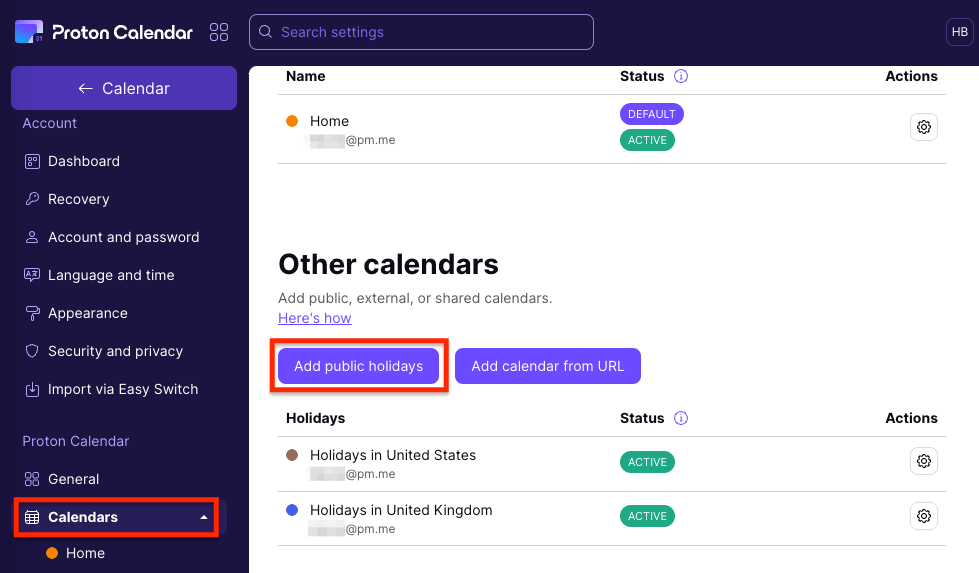
注:Proton Calendarの設定から祝日カレンダーを追加することもできます。設定 → 設定に移動 → カレンダー → 他のカレンダーをクリックし、祝日を追加を選択してください。
Proton Calendarのウェブアプリで祝日カレンダーを編集する
祝日カレンダーの言語、色、または通知を変更するには:
- Proton Calendarで、左サイドバーの他のカレンダーに移動し、編集したいカレンダーの横にあるドットメニューをクリックして、編集を選択します。

- 別の国、言語、または色を選択するか、通知を変更します。
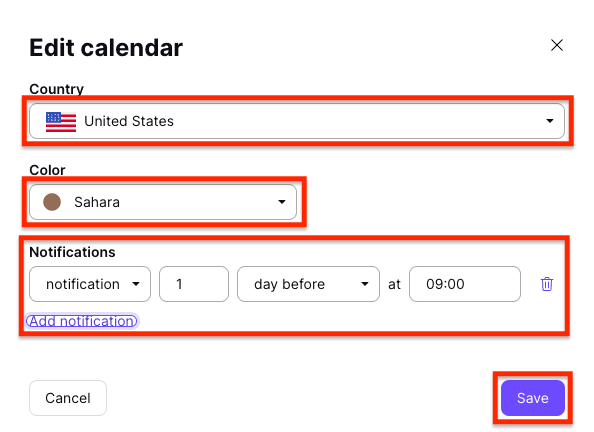
- 保存をクリックして変更を保存します。
注:Proton Calendarの設定から祝日カレンダーを編集することもできます。設定 → 設定に移動 → カレンダー → 他のカレンダーをクリックし、編集したいカレンダーの横にある設定アイコン(歯車)を選択します。
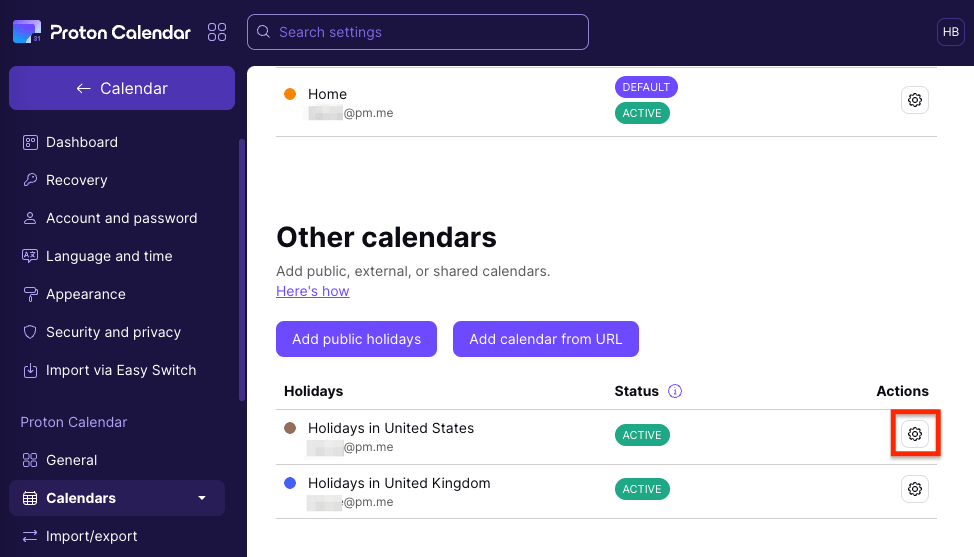
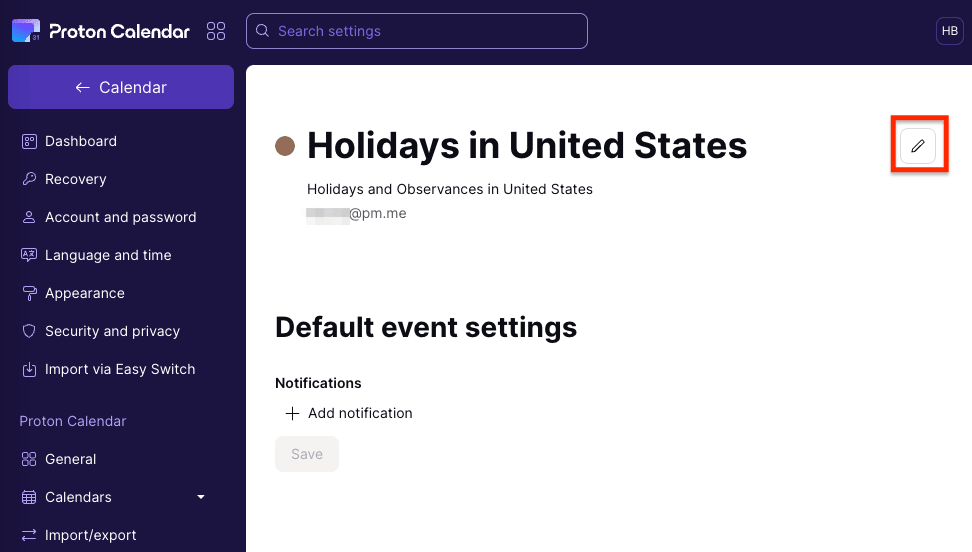
次に、編集アイコン(鉛筆)をクリックしてカレンダーを変更します。
ウェブアプリのProton Calendarから祝日カレンダーを削除する
祝日カレンダーを削除するには:
- Proton Calendarで、左サイドバーの他のカレンダーに移動し、削除したいカレンダーの横にあるドットメニューをクリックして、詳細設定を表示を選択します。

- 削除をクリックします。
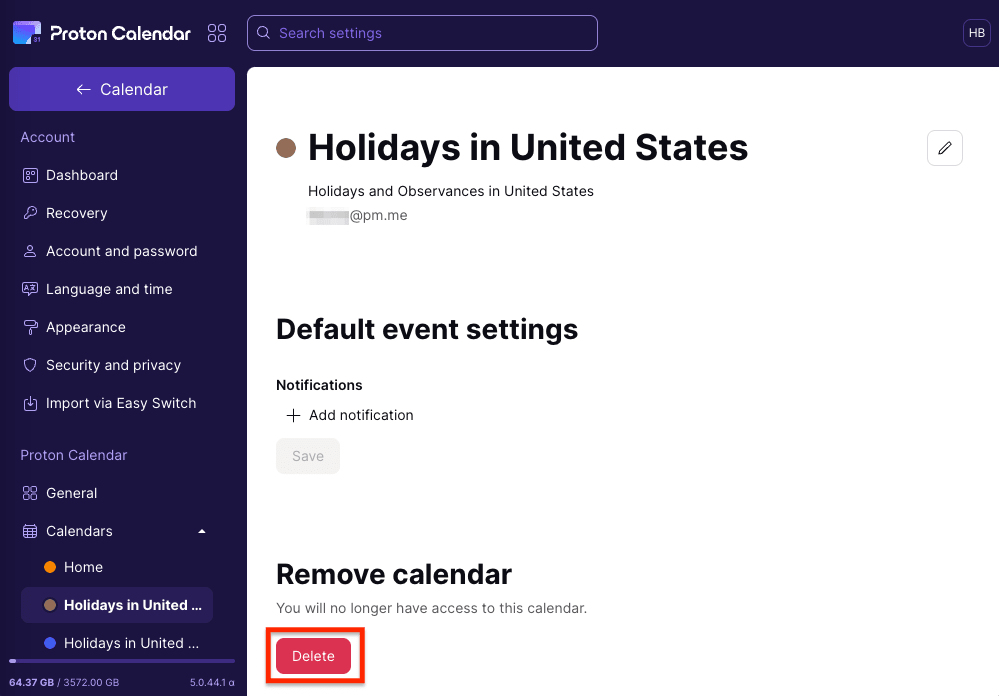
- 削除をクリックして確認し、カレンダーを削除します。
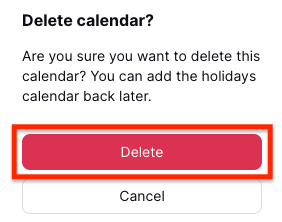
将来この祝日カレンダーが必要になった場合は、再度Proton Calendarに追加できます。
Android版Proton Calendarの祝日カレンダー
Android 版 Proton Calendar に祝日カレンダーを追加する
- Android デバイスで Proton Calendar を開き、左側のハンバーガーメニュー(☰)を選択します。
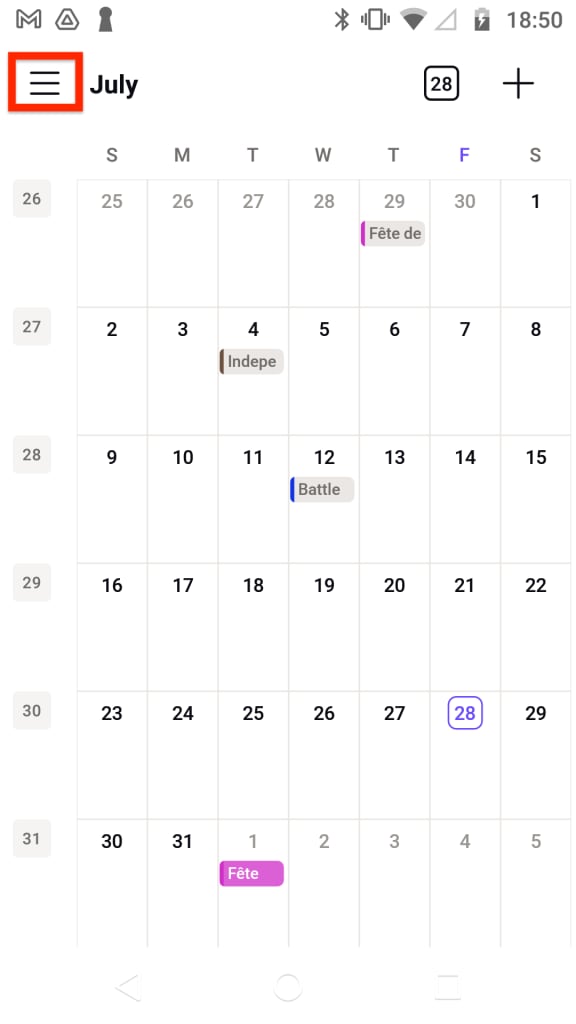
- 左側のサイドバーにあるマイカレンダーの横のプラス記号(+)をタップし、祝日カレンダーを追加を選択します。

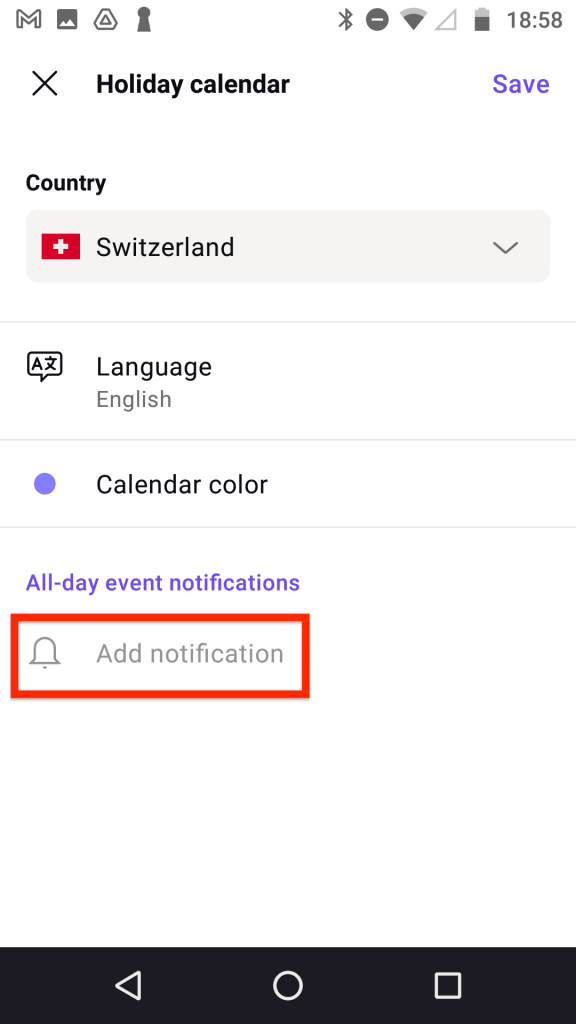
- ドロップダウンメニューから、このカレンダーの国、言語(オプションが表示される場合)、色を選択します。

- カレンダー内のすべての予定に適用される通知を追加する場合は、通知を追加をタップします。
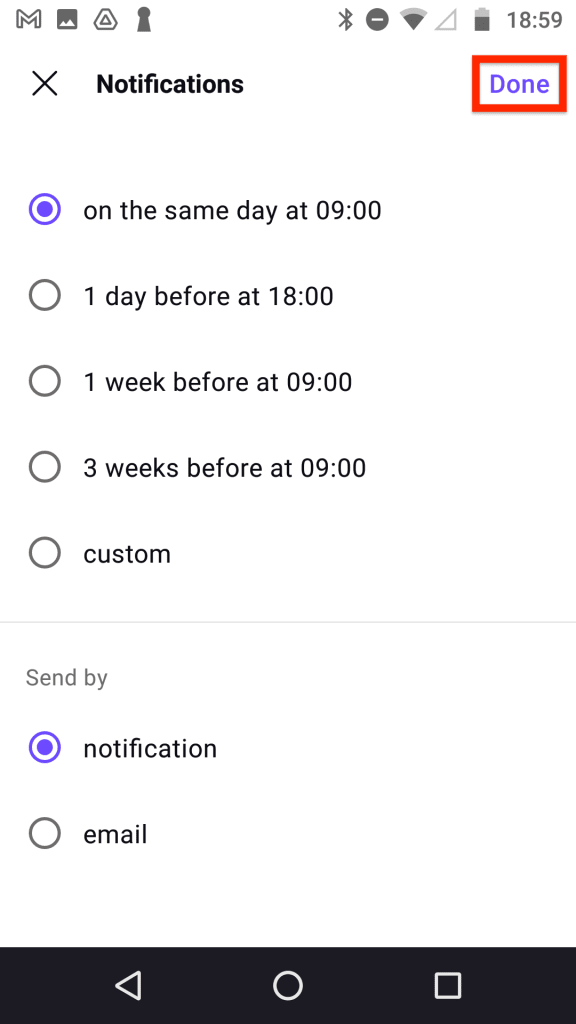
- 通知の時間を選択し、通知(プッシュ通知)またはメールを選択して、完了をタップします。
- 保存をタップしてカレンダーを追加します。

メモ:Proton Calendarの設定で祝日カレンダーを追加することもできます。メインのハンバーガーメニュー(☰)をタップし、設定 → マイカレンダー → 追加をタップします。

次に、祝日カレンダーを追加するをタップします。
AndroidのProton Calendarで祝日カレンダーを編集する
祝日カレンダーの言語、色、または通知を変更するには:
- Android デバイスで Proton Calendar を開き、左側のハンバーガーメニュー(☰)を選択します。

- 設定をタップします。

- 変更したい祝日カレンダーの横にある縦のドットメニューをタップします。
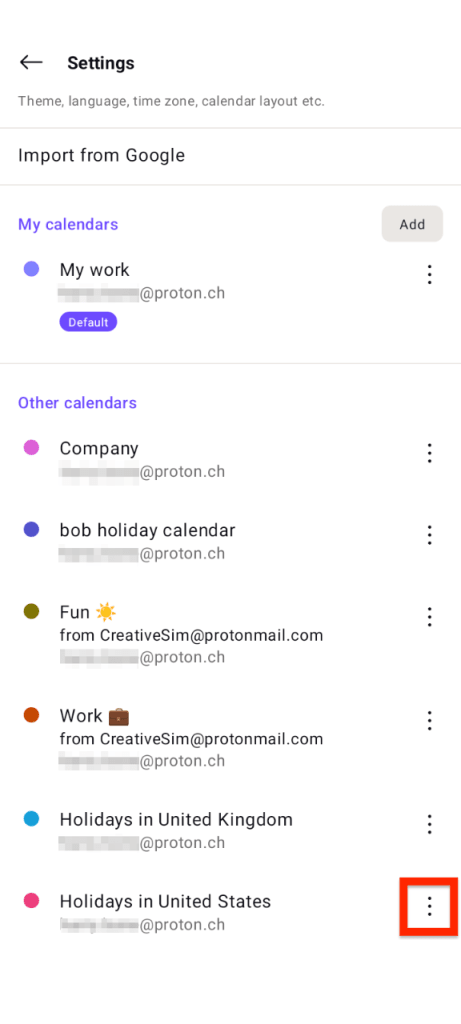
- 編集をタップします。
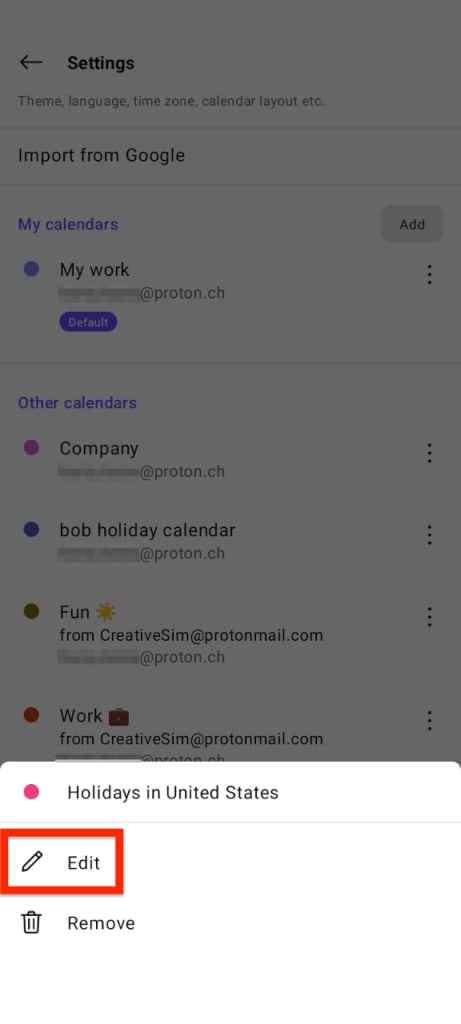
- 別の国、言語、または色を選択するか、通知を変更します。

- 保存をクリックして変更を保存します。
Android 版 Proton Calendar で祝日カレンダーを削除する
- Android デバイスで Proton Calendar を開き、左側のハンバーガーメニュー(☰)を選択します。
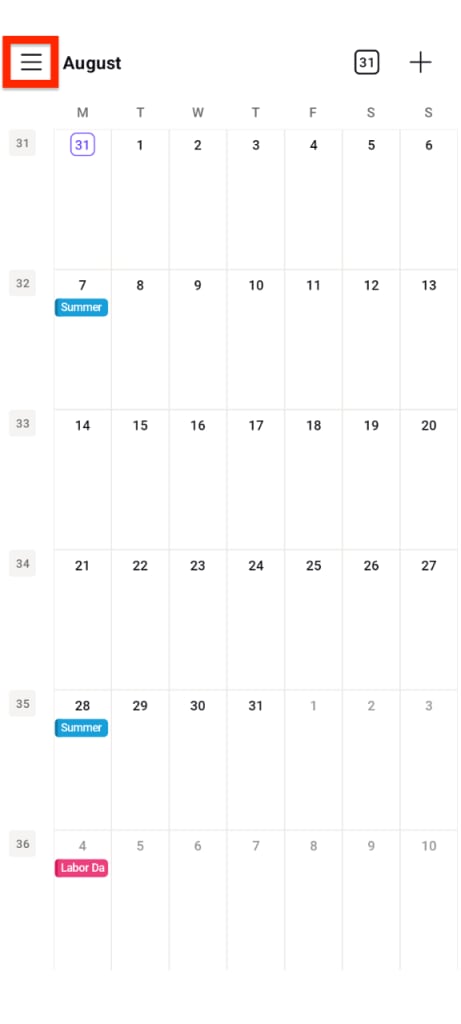
- 設定をタップします。

- 削除する祝日カレンダーの横にある縦の三点リーダーメニューをタップします。
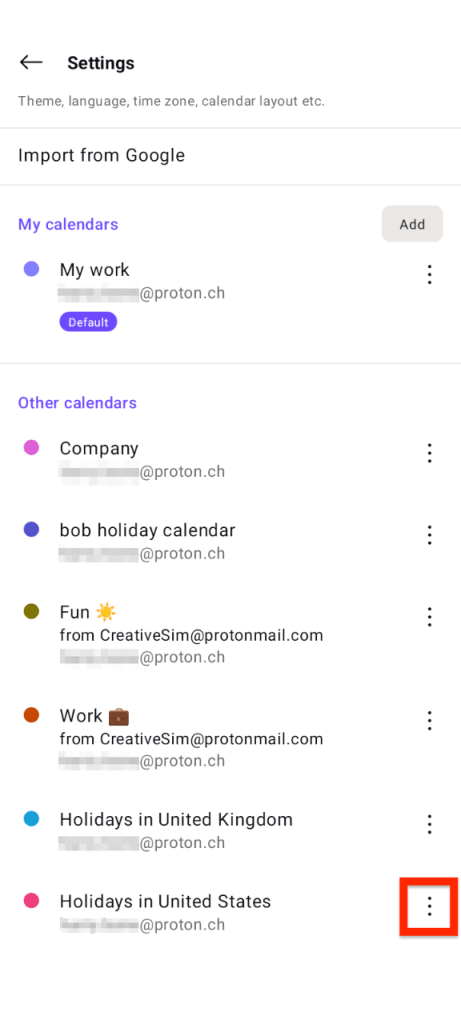
- 削除をタップします。

将来この祝日カレンダーが必要になった場合は、Proton Calendar に再度追加できます。
祝日カレンダーに関するよくある質問
利用可能な国の祝日カレンダーはどれですか?
現在、約50カ国の祝日カレンダーから選択できます。今後、対象の国を追加する予定です。
祝日と記念日の違いは何ですか?
祝日とは、特定の国において、ほとんどの人が仕事や学校を休む日のことです。
記念日とは、追悼や啓発、祝賀のための日であり、通常は仕事が休みになる日ではありません。
例えば、米国では感謝祭や労働者の日は祝日ですが、母の日やフラッグデーは記念日です。