
Proton Calendar에 공휴일 캘린더를 추가하는 방법
- 읽기
- 0분
- 카테고리
- 캘린더 관리
클릭 몇 번으로 여러 국가의 공휴일 캘린더를 Proton Calendar에 추가할 수 있습니다. 예를 들어, 미국에 거주하는 경우 미국의 연방 공휴일(공식 휴무일) 및 기념일(보통 휴무일은 아니지만 기념하는 날)을 표시하는 캘린더를 추가할 수 있습니다.
공휴일 캘린더 추가는 현재 웹 및 Android 앱의 Proton Calendar에서만 사용할 수 있습니다. 하지만 추가한 공휴일 캘린더는 모든 Proton Calendar 앱에 표시됩니다.
웹의 Proton Calendar 공휴일 캘린더
웹 앱에서 공휴일 캘린더 추가
웹 앱에서 공휴일 캘린더 편집
웹 앱에서 공휴일 삭제
Android의 Proton Calendar 공휴일 캘린더
Android에서 공휴일 캘린더 추가
Android에서 공휴일 캘린더 편집
Android에서 공휴일 삭제
웹의 Proton Calendar 공휴일 캘린더
웹 앱의 Proton Calendar에서 공휴일 캘린더 추가
공휴일 캘린더를 추가하려면:
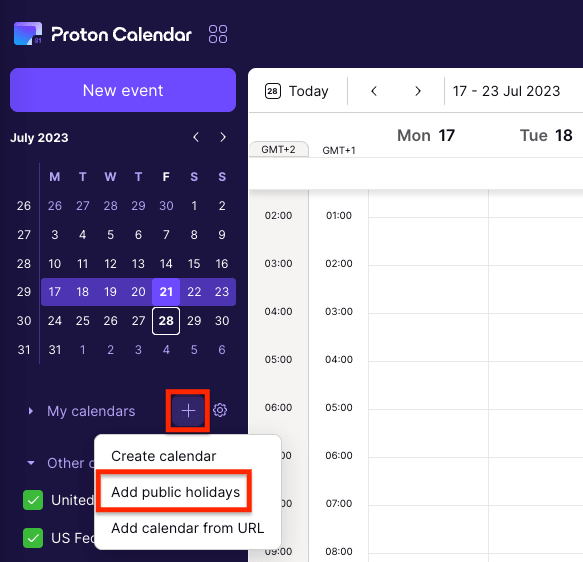
- Proton Calendar의 왼쪽 사이드바에서 내 캘린더 옆의 플러스 기호(+)를 클릭하고 공휴일 추가를 선택합니다.
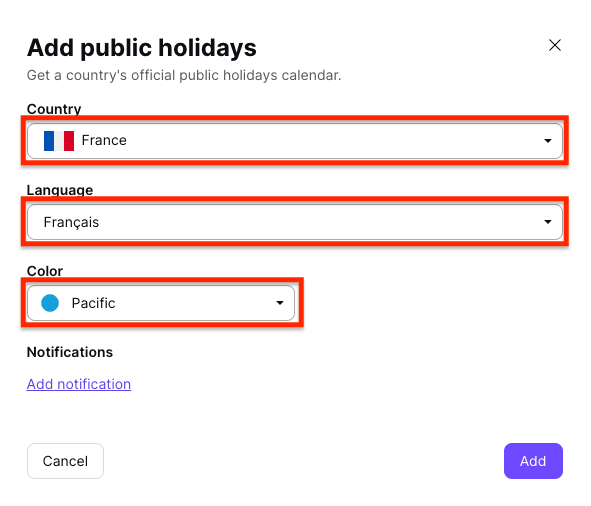
- 드롭다운 메뉴에서 이 캘린더의 국가, 언어(옵션이 표시되는 경우), 색상을 선택합니다.
- 캘린더의 모든 이벤트에 적용할 알림을 추가하려면 알림 추가를 클릭하고 알림(푸시 알림) 또는 이메일 및 시간을 선택합니다.
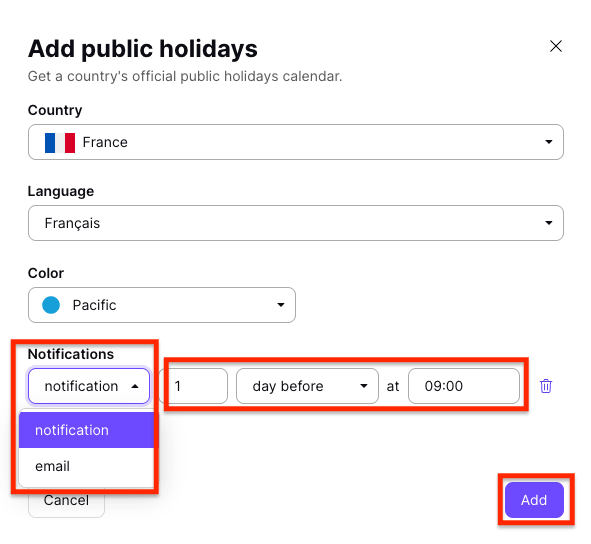
- 추가를 클릭하여 캘린더를 추가합니다.
Proton 계정을 방금 생성한 경우, 기본적으로 귀하의 시간대에 맞는 공휴일 캘린더가 생성됩니다.
공휴일 캘린더는 귀하의 요금제에 포함된 최대 캘린더 수에 포함됩니다.
- Proton Free: 캘린더 3개
- Proton 유료 요금제: 캘린더 25개
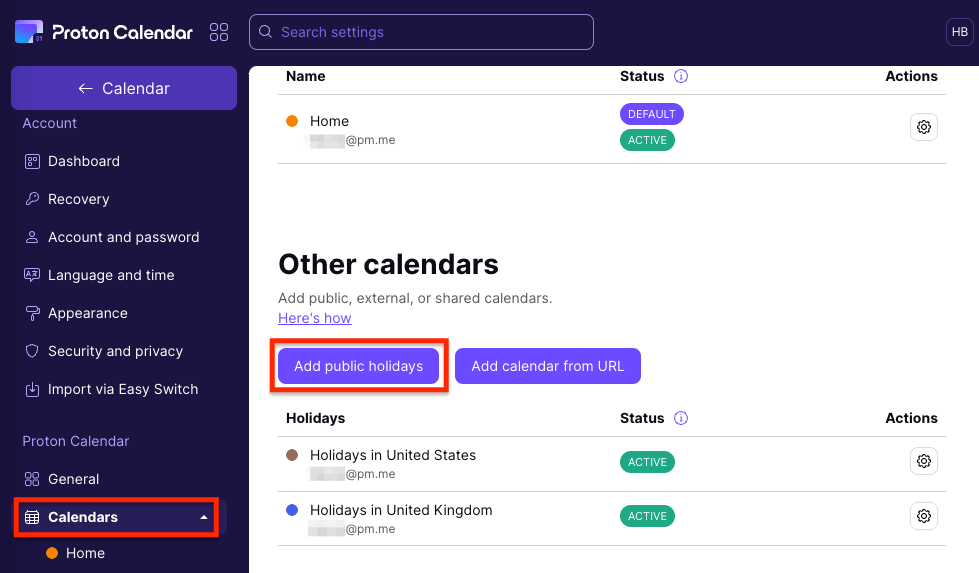
참고: Proton Calendar 설정에서도 공휴일 캘린더를 추가할 수 있습니다. 설정 → 설정으로 이동하기 → 캘린더 → 다른 달력을 클릭하고 공휴일 추가를 선택합니다.
웹 앱의 Proton Calendar에서 공휴일 캘린더 편집
공휴일 캘린더의 언어, 색상 또는 알림을 변경하려면:
- Proton Calendar의 왼쪽 사이드바에서 다른 달력으로 이동하여 편집하려는 캘린더 옆의 가로 점 3개를 클릭한 다음 편집을 선택합니다.

- 다른 국가, 언어 또는 색상을 선택하거나 알림을 변경합니다.
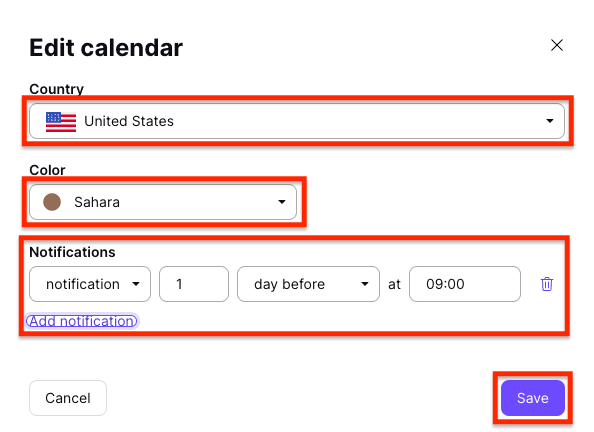
- 저장을 클릭하여 변경 사항을 저장합니다.
참고: Proton Calendar 설정에서도 공휴일 캘린더를 편집할 수 있습니다. 설정 → 설정으로 이동하기 → 캘린더 → 다른 달력을 클릭하고 편집하려는 캘린더 옆의 설정 아이콘(톱니바퀴)을 선택합니다.
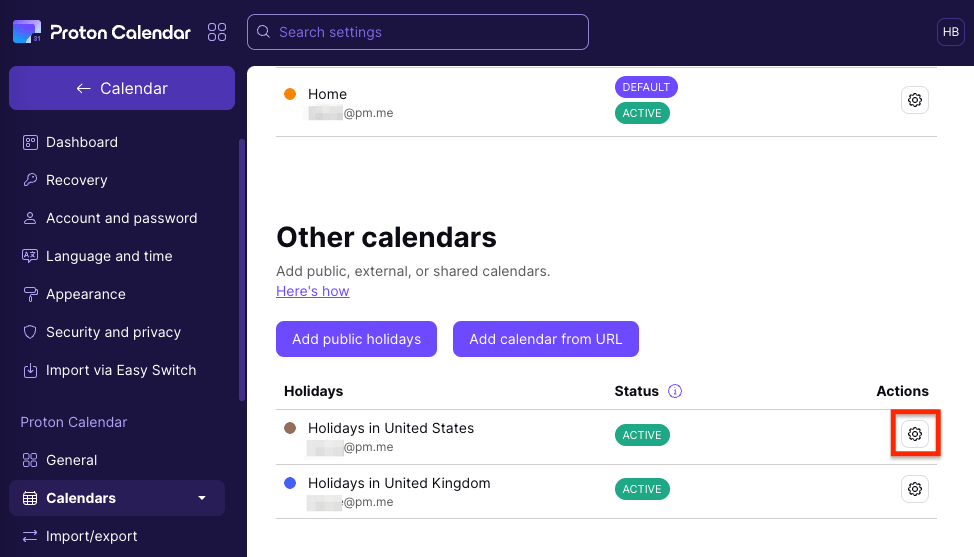
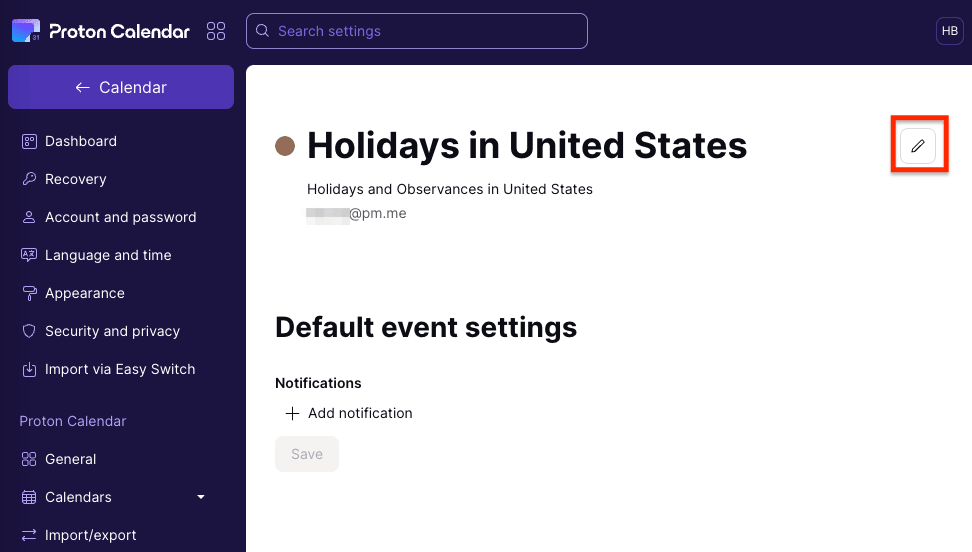
그런 다음 편집 아이콘(연필)을 클릭하여 캘린더를 변경합니다.
웹 앱의 Proton Calendar에서 공휴일 캘린더 삭제
공휴일 캘린더를 삭제하려면:
- Proton Calendar의 왼쪽 사이드바에서 다른 달력으로 이동하여 삭제하려는 캘린더 옆의 가로 점 3개를 클릭하고 더 많은 옵션을 선택합니다.

- 삭제를 클릭합니다.
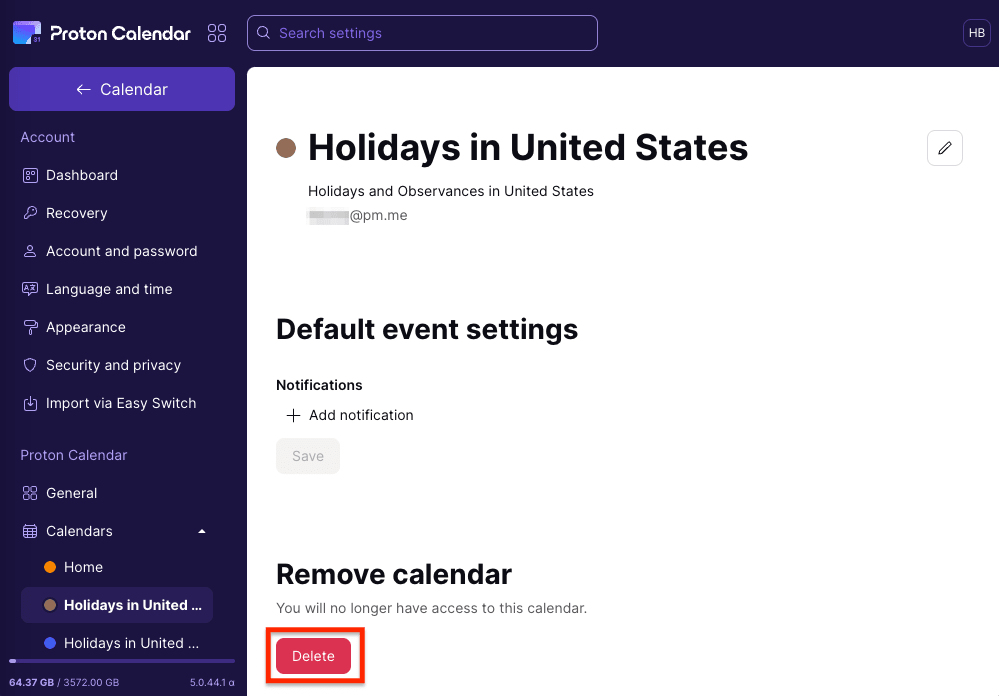
- 삭제를 클릭하여 확인하고 캘린더를 삭제합니다.
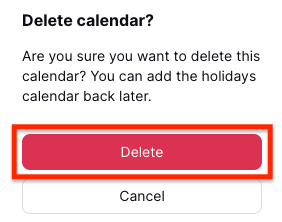
추후 이 공휴일 캘린더가 필요한 경우, 귀하의 Proton Calendar에 다시 추가할 수 있습니다.
Android의 Proton Calendar 공휴일 캘린더
Android의 Proton Calendar에서 공휴일 캘린더 추가
- 귀하의 Android 기기에서 Proton Calendar를 열고 왼쪽의 햄버거 메뉴(☰)를 선택합니다.
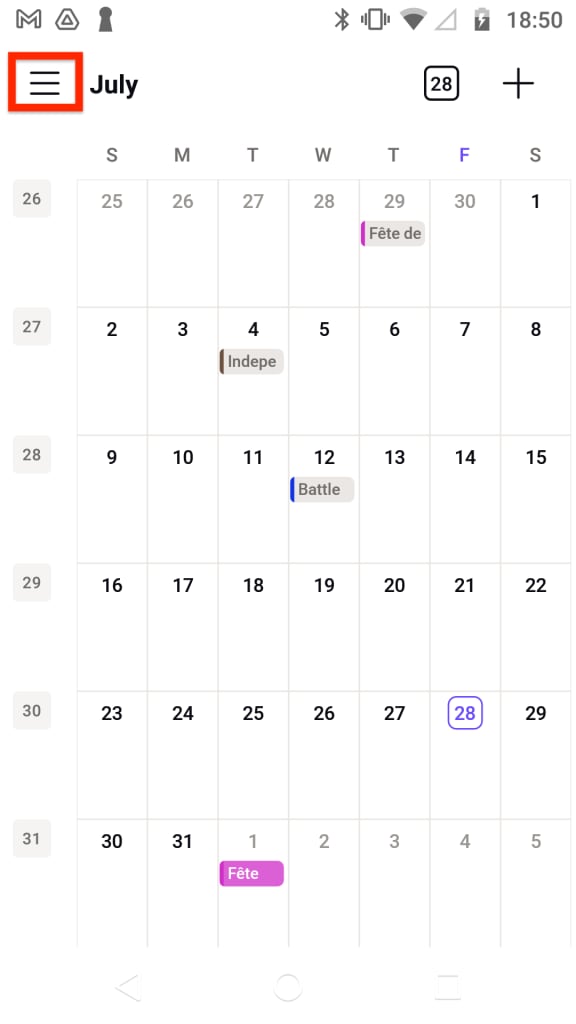
- 왼쪽 사이드바에서 내 캘린더 옆의 플러스 기호(+)를 누르고 캘린더에 공휴일 추가를 선택합니다.

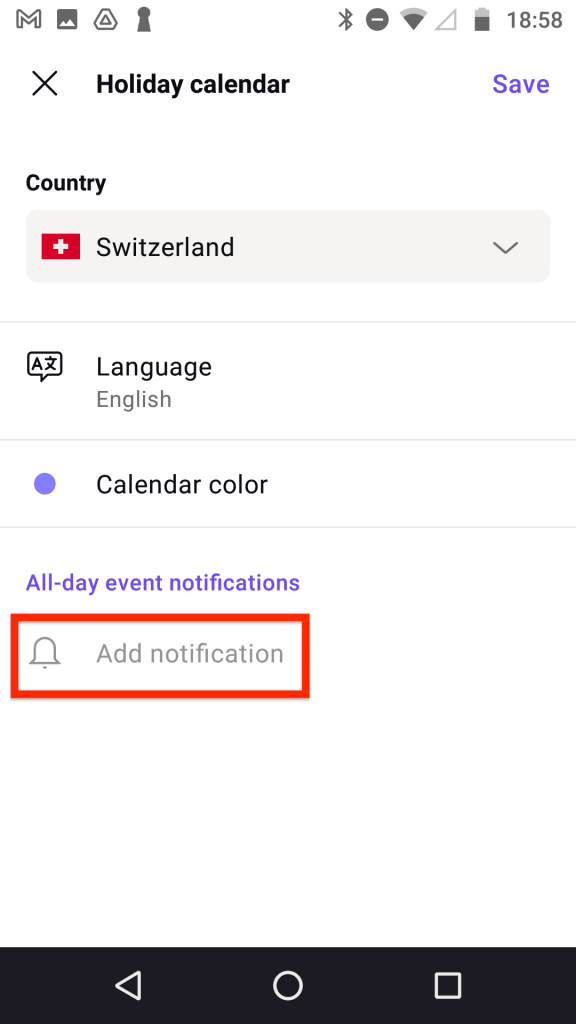
- 드롭다운 메뉴에서 이 캘린더의 국가, 언어(옵션이 표시되는 경우), 색상을 선택합니다.

- 캘린더의 모든 이벤트에 적용할 알림을 추가하려면 알림 추가를 누릅니다.
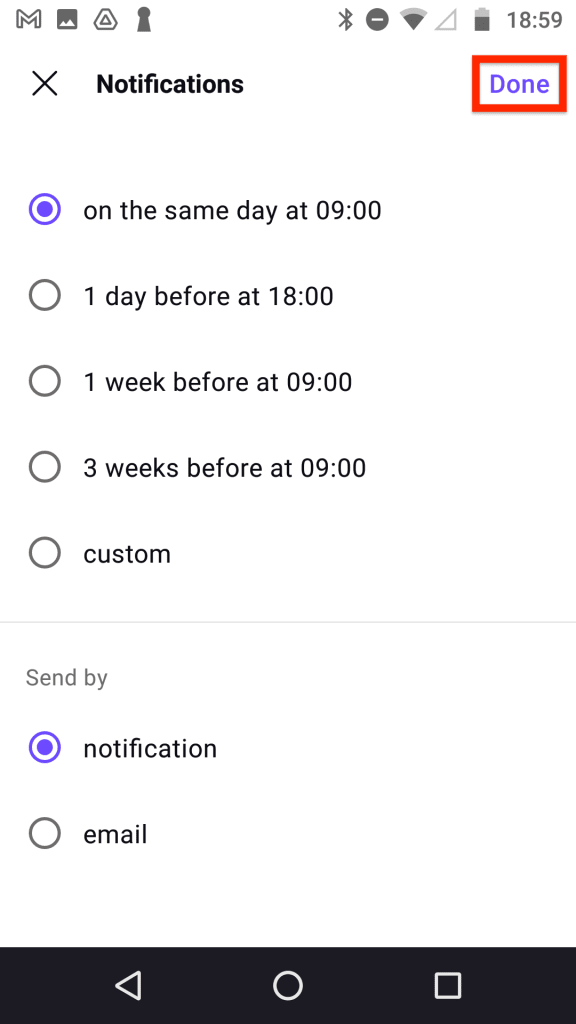
- 알림 시간을 선택하고, 알림(푸시 알림) 또는 이메일을 선택한 후 완료를 누릅니다.
- 저장을 눌러 캘린더를 추가하세요.

참고: 귀하의 Proton Calendar 설정에서 공휴일 캘린더를 추가할 수도 있습니다. 메인 햄버거 메뉴(☰)를 누르고 설정 → 내 캘린더 → 추가를 누르세요.

그런 다음 캘린더에 공휴일 추가를 누르세요.
Android용 Proton Calendar에서 공휴일 캘린더 편집하기
공휴일 캘린더의 언어, 색상 또는 알림을 변경하려면:
- 귀하의 Android 기기에서 Proton Calendar를 열고 왼쪽의 햄버거 메뉴(☰)를 선택합니다.

- 설정을 누릅니다.

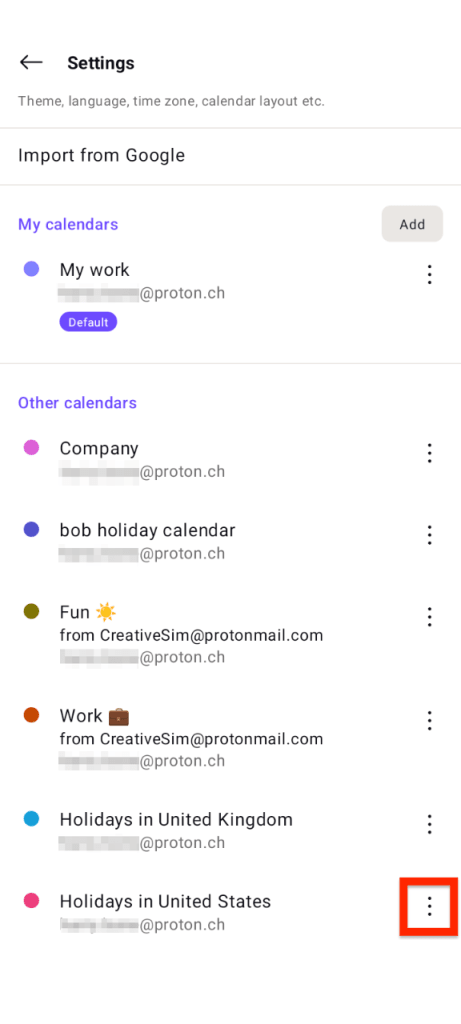
- 변경하려는 공휴일 캘린더 옆의 세로 점 3개 메뉴를 누르세요.
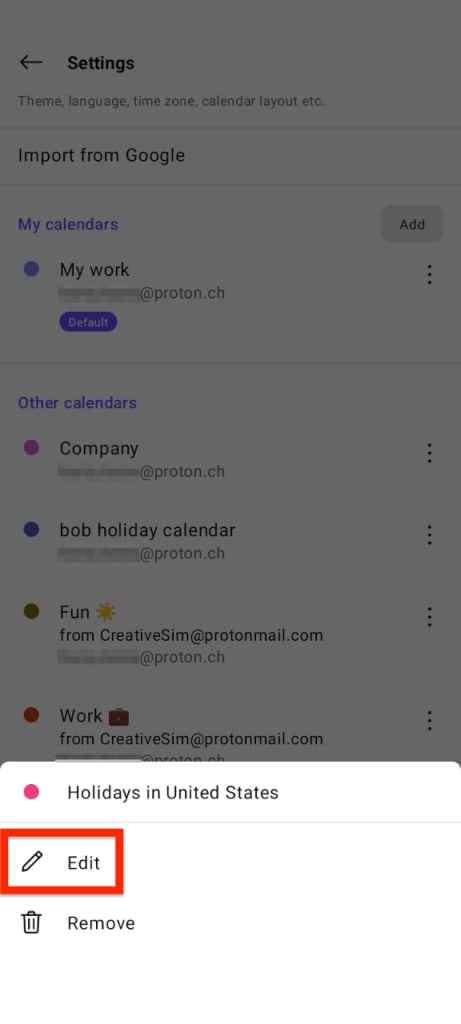
- 편집을 누르세요.
- 다른 국가, 언어 또는 색상을 선택하거나 알림을 변경합니다.

- 저장을 클릭하여 변경 사항을 저장합니다.
Android용 Proton Calendar에서 공휴일 캘린더 삭제하기
- 귀하의 Android 기기에서 Proton Calendar를 열고 왼쪽의 햄버거 메뉴(☰)를 선택합니다.
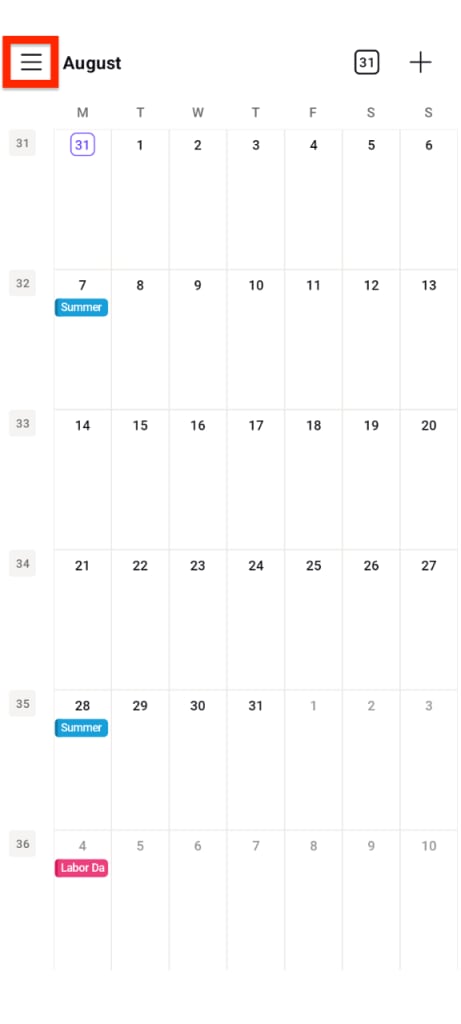
- 설정을 누릅니다.

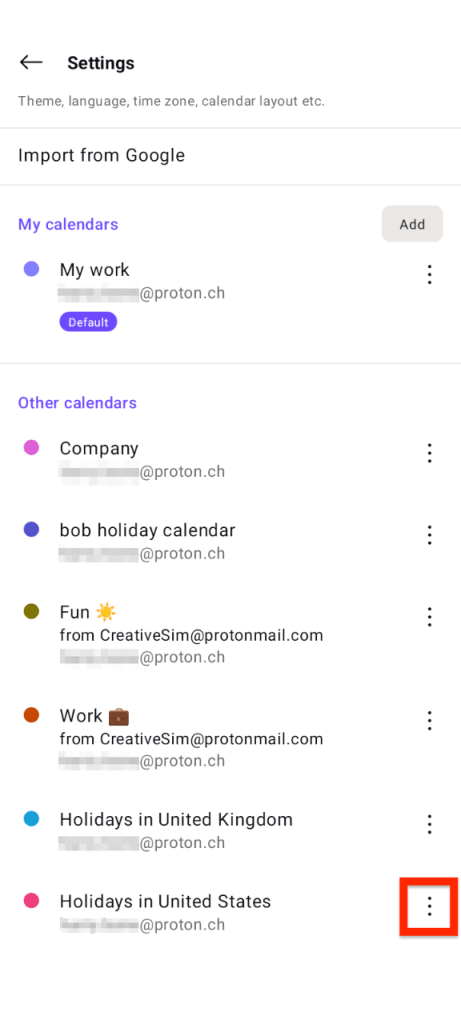
- 삭제하려는 공휴일 캘린더 옆의 세로 점 3개 메뉴를 누르세요.
- 삭제를 누르세요.

향후 이 공휴일 캘린더가 필요한 경우, 귀하의 Proton Calendar에 다시 추가할 수 있습니다.
공휴일 캘린더 자주 묻는 질문(FAQ)
어느 국가의 공휴일 캘린더를 사용할 수 있나요?
현재 약 50개국의 공휴일 캘린더를 선택할 수 있습니다. 향후 더 많은 국가를 추가할 예정입니다.
공휴일과 기념일의 차이점은 무엇인가요?
공휴일은 특정 국가의 거의 모든 사람이 직장이나 학교를 쉬는 날입니다.
기념일은 추모, 인식, 축하를 위한 날로, 일반적으로 쉬는 날이 아닙니다.
예를 들어 미국의 경우 추수감사절과 노동절은 공휴일인 반면, 어머니날과 국기의 날은 기념일입니다.