
如何在 Proton Calendar 中加入公眾假期行事曆
- 閱讀
- 0 分鐘
- 類別
- 管理行事曆
只需點選幾下,您就可以在 Proton Calendar 中加入不同國家的公眾假期行事曆。例如,如果您居住在美國,您可以加入一個行事曆來顯示美國聯邦公眾假期(國定假日)和紀念日(通常不放假的慶祝日)。
新增公眾假期行事曆功能目前僅適用於網頁和 Android 應用程式上的 Proton Calendar。不過,您加入的任何公眾假期行事曆都會顯示在所有 Proton Calendar 應用程式中。
網頁版 Proton Calendar 中的公眾假期行事曆
在網頁應用程式上加入公眾假期行事曆
在網頁應用程式上編輯公眾假期行事曆
在網頁應用程式上移除公眾假期
Android 版 Proton Calendar 中的公眾假期行事曆
在 Android 上加入公眾假期行事曆
在 Android 上編輯公眾假期行事曆
在 Android 上移除公眾假期
網頁版 Proton Calendar 中的公眾假期行事曆
在網頁應用程式版 Proton Calendar 中加入公眾假期行事曆
若要加入公眾假期行事曆:
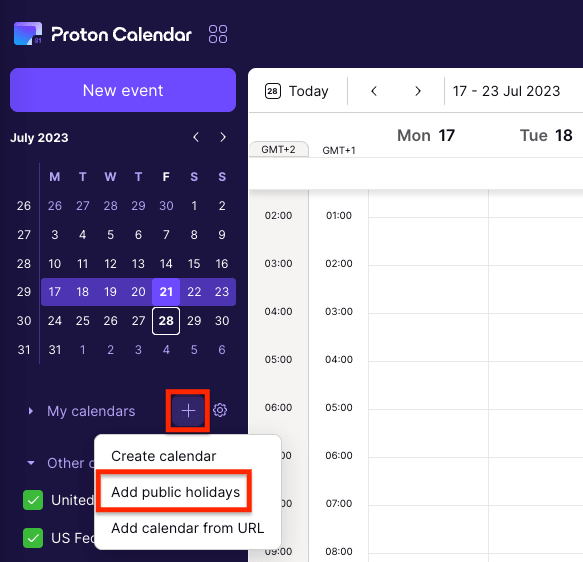
- 在 Proton Calendar 中,點選左側側邊欄中 我的行事曆 旁邊的加號 (+),然後選取 新增公眾假期。
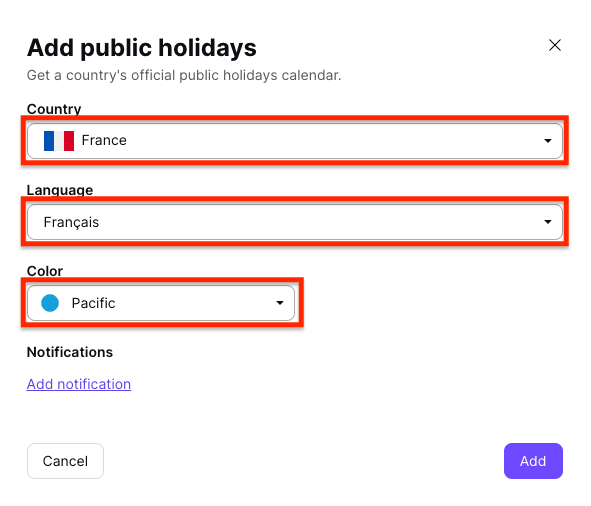
- 從下拉式選單中,為此行事曆選取國家/地區、語言(若顯示該選項)以及顏色。
- 如果您想加入套用至此行事曆中所有事件的通知,請點選 加入通知,並選取 通知(即推播通知)或 電郵 以及時間。
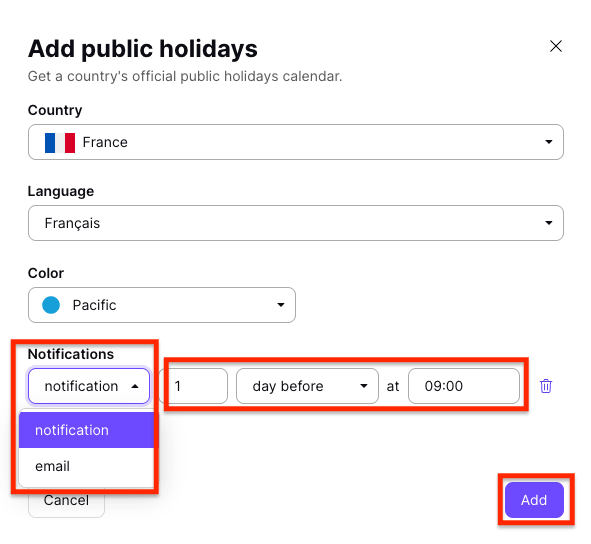
- 點選 加入 以加入行事曆。
如果您剛建立了 Proton 帳號,系統預設會為您建立一個符合您時區的節日行事曆。
公眾假期行事曆會計入您方案中包含的行事曆數量上限
- Proton Free:3 個行事曆
- Proton 付費方案:25 個行事曆
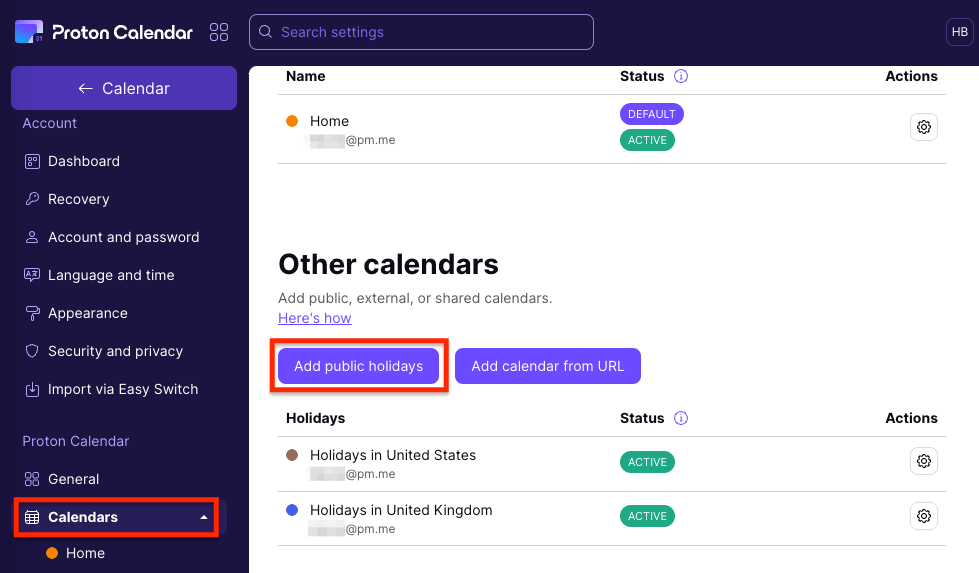
備註:您也可以在 Proton Calendar 設定中加入公眾假期行事曆。點選 設定 → 前往設定值頁面 → 行事曆 → 其他行事曆,然後選取 新增公眾假期。
在網頁應用程式版 Proton Calendar 中編輯公眾假期行事曆
若要變更公眾假期行事曆的語言、顏色或通知:
- 在 Proton Calendar 中,前往左側側邊欄中的 其他行事曆,點選您要編輯的行事曆旁邊的三個水平圓點,然後選取 編輯。

- 選取不同的國家/地區、語言或顏色,或變更您的通知。
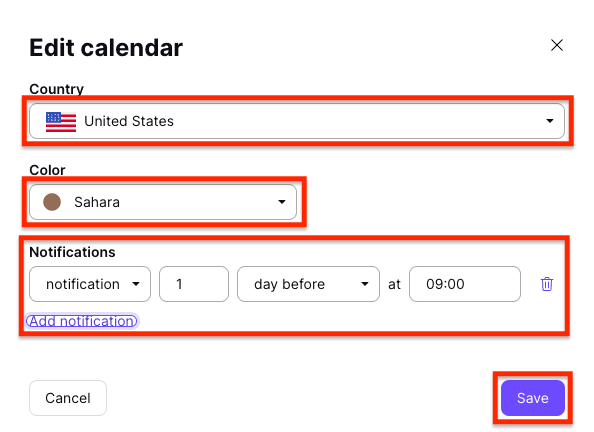
- 點選 儲存 以儲存您的變更。
備註:您也可以在 Proton Calendar 設定中編輯公眾假期行事曆。點選 設定 → 前往設定值頁面 → 行事曆 → 其他行事曆,然後選取您要編輯的行事曆旁邊的設定圖示(齒輪)。
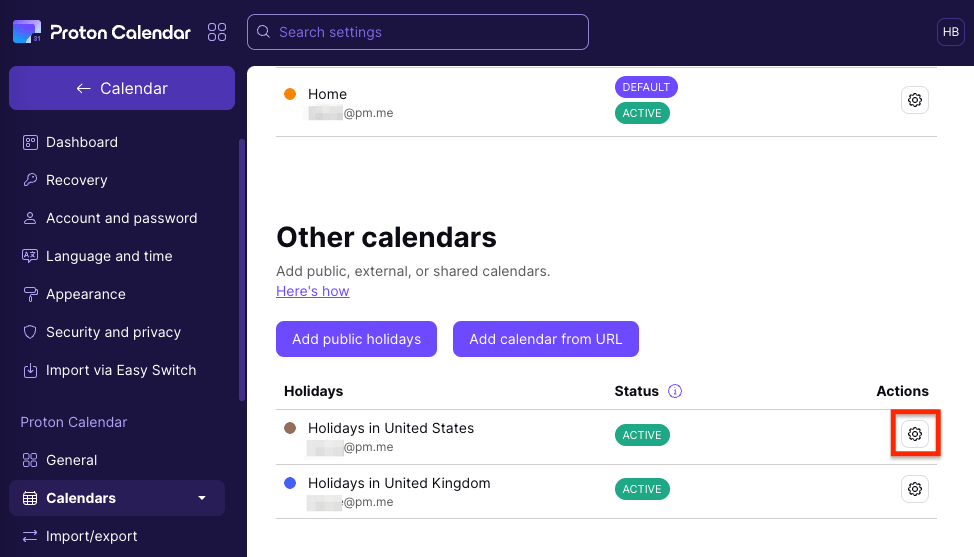
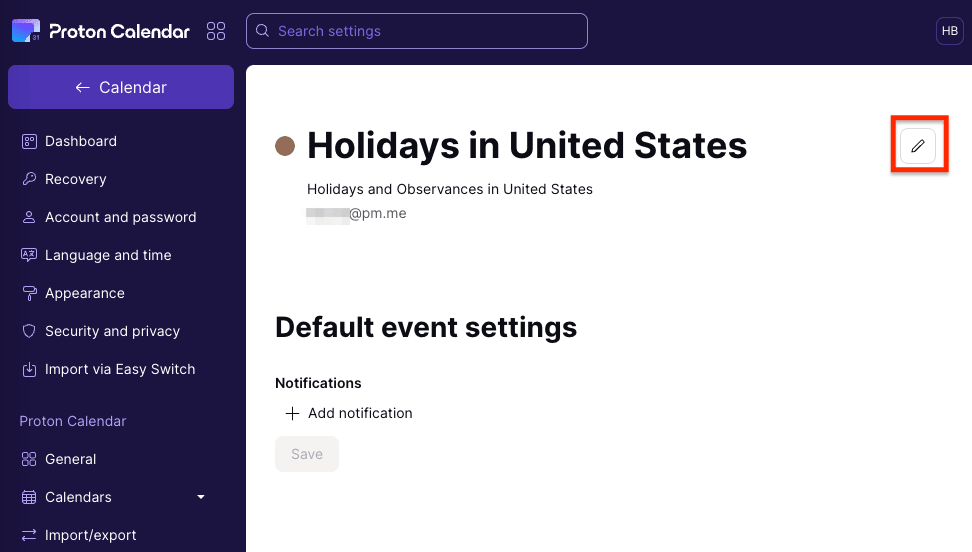
然後點選編輯圖示(鉛筆)以變更行事曆。
在網頁應用程式版 Proton Calendar 中移除公眾假期行事曆
若要移除公眾假期行事曆:
- 在 Proton Calendar 中,前往左側側邊欄中的 其他行事曆,點選您要移除的行事曆旁邊的三個水平圓點,然後選取 更多選項。

- 點選 刪除。
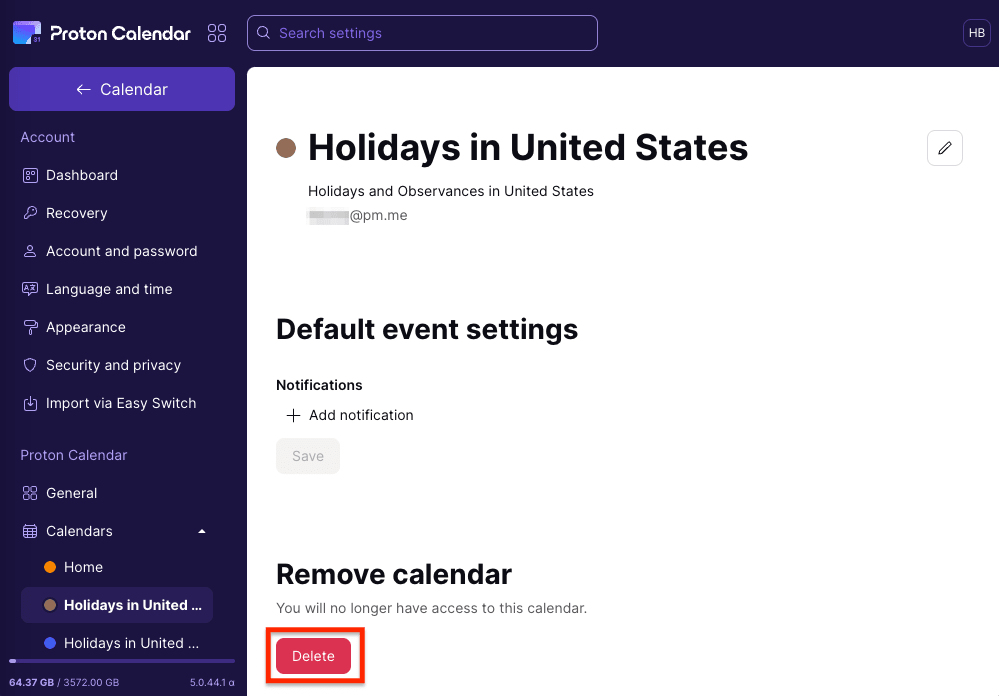
- 點選刪除以確認並移除行事曆。
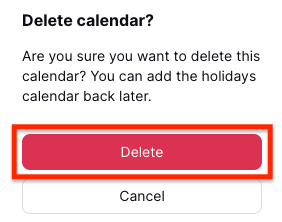
如果您日後需要此公眾假期行事曆,可以再次將其加入您的 Proton Calendar。
Android 版 Proton Calendar 中的公眾假期行事曆
在 Android 版 Proton Calendar 中加入公眾假期行事曆
- 在您的 Android 裝置上打開 Proton Calendar,然後選取左側的漢堡選單 (☰)。
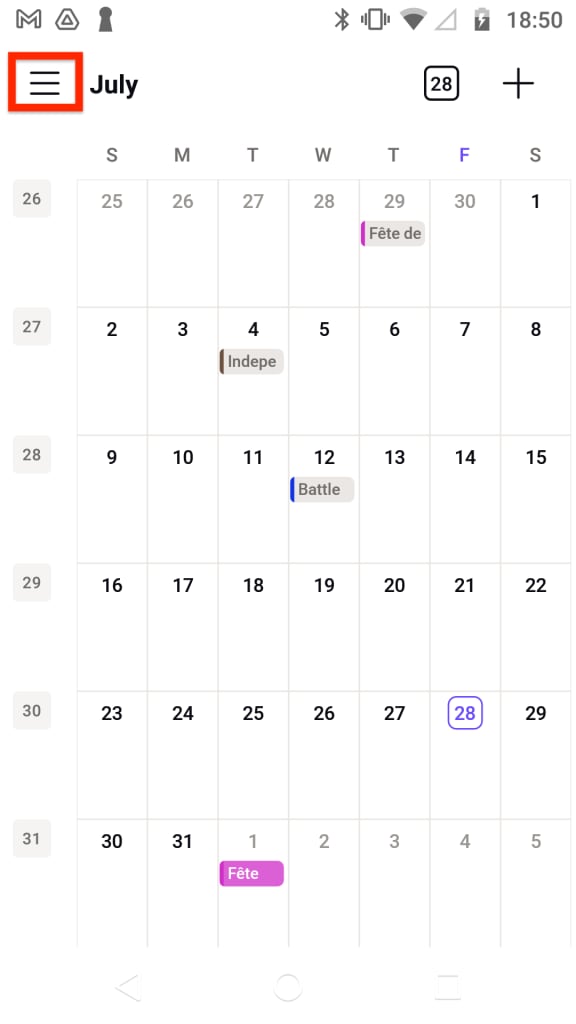
- 輕點左側側邊欄中 我的行事曆 旁邊的加號 (+),然後選取 加入節日行事曆。

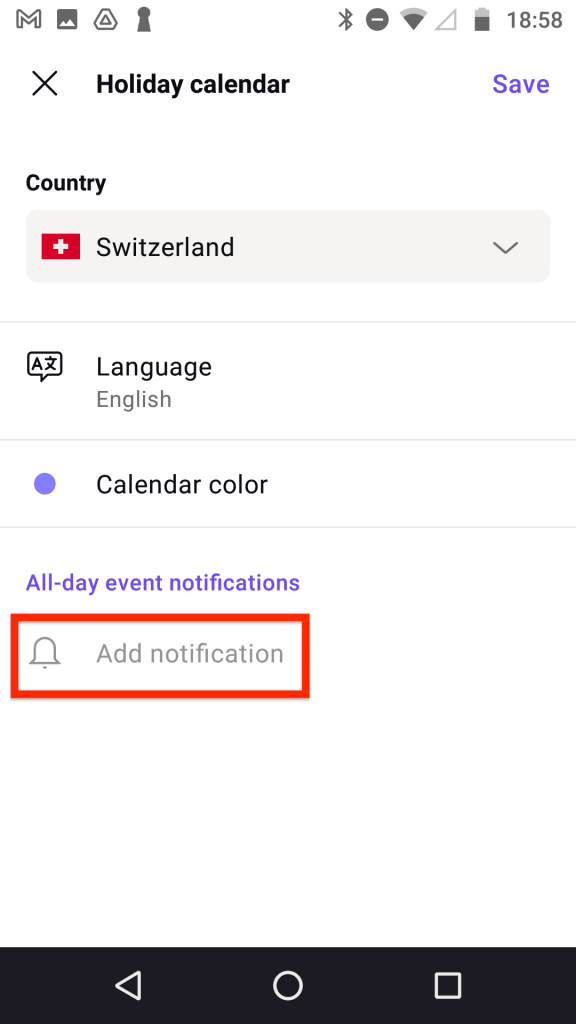
- 從下拉式選單中,為此行事曆選取國家/地區、語言(若顯示該選項)以及顏色。

- 如果您想加入套用至此行事曆中所有事件的通知,請輕點 加入通知。
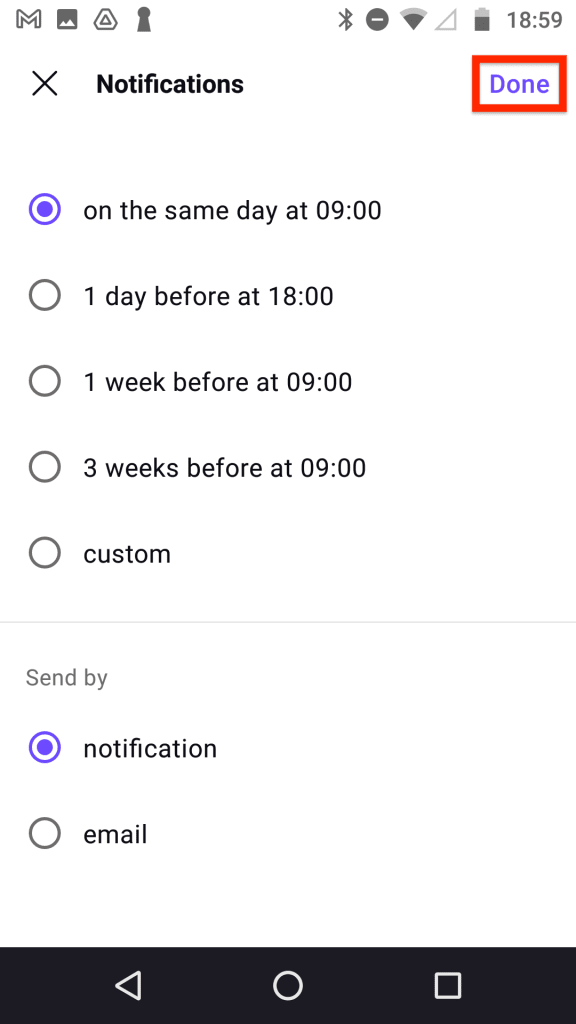
- 選取通知的時間,選擇 通知(即推播通知)或 電郵,然後輕點 完成。
- 輕點儲存以加入行事曆。

備註:你也可以在 Proton Calendar 設定中加入公眾假期行事曆。輕點主漢堡選單 (☰),然後輕點設定 → 我的行事曆 → 加入。

然後輕點加入節日行事曆。
在 Android 版 Proton Calendar 中編輯公眾假期行事曆
若要變更公眾假期行事曆的語言、顏色或通知:
- 在您的 Android 裝置上打開 Proton Calendar,然後選取左側的漢堡選單 (☰)。

- 輕點 設定。

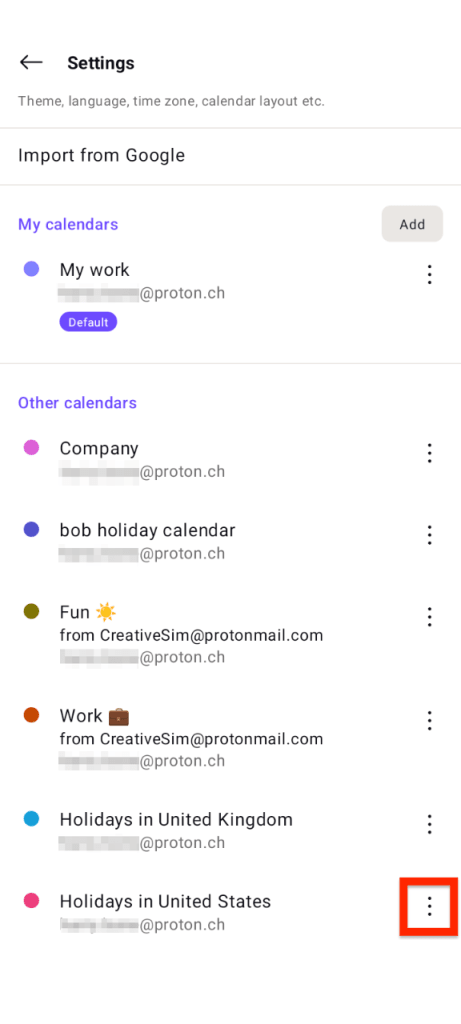
- 輕點你想變更的公眾假期行事曆旁的垂直三點選單。
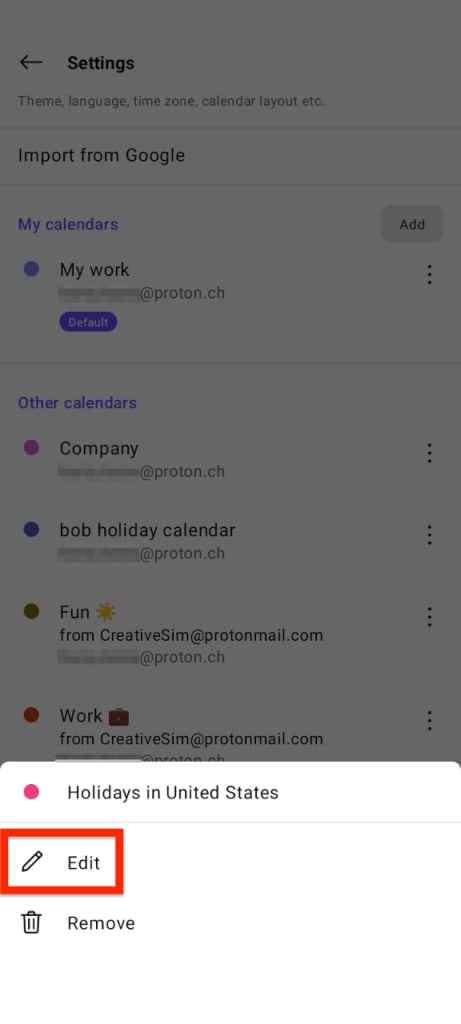
- 輕點編輯。
- 選取不同的國家/地區、語言或顏色,或變更您的通知。

- 點選 儲存 以儲存您的變更。
在 Android 版 Proton Calendar 中移除公眾假期行事曆
- 在您的 Android 裝置上打開 Proton Calendar,然後選取左側的漢堡選單 (☰)。
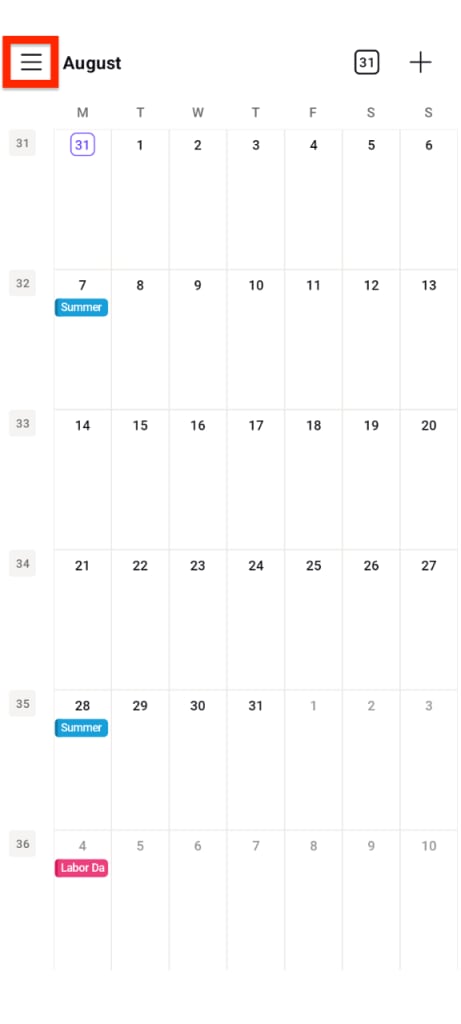
- 輕點 設定。

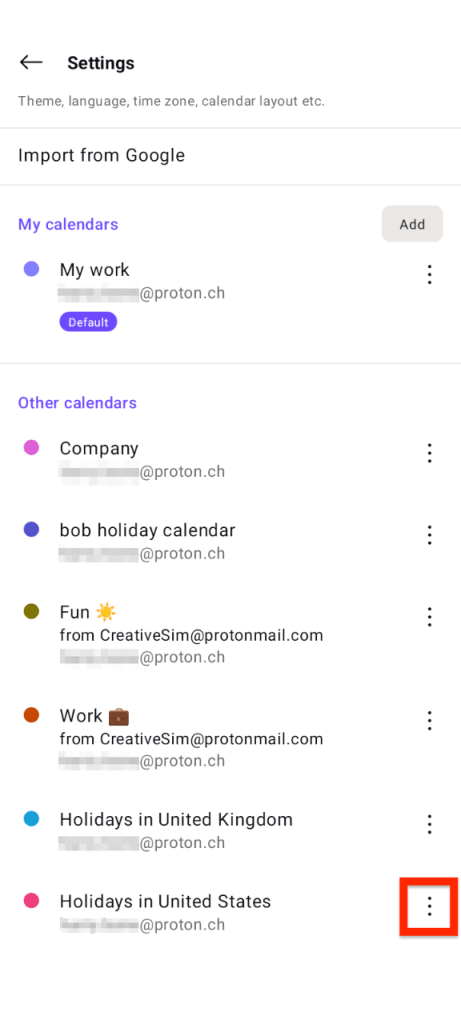
- 輕點你想移除的公眾假期行事曆旁的垂直三點選單。
- 輕點移除。

如果你日後需要此公眾假期行事曆,可以再次將其加入至你的 Proton Calendar。
公眾假期行事曆常見問答
提供哪些國家的公眾假期行事曆?
你目前可以選擇大約 50 個國家的公眾假期行事曆。我們日後會加入更多國家。
公眾假期與紀念日有何不同?
公眾假期是指特定國家/地區中,幾乎每個人都放假或停課的日子。
紀念日則是紀念、宣導或慶祝的日子,通常不放假。
例如在美國,感恩節和勞動節是公眾假期,而母親節和國旗日則是紀念日。