
Så här lägger du till allmänna helgdagskalendrar i Proton Calendar
- Lästid
- 5 min
- Kategori
- Hantera kalendrar
Du kan lägga till kalendrar med allmänna helgdagar för olika länder i din Proton Calendar med bara några klick. Om du till exempel bor i USA kan du lägga till en kalender som visar amerikanska federala helgdagar (nationella lediga dagar) och märkesdagar (dagar då man firar något, men som oftast inte är lediga dagar).
Att lägga till kalendrar med allmänna helgdagar är för närvarande endast tillgängligt i Proton Calendar på våra webb- och Android-appar. Men alla kalendrar med allmänna helgdagar som du lägger till kommer att visas i alla Proton Calendar-appar.
Allmänna helgdagskalendrar i Proton Calendar på webben
Lägg till en allmän helgdagskalender i webbappen
Redigera en allmän helgdagskalender i webbappen
Ta bort en allmän helgdag i webbappen
Kalendrar för allmänna helgdagar i Proton Calendar på Android
Lägg till en kalender för allmänna helgdagar på Android
Redigera en kalender för allmänna helgdagar på Android
Ta bort en allmän helgdag på Android
Kalendrar för allmänna helgdagar i Proton Calendar på webben
Lägg till en kalender för allmänna helgdagar i Proton Calendar-webbappen
För att lägga till en kalender för allmänna helgdagar:
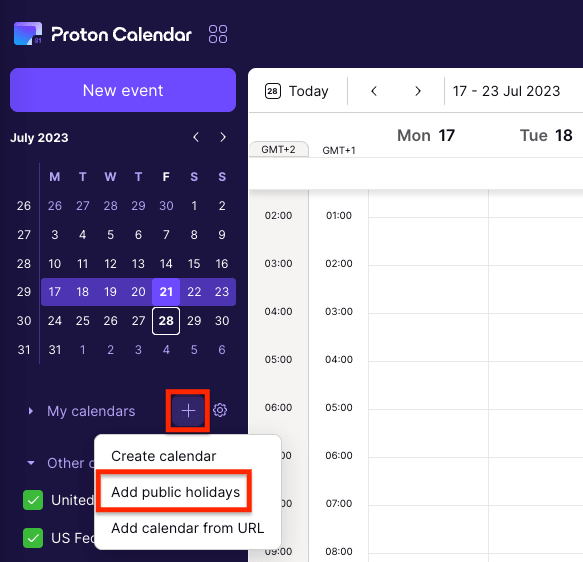
- I Proton Calendar, klicka på plustecknet (+) bredvid Mina kalendrar i vänster sidofält och välj Lägg till allmänna helgdagar.
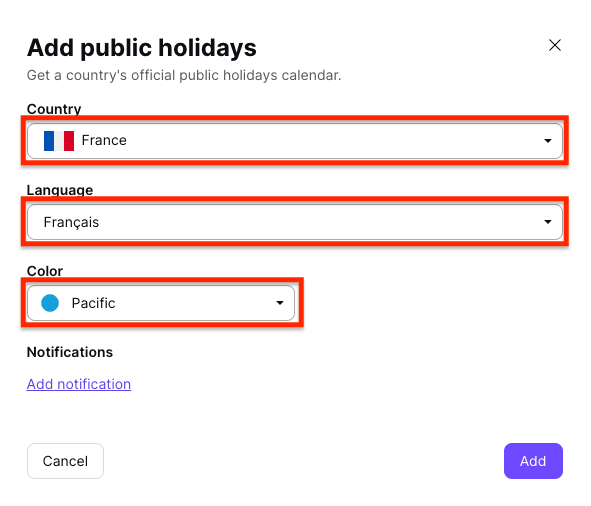
- Från rullgardinsmenyerna, välj ett land, språk (om alternativet visas) och färg för denna kalender.
- Om du vill lägga till en avisering som ska tillämpas på alla händelser i kalendern, klicka på Lägg till avisering och välj avisering (vilket betyder pushavisering) eller e-post och tid.
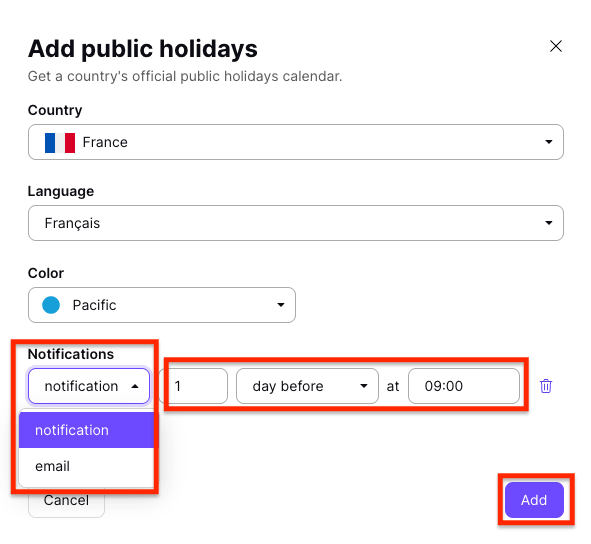
- Klicka på Lägg till för att lägga till kalendern.
Om du precis har skapat ditt Proton-konto, kommer du som standard att ha en helgkalender som matchar din tidszon.
Kalendrar med allmänna helgdagar räknas in i det maximala antalet kalendrar som ingår i ditt paket
- Proton Free: 3 kalendrar
- Proton betalda paket: 25 kalendrar
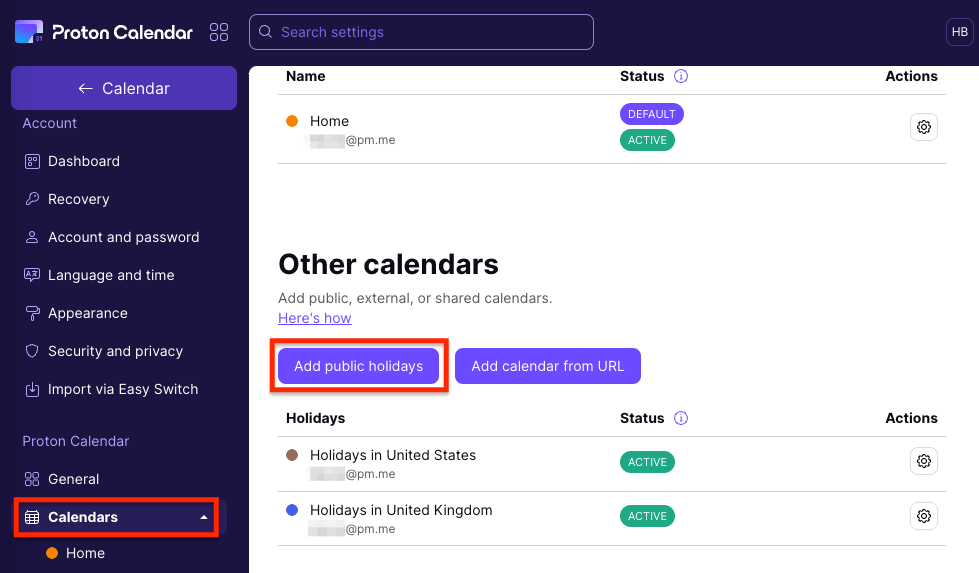
Notera: Du kan även lägga till en kalender med allmänna helgdagar i dina inställningar för Proton Calendar. Klicka på Inställningar → Gå till inställningar → Kalendrar → Andra kalendrar och välj Lägg till allmänna helgdagar.
Redigera en helgkalender i Proton Calendar i webbappen
För att ändra språk, färg eller aviseringar för en helgkalender:
- I Proton Calendar, gå till Andra kalendrar i det vänstra sidofältet, klicka på de tre horisontella prickarna bredvid den kalender du vill redigera och välj Redigera.

- Välj ett annat land, språk eller färg, eller ändra dina aviseringar.
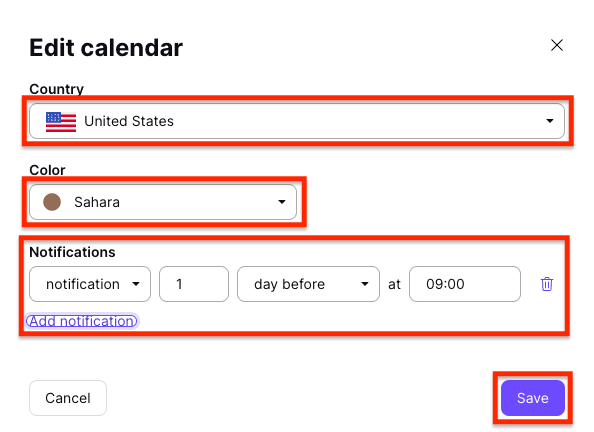
- Klicka på Spara för att spara dina ändringar.
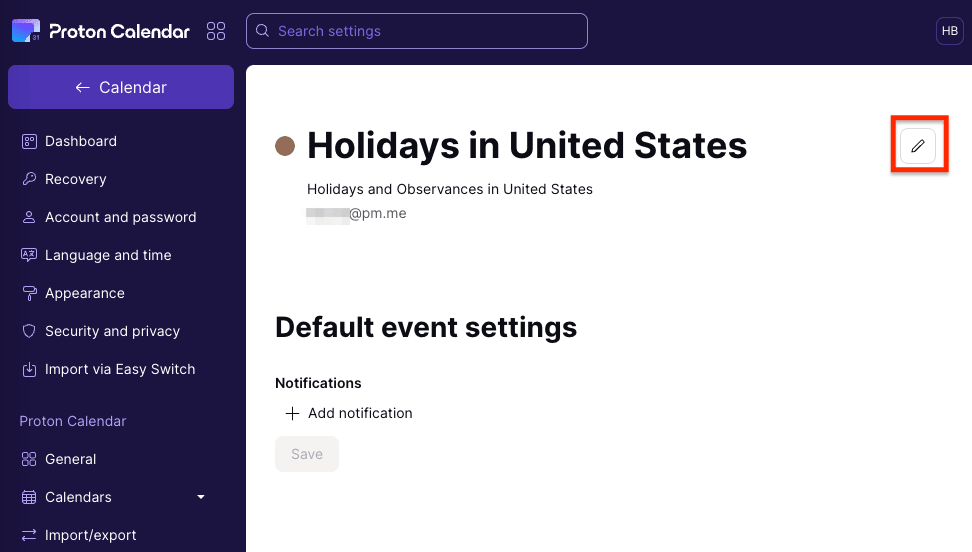
Obs: Du kan också redigera en helgkalender i dina inställningar för Proton Calendar. Klicka på Inställningar → Gå till inställningar → Kalendrar → Andra kalendrar och välj inställningsikonen (kugghjulet) bredvid den kalender du vill redigera.
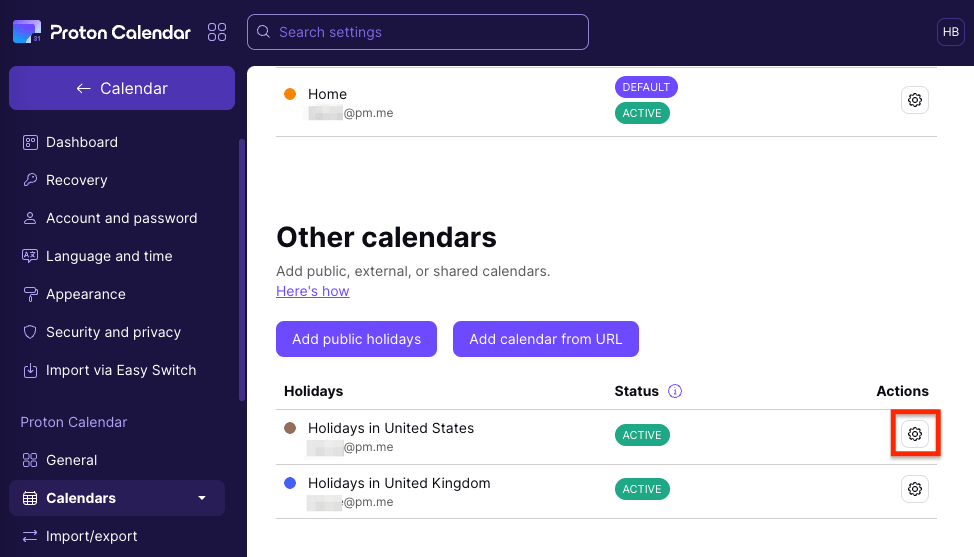
Klicka sedan på redigera-ikonen (pennan) för att ändra kalendern.
Ta bort en kalender med allmänna helgdagar i Proton Calendar i webbappen
För att ta bort en kalender med allmänna helgdagar:
- I Proton Calendar, gå till Andra kalendrar i det vänstra sidofältet, klicka på de tre horisontella prickarna bredvid den kalender du vill ta bort och välj Fler alternativ.

- Klicka på Ta bort.
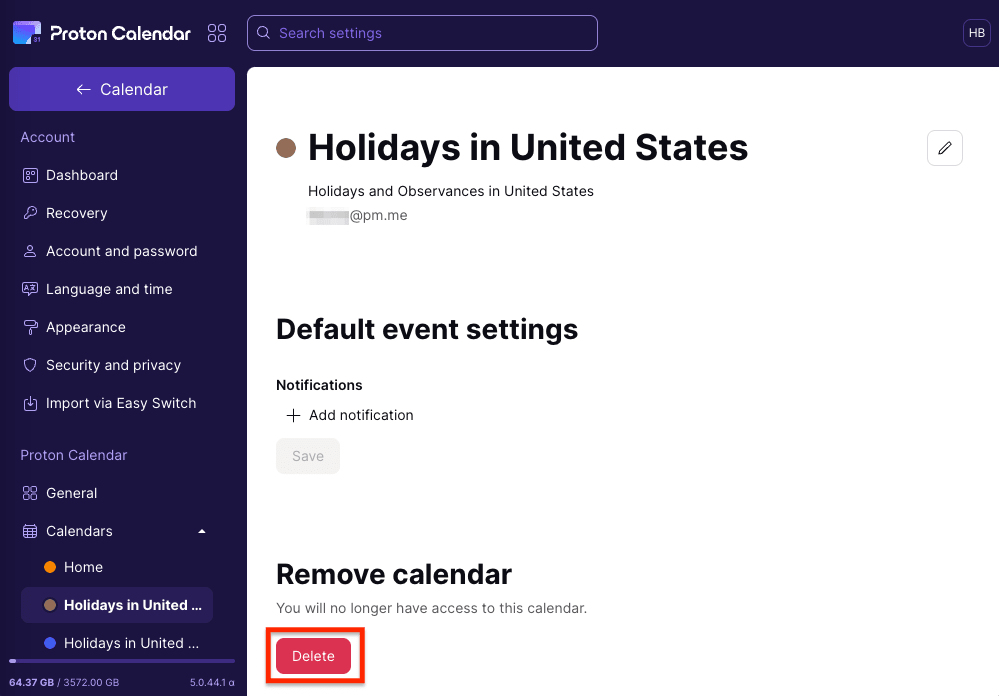
- Klicka på Ta bort för att bekräfta och ta bort kalendern.
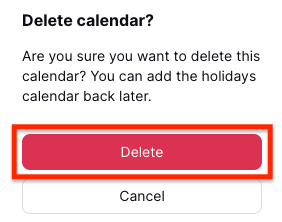
Om du behöver den här kalendern med allmänna helgdagar i framtiden kan du lägga till den i din Proton Calendar igen.
Kalendrar med allmänna helgdagar i Proton Calendar på Android
Lägg till en helgdagskalender i Proton Calendar på Android
- Öppna Proton Calendar på din Android-enhet och välj hamburgermenyn (☰) till vänster.
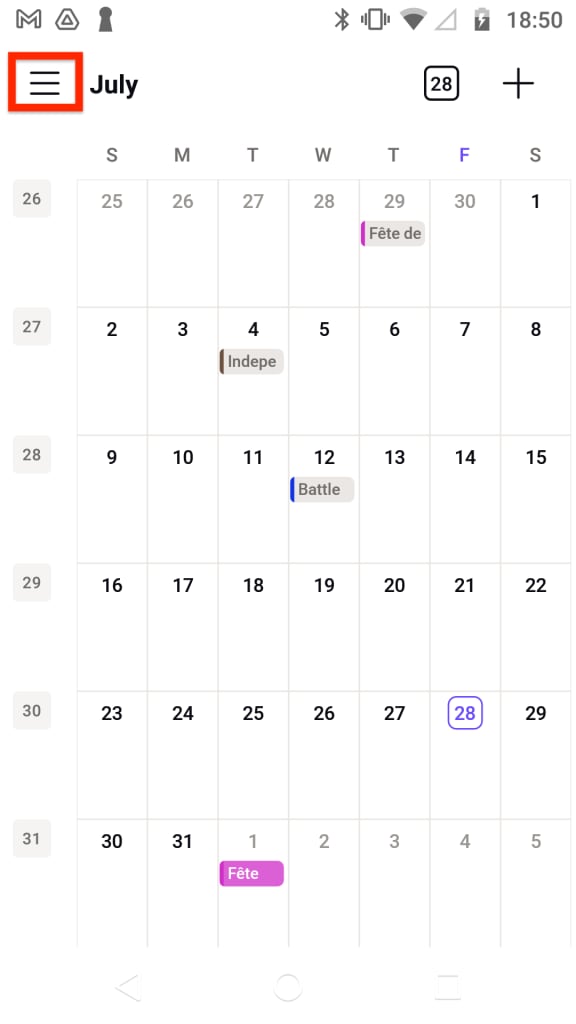
- Tryck på plustecknet (+) bredvid Mina kalendrar i sidofältet till vänster och välj Lägg till helgdagskalender.

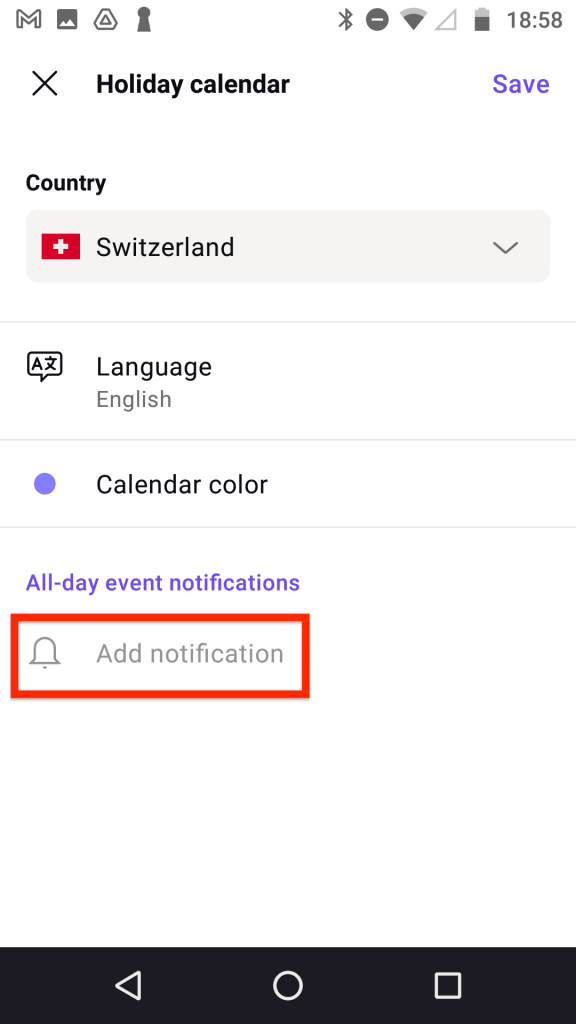
- Från rullgardinsmenyerna, välj ett land, språk (om alternativet visas) och färg för denna kalender.

- Om du vill lägga till en avisering som ska gälla alla händelser i kalendern, tryck på Lägg till avisering.
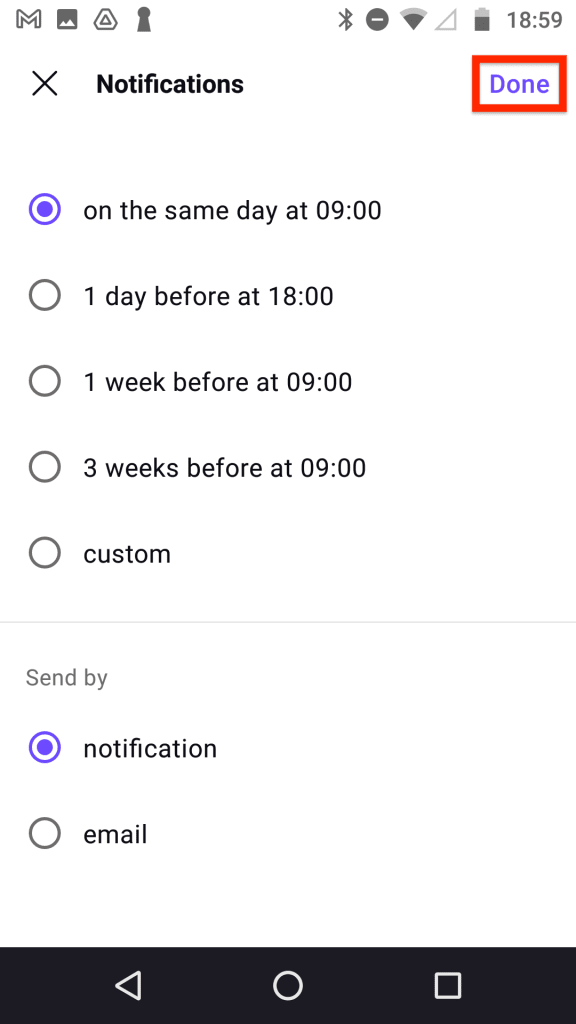
- Välj en tid för aviseringen, välj avisering (vilket innebär push-avisering) eller e-post och tryck på Klar.
- Tryck på Spara för att lägga till kalendern.

Notera: Du kan även lägga till en kalender för helgdagar i dina inställningar för Proton Calendar. Tryck på huvudmenyn (☰) och tryck på Inställningar → Mina kalendrar → Lägg till.

Tryck sedan på Lägg till helgdagskalender.
Redigera en kalender för helgdagar i Proton Calendar på Android
För att ändra språk, färg eller aviseringar för en helgkalender:
- Öppna Proton Calendar på din Android-enhet och välj hamburgermenyn (☰) till vänster.

- Tryck på Inställningar.

- Tryck på menyn med tre vertikala punkter bredvid den kalender för helgdagar som du vill ändra.
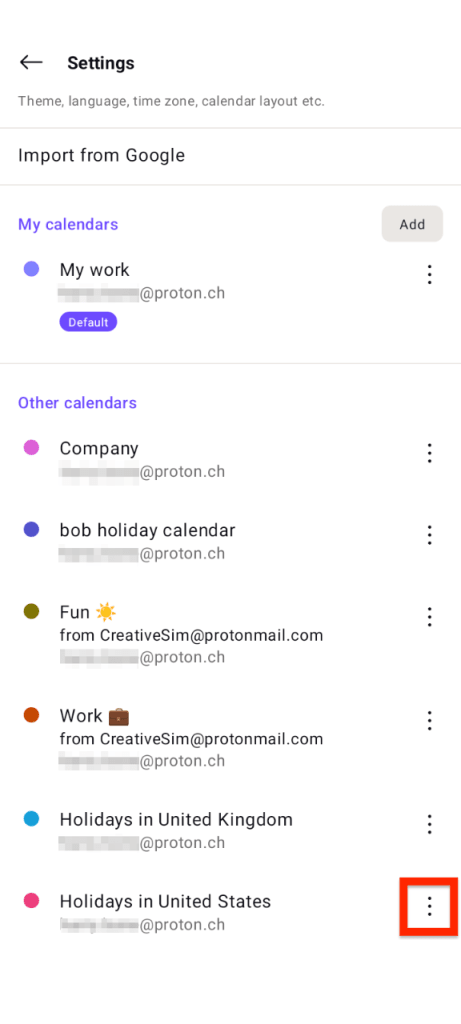
- Tryck på redigera.
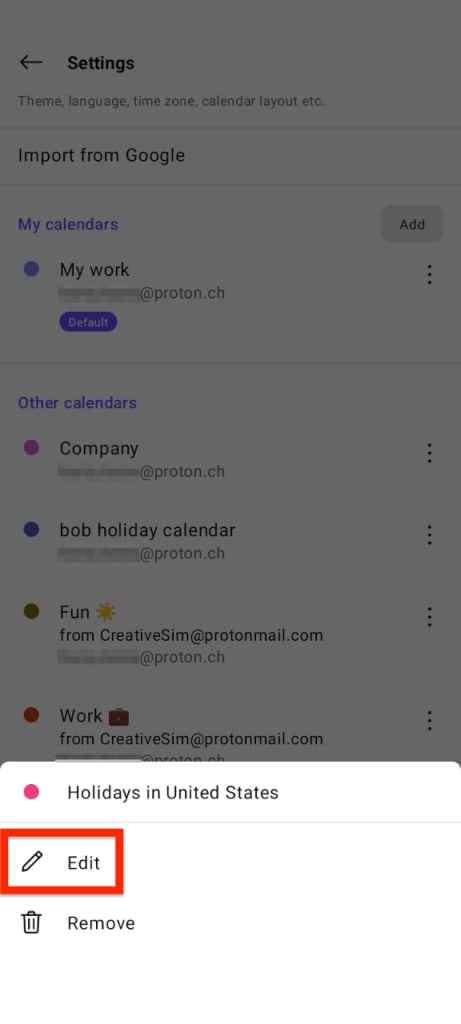
- Välj ett annat land, språk eller färg, eller ändra dina aviseringar.

- Klicka på Spara för att spara dina ändringar.
Ta bort en kalender för allmänna helgdagar i Proton Calendar på Android
- Öppna Proton Calendar på din Android-enhet och välj hamburgermenyn (☰) till vänster.
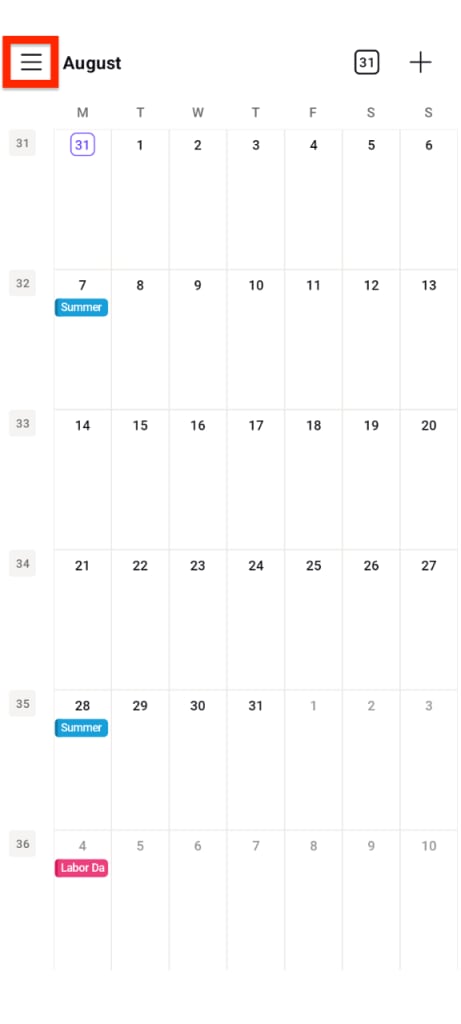
- Tryck på Inställningar.

- Tryck på menyn med tre vertikala punkter bredvid kalendern för allmänna helgdagar som du vill ta bort.
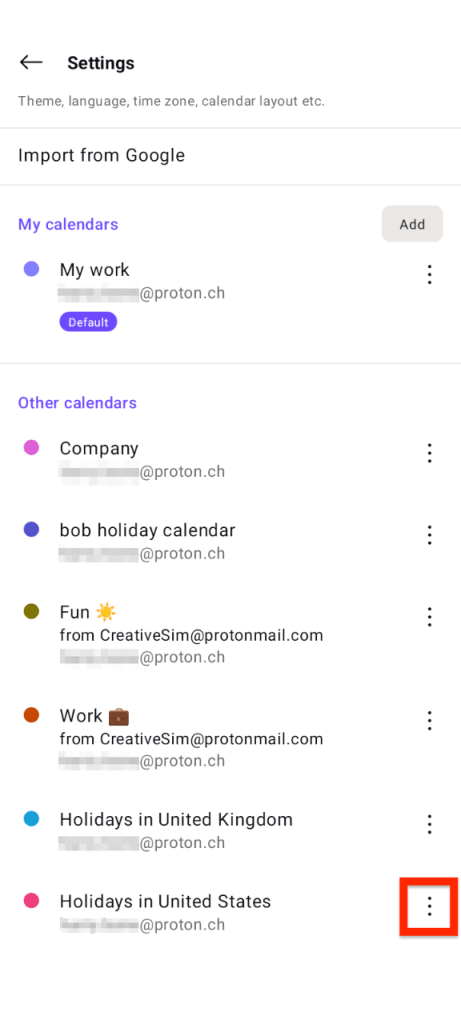
- Tryck på Ta bort.

Om du behöver den här kalendern för allmänna helgdagar i framtiden kan du lägga till den i din Proton Calendar igen.
Vanliga frågor om kalender för allmänna helgdagar
Vilka länders kalendrar för allmänna helgdagar finns tillgängliga?
Du kan för närvarande välja kalendrar för allmänna helgdagar från cirka 50 länder. Vi kommer att lägga till fler länder i framtiden.
Vad är skillnaden mellan en allmän helgdag och en högtidsdag?
En allmän helgdag är en Dag då nästan alla i ett visst land är lediga från arbete eller skola.
Högtidsdagar är minnes-, uppmärksamhets- och firandedagar som vanligtvis inte är lediga Dag.
Till exempel, i USA är Thanksgiving Day och Labor Day allmänna helgdagar, medan Mother’s Day och Flag Day är högtidsdagar.