
Jak dodać kalendarze świąt w Proton Calendar
- Odczytywanie
- 5 min
- Kategoria
- Zarządzaj kalendarzami
Możesz dodać kalendarze świąt dla różnych krajów do swojego Proton Calendar za pomocą kilku kliknięć. Na przykład, jeśli mieszkasz w USA, możesz dodać kalendarz, który pokazuje amerykańskie święta federalne (krajowe dni wolne od pracy) i inne uroczystości (dni świąteczne, które zazwyczaj nie są dniami wolnymi od pracy).
Dodawanie kalendarzy świąt jest obecnie dostępne tylko w Proton Calendar w naszej wersji przeglądarkowej i aplikacji na system Android. Jednak wszelkie dodane kalendarze świąt pojawią się we wszystkich aplikacjach Proton Calendar.
Kalendarze świąt w Proton Calendar w przeglądarce
Dodaj kalendarz świąt w aplikacji internetowej
Edytuj kalendarz świąt w aplikacji internetowej
Usuń święto w aplikacji internetowej
Kalendarze świąt w Proton Calendar na Androidzie
Dodaj kalendarz świąt na Androidzie
Edytuj kalendarz świąt na Androidzie
Usuń święto na Androidzie
Kalendarze świąt w Proton Calendar w przeglądarce
Dodaj kalendarz świąt w Proton Calendar w aplikacji internetowej
Aby dodać kalendarz świąt:
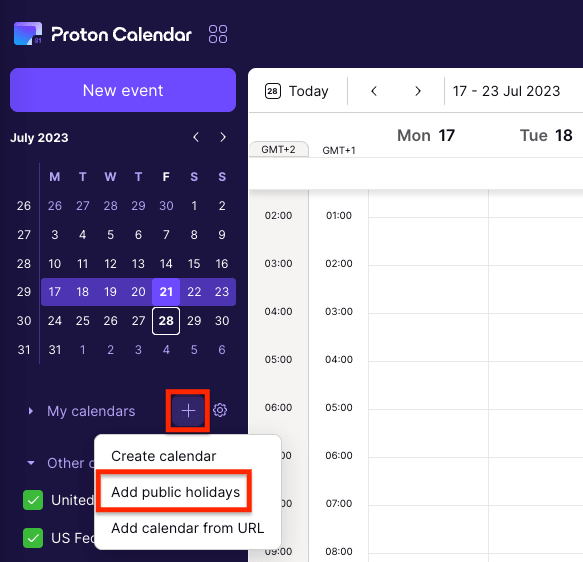
- W Proton Calendar kliknij znak plusa (+) obok sekcji Moje kalendarze na lewym pasku bocznym i wybierz Dodaj święta.
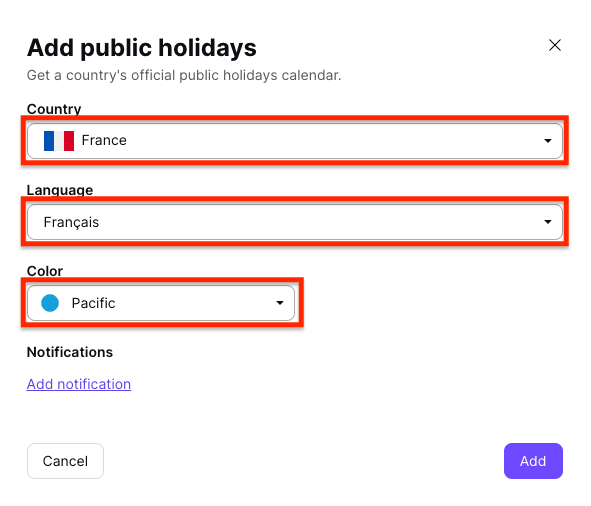
- Z menu rozwijanych wybierz kraj, język (jeśli ta opcja jest dostępna) oraz kolor dla tego kalendarza.
- Jeśli chcesz dodać powiadomienie, które będzie dotyczyć wszystkich wydarzeń w kalendarzu, kliknij Dodaj powiadomienie i wybierz powiadomienie (oznaczające powiadomienie push) lub e-mail oraz ustaw czas.
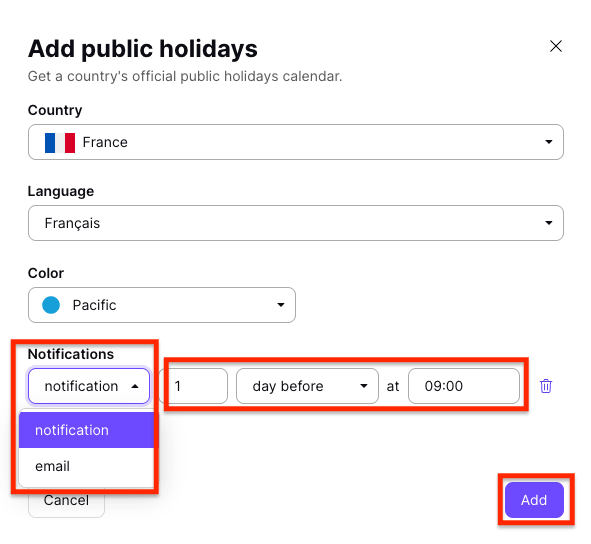
- Kliknij Dodaj, aby dodać kalendarz.
Jeśli dopiero co utworzyłeś konto Proton, domyślnie będziesz mieć utworzony kalendarz świąt odpowiadający Twojej strefie czasowej.
Kalendarze świąt wliczają się do maksymalnej liczby kalendarzy uwzględnionych w Twoim planie
- Proton Free: 3 kalendarze
- Płatne plany Proton: 25 kalendarzy
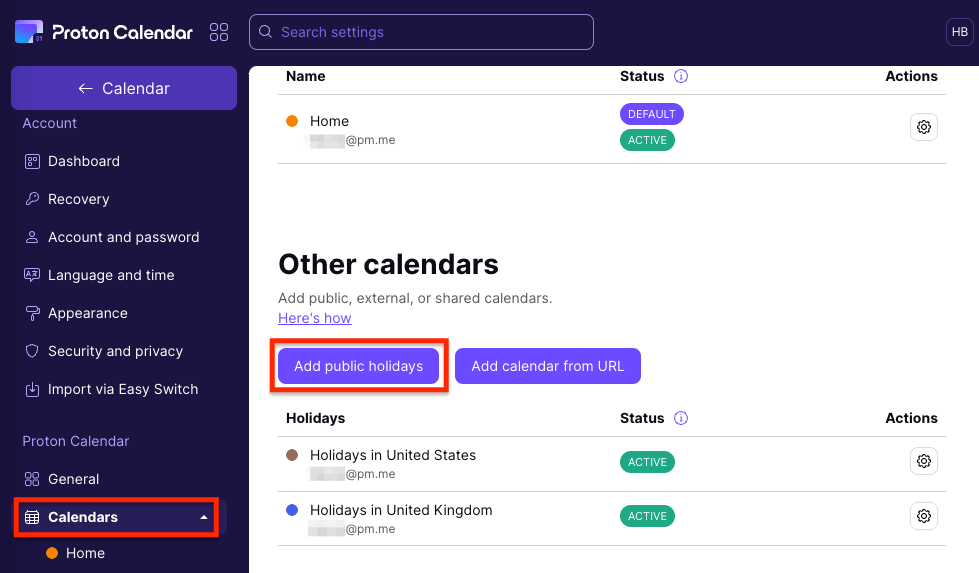
Uwaga: Możesz także dodać kalendarz świąt w ustawieniach Proton Calendar. Kliknij Ustawienia → Przejdź do ustawień → Kalendarze → Inne kalendarze i wybierz Dodaj święta.
Edytuj kalendarz świąt w Proton Calendar w aplikacji internetowej
Aby zmienić język, kolor lub powiadomienia kalendarza świąt:
- W Proton Calendar przejdź do sekcji Inne kalendarze na lewym pasku bocznym, kliknij trzy poziome kropki obok kalendarza, który chcesz edytować, i wybierz Edytuj.

- Wybierz inny kraj, język lub kolor albo zmień swoje powiadomienia.
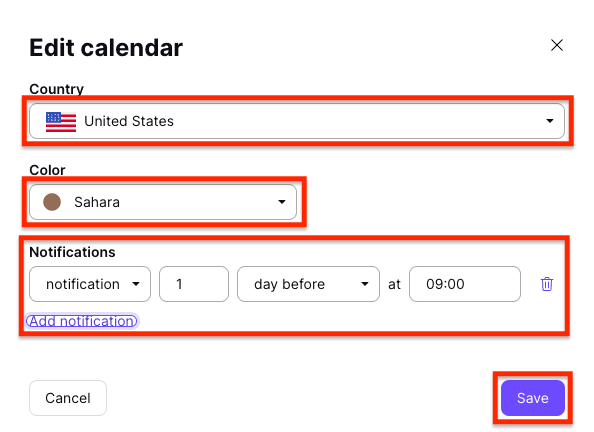
- Kliknij Zapisz, aby zapisać zmiany.
Uwaga: Możesz także edytować kalendarz świąt w ustawieniach Proton Calendar. Kliknij Ustawienia → Przejdź do ustawień → Kalendarze → Inne kalendarze i wybierz ikonę ustawień (koło zębate) obok kalendarza, który chcesz edytować.
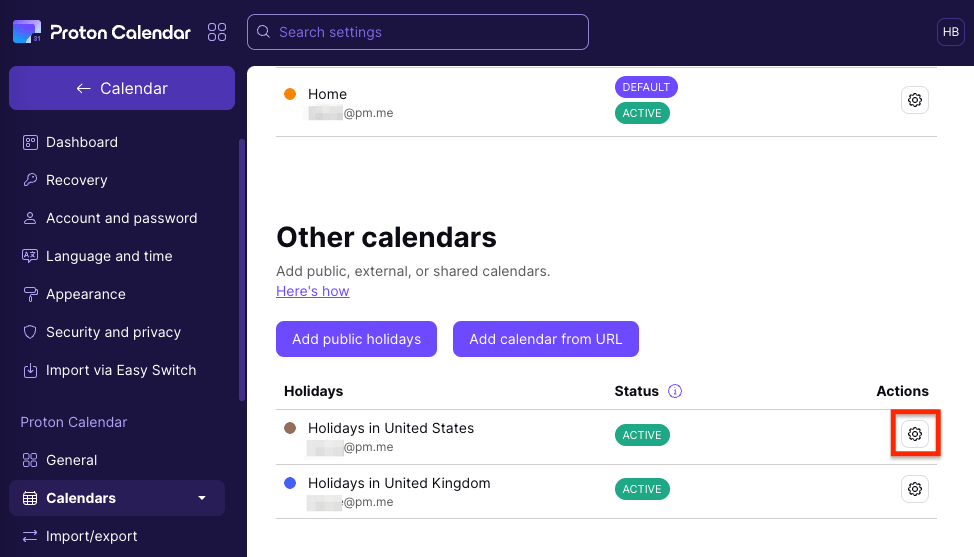
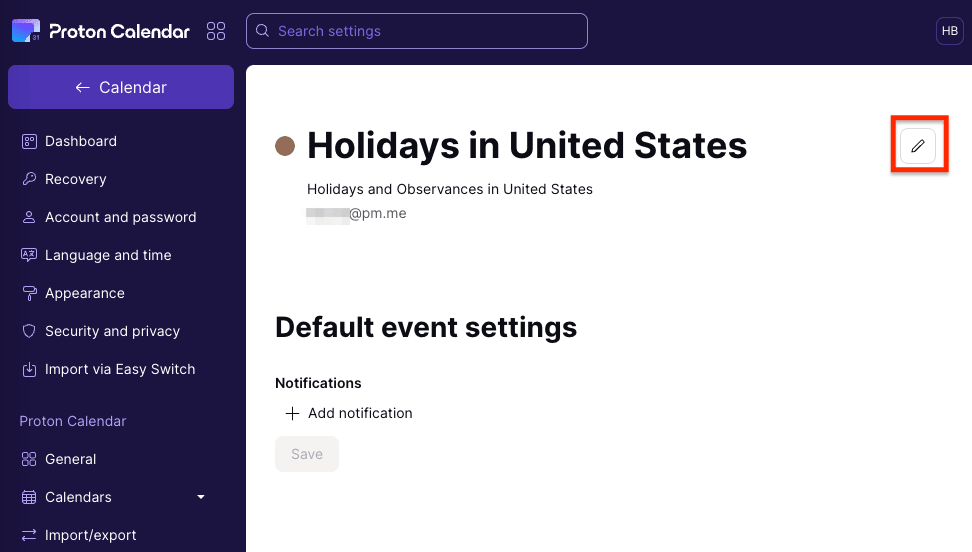
Następnie kliknij ikonę edycji (ołówek), aby zmienić kalendarz.
Usuń kalendarz świąt w Proton Calendar w aplikacji internetowej
Aby usunąć kalendarz świąt:
- W Proton Calendar przejdź do sekcji Inne kalendarze na lewym pasku bocznym, kliknij trzy poziome kropki obok kalendarza, który chcesz usunąć, i wybierz Więcej opcji.

- Kliknij Usuń.
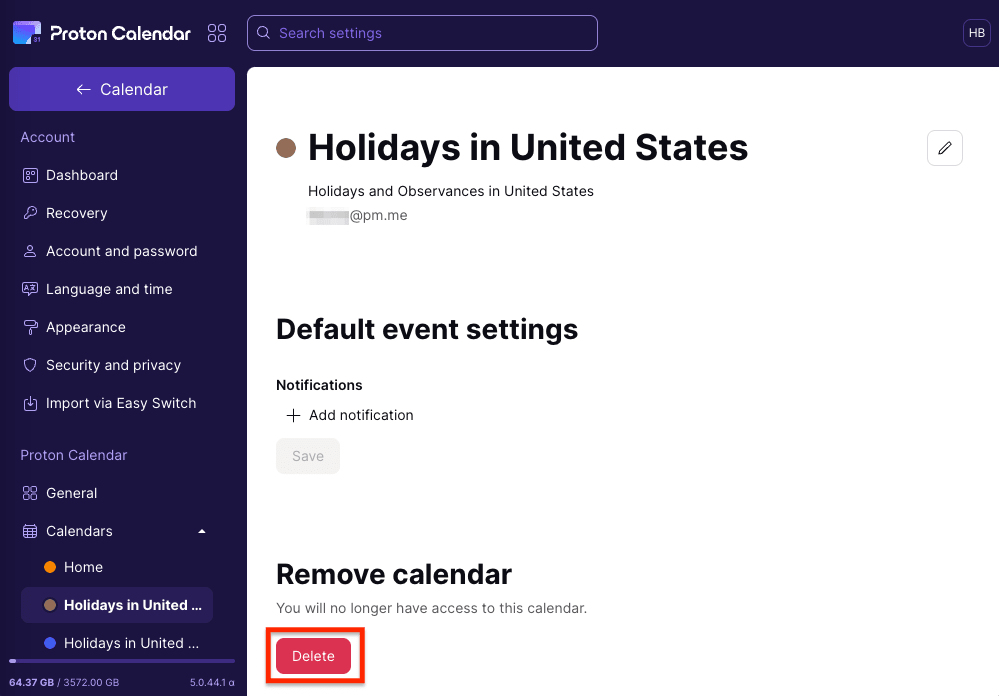
- Kliknij Usuń, aby potwierdzić i usunąć kalendarz.
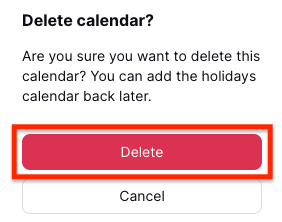
If you need this public holiday calendar in the future, you can add it to your Proton Calendar again.
Kalendarze świąt w Proton Calendar na Androidzie
Dodaj kalendarz świąt w Proton Calendar na Androidzie
- Otwórz Proton Calendar na swoim urządzeniu z systemem Android i wybierz menu hamburgerowe (☰) po lewej stronie.
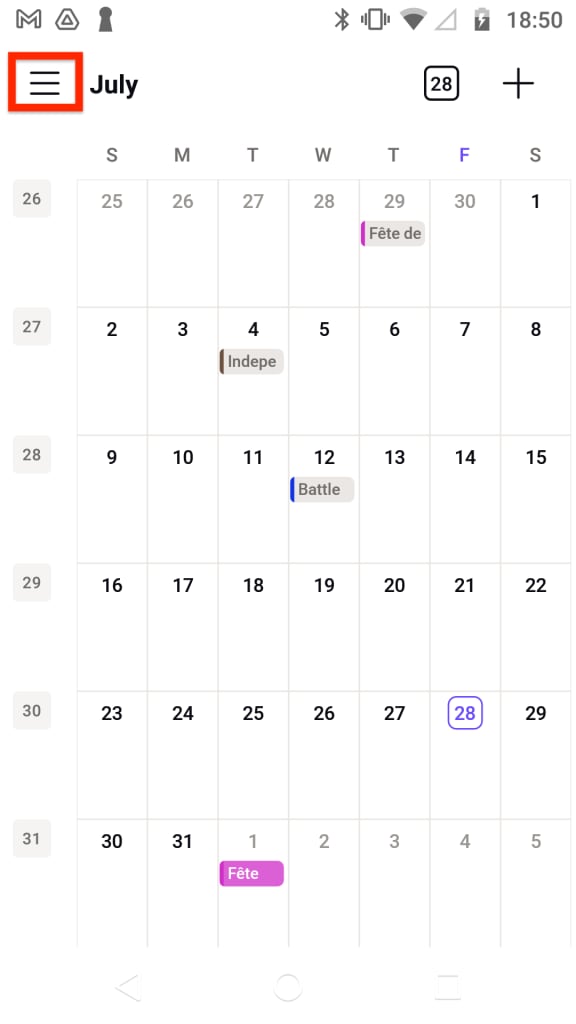
- Stuknij znak plusa (+) obok sekcji Moje kalendarze na lewym pasku bocznym i wybierz Dodaj kalendarz świąt.

- Z menu rozwijanych wybierz kraj, język (jeśli ta opcja jest dostępna) oraz kolor dla tego kalendarza.

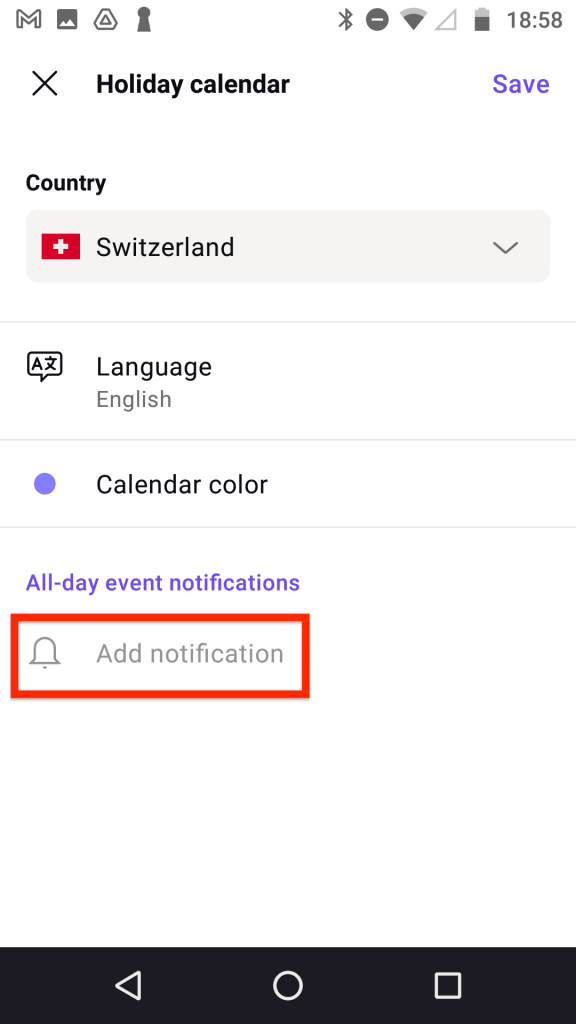
- Jeśli chcesz dodać powiadomienie, które będzie dotyczyć wszystkich wydarzeń w kalendarzu, stuknij Dodaj powiadomienie.
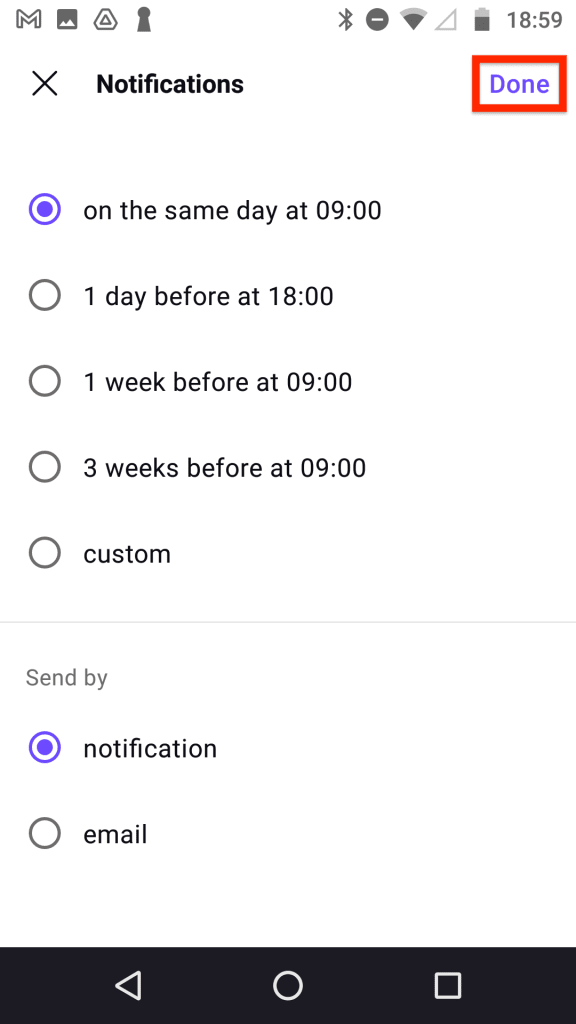
- Wybierz czas powiadomienia, wybierz powiadomienie (oznaczające powiadomienie push) lub e-mail, a następnie stuknij Gotowe.
- Kliknij Zapisz, aby dodać kalendarz.

Uwaga: kalendarz świąt państwowych możesz również dodać w ustawieniach Proton Calendar. Kliknij główne menu hamburgerowe (☰), a następnie kliknij Ustawienia → Moje kalendarze → Dodaj.

Następnie kliknij Dodaj kalendarz świąt.
Edytuj kalendarz świąt państwowych w Proton Calendar na Androidzie
Aby zmienić język, kolor lub powiadomienia kalendarza świąt:
- Otwórz Proton Calendar na swoim urządzeniu z systemem Android i wybierz menu hamburgerowe (☰) po lewej stronie.

- Kliknij Ustawienia.

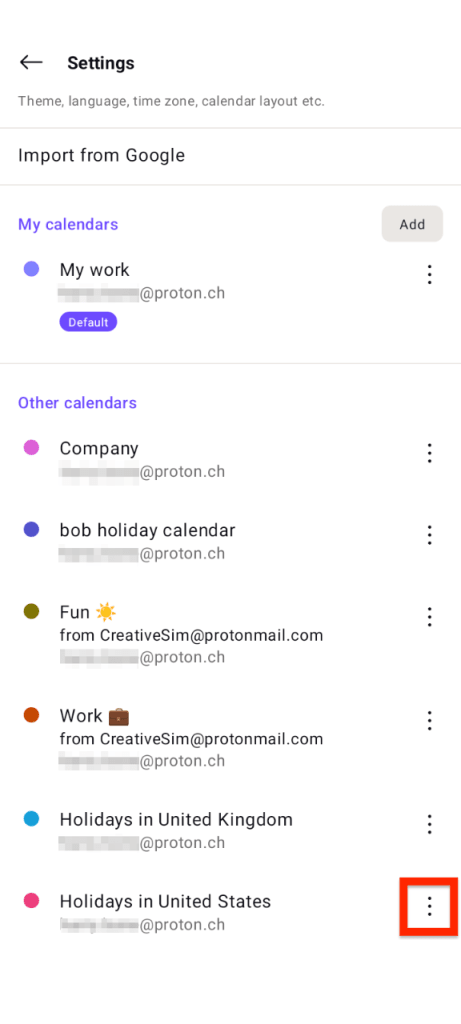
- Kliknij pionowe menu z trzema kropkami obok kalendarza świąt państwowych, który chcesz zmienić.
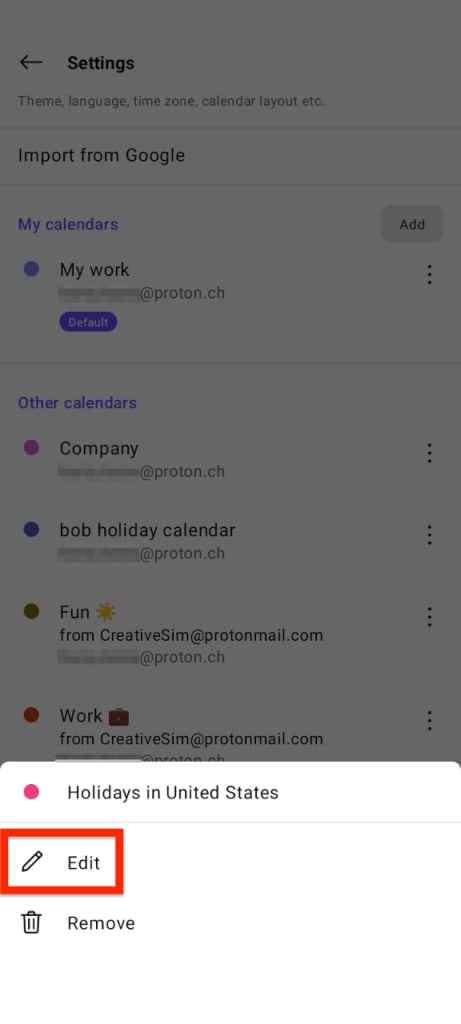
- Kliknij Edytuj.
- Wybierz inny kraj, język lub kolor albo zmień swoje powiadomienia.

- Kliknij Zapisz, aby zapisać zmiany.
Usuń kalendarz świąt państwowych w Proton Calendar na Androidzie
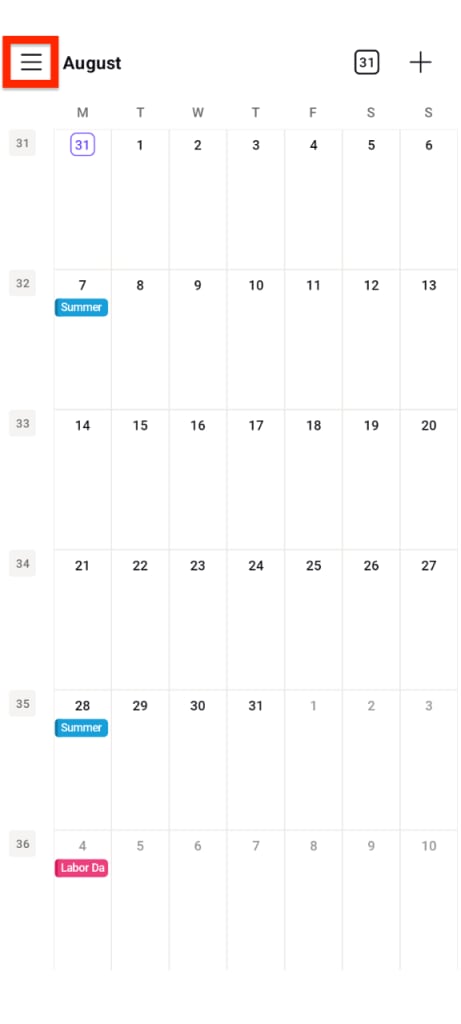
- Otwórz Proton Calendar na swoim urządzeniu z systemem Android i wybierz menu hamburgerowe (☰) po lewej stronie.
- Kliknij Ustawienia.

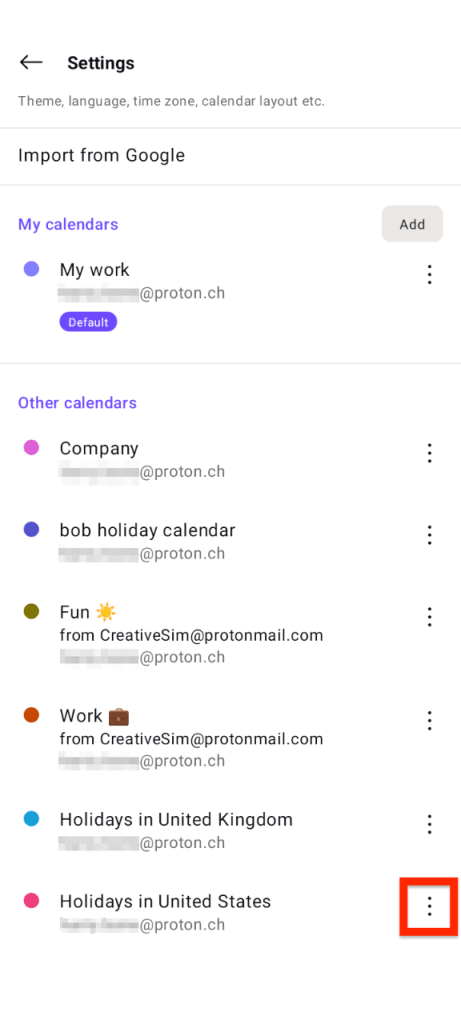
- Kliknij pionowe menu z trzema kropkami obok kalendarza świąt państwowych, który chcesz usunąć.
- Kliknij Usuń.

Jeśli będziesz potrzebować tego kalendarza świąt państwowych w przyszłości, możesz ponownie dodać go do swojego Proton Calendar.
Często zadawane pytania dotyczące kalendarza świąt państwowych
Kalendarze świąt państwowych których krajów są dostępne?
Obecnie możesz wybrać kalendarze świąt państwowych z około 50 krajów. W przyszłości dodamy ich więcej.
Jaka jest różnica między świętem państwowym a dniem obchodów?
Święto państwowe to dzień, w którym prawie wszyscy w danym kraju mają wolne od pracy lub szkoły.
Dni obchodów to dni pamięci, budowania świadomości i świętowania, które zazwyczaj nie są dniami wolnymi od pracy.
Na przykład w USA Święto Dziękczynienia (Thanksgiving Day) i Święto Pracy (Labor Day) to święta państwowe, podczas gdy Dzień Matki (Mother’s Day) i Dzień Flagi (Flag Day) to dni obchodów.