
Proton Calendar’a resmi tatil takvimleri nasıl eklenir
- Okuma süresi
- 5 dakikalık
- Kategori
- Takvimleri yönetin
Birkaç tıklamayla Proton Calendar’ınıza farklı ülkeler için resmi tatil takvimleri ekleyebilirsiniz. Örneğin, ABD’de yaşıyorsanız, ABD federal resmi tatillerini (resmi tatil günleri) ve özel günleri (genellikle tatil olmayan kutlama günleri) gösteren bir takvim ekleyebilirsiniz.
Resmi tatil takvimlerini ekleme özelliği şu anda yalnızca web ve Android uygulamalarımızdaki Proton Calendar’da mevcuttur. Ancak eklediğiniz tüm resmi tatil takvimleri tüm Proton Calendar uygulamalarında görünecektir.
Web üzerinde Proton Calendar’daki resmi tatil takvimleri
Web uygulamasında resmi tatil takvimi ekleme
Web uygulamasında resmi tatil takvimini düzenleme
Web uygulamasında resmi tatili kaldırma
Android’de Proton Calendar’daki resmi tatil takvimleri
Android’de resmi tatil takvimi ekleme
Android’de resmi tatil takvimini düzenleme
Android’de resmi tatili kaldırma
Web üzerinde Proton Calendar’daki resmi tatil takvimleri
Web uygulamasında Proton Calendar’a resmi tatil takvimi ekleme
Resmi tatil takvimi eklemek için:
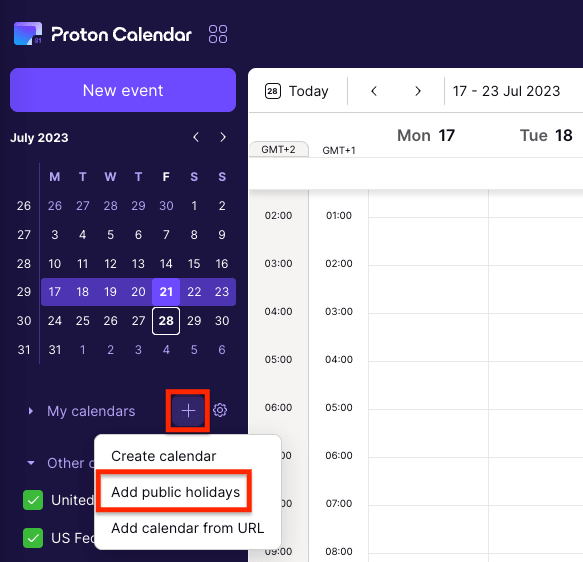
- Proton Calendar’da, sol kenar çubuğundaki Takvimlerim seçeneğinin yanındaki artı işaretine (+) tıklayın ve Resmi tatilleri ekle seçeneğini seçin.
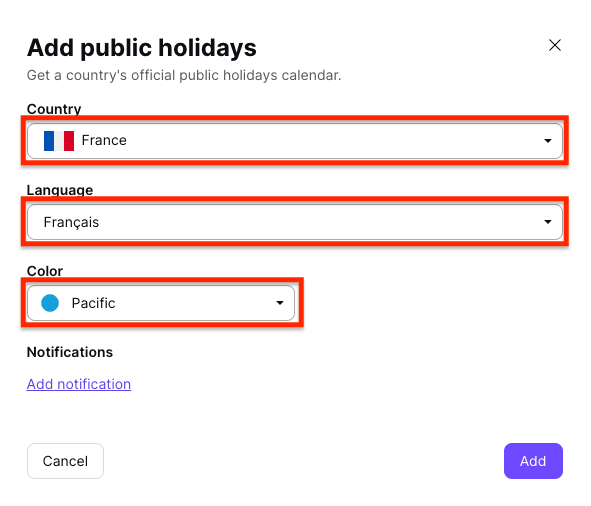
- Açılır menülerden bir ülke, dil (seçenek görünürse) ve bu takvim için bir renk seçin.
- Takvimdeki tüm etkinlikler için geçerli olacak bir bildirim eklemek istiyorsanız, Bildirim ekle seçeneğine tıklayın; bildirim (anlık bildirim anlamına gelir) veya e-posta seçeneğini ve zamanı seçin.
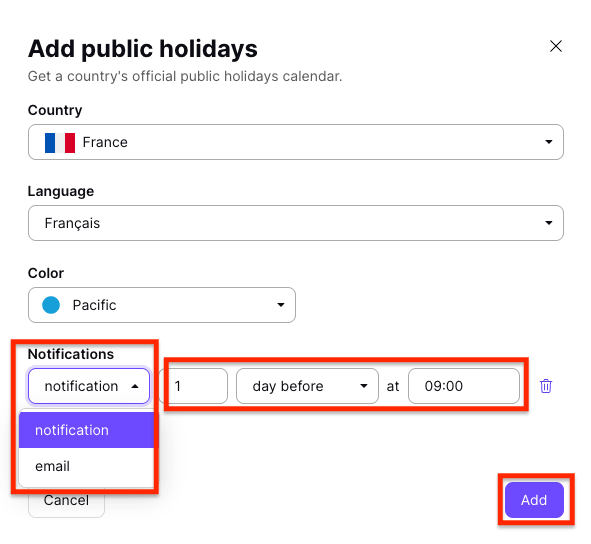
- Takvimi eklemek için Ekle seçeneğine tıklayın.
Proton Hesabınızı yeni oluşturduysanız, varsayılan olarak saat diliminizle eşleşen bir tatil takviminiz olacaktır.
Resmi tatil takvimleri, tarifenize dahil olan maksimum takvim sayısına dahil edilir
- Proton Free: 3 takvim
- Proton ücretli tarifeleri: 25 takvim
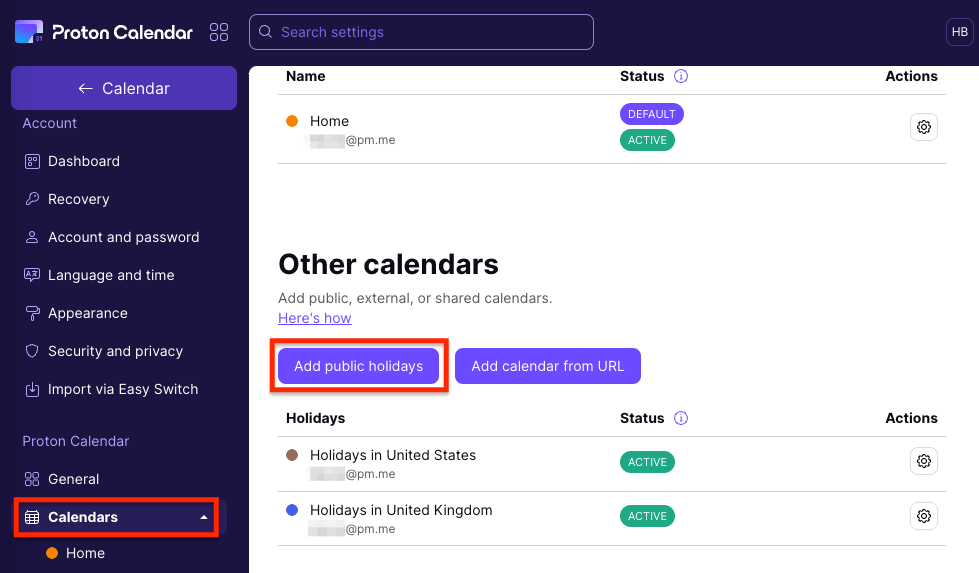
Not: Proton Calendar ayarlarınızdan da bir resmi tatil takvimi ekleyebilirsiniz. Ayarlar → Ayarlara git → Takvimler → Diğer takvimler seçeneğine tıklayın ve Resmi tatilleri ekle seçeneğini seçin.
Web uygulamasında Proton Calendar’da resmi tatil takvimini düzenleme
Bir resmi tatil takviminin dilini, rengini veya bildirimlerini değiştirmek için:
- Proton Calendar’da, sol kenar çubuğundaki Diğer takvimler bölümüne gidin, düzenlemek istediğiniz takvimin yanındaki üç yatay noktaya tıklayın ve Düzenle seçeneğini seçin.

- Farklı bir ülke, dil veya renk seçin ya da bildirimlerinizi değiştirin.
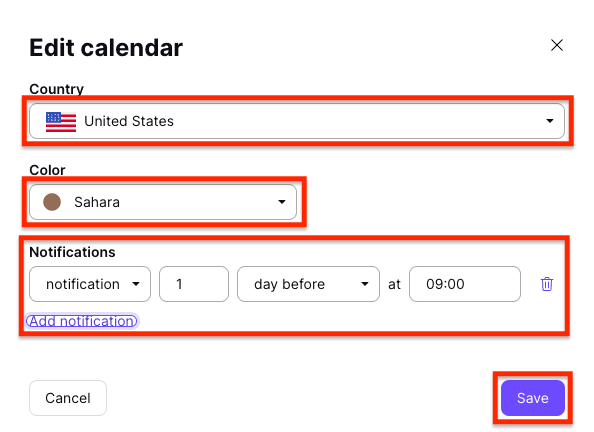
- Değişikliklerinizi kaydetmek için Kaydet seçeneğine tıklayın.
Not: Proton Calendar ayarlarınızdan da bir resmi tatil takvimini düzenleyebilirsiniz. Ayarlar → Ayarlara git → Takvimler → Diğer takvimler seçeneğine tıklayın ve düzenlemek istediğiniz takvimin yanındaki ayarlar simgesini (çark) seçin.
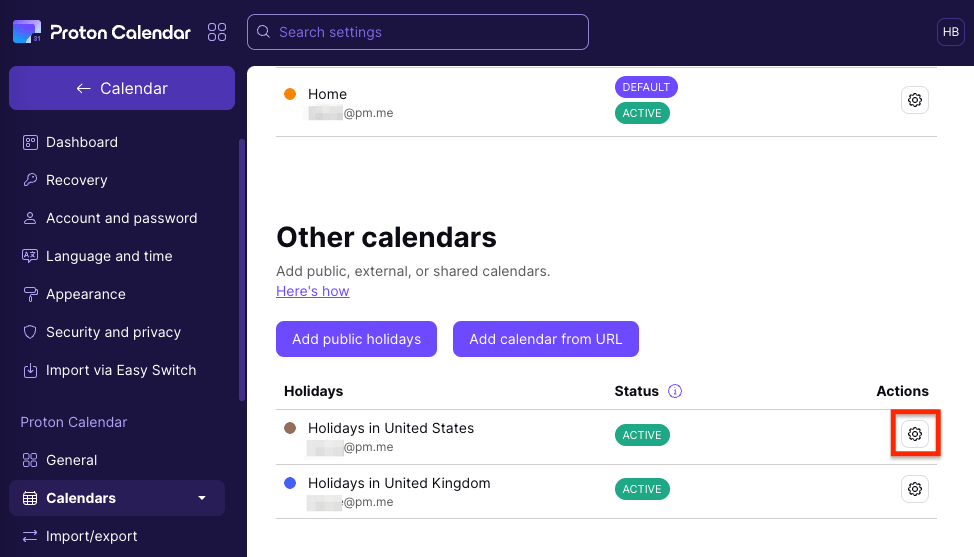
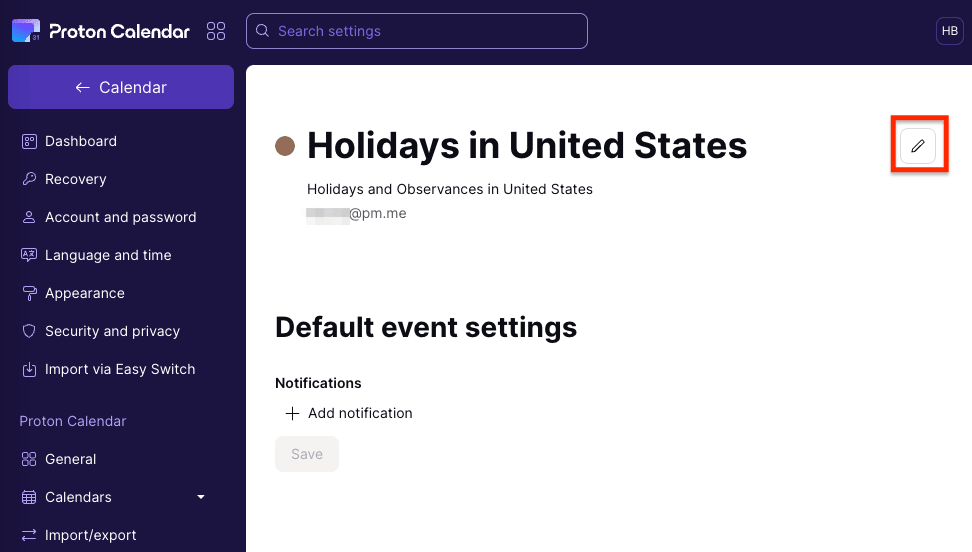
Ardından takvimi değiştirmek için düzenleme simgesine (kalem) tıklayın.
Web uygulamasında Proton Calendar’da resmi tatil takvimini kaldırma
Bir resmi tatil takvimini kaldırmak için:
- Proton Calendar’da, sol kenar çubuğundaki Diğer takvimler bölümüne gidin, kaldırmak istediğiniz takvimin yanındaki üç yatay noktaya tıklayın ve Diğer seçenekler seçeneğini seçin.

- Sil seçeneğine tıklayın.
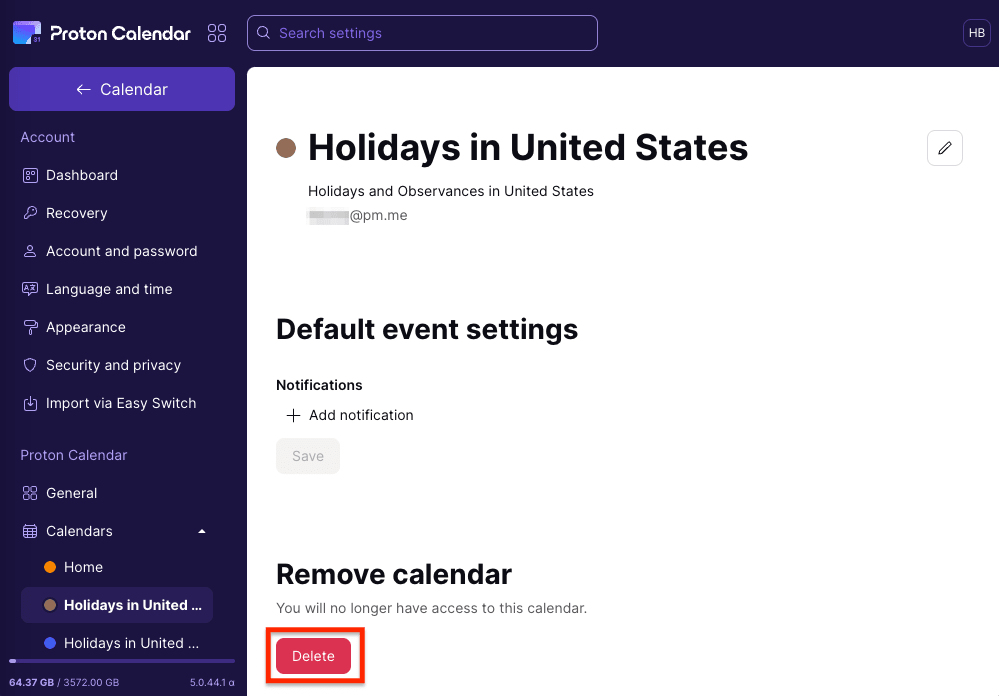
- Onaylamak ve takvimi kaldırmak için Sil seçeneğine tıklayın.
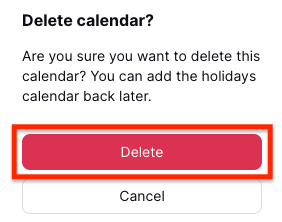
Gelecekte bu resmi tatil takvimine tekrar ihtiyaç duyarsanız, takvimi yeniden Proton Calendar’ınıza ekleyebilirsiniz.
Android’de Proton Calendar’daki resmi tatil takvimleri
Android’de Proton Calendar’a resmi tatil takvimi ekleme
- Android cihazınızda Proton Calendar’ı açın ve soldaki hamburger menüsünü (☰) seçin.
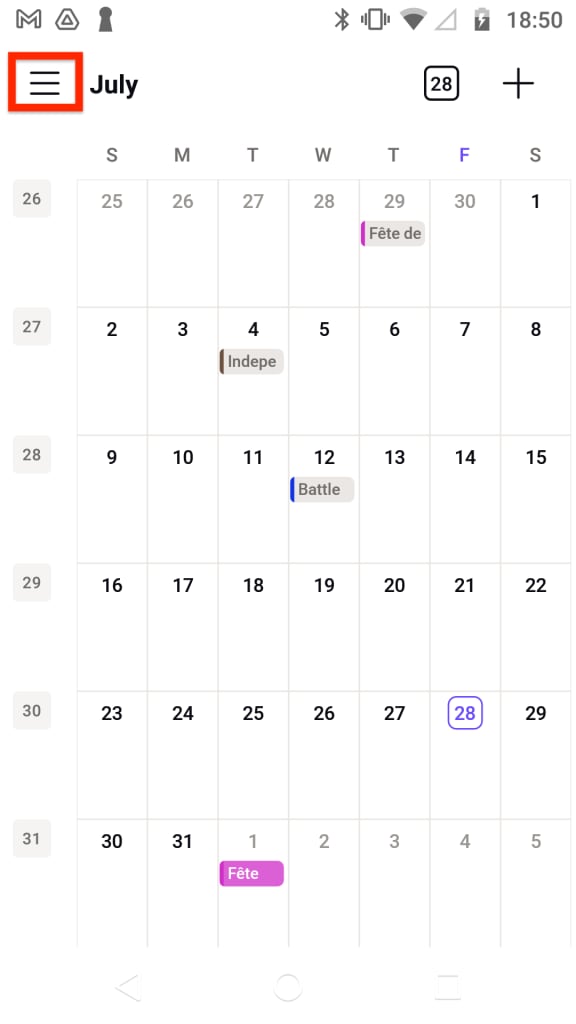
- Sol kenar çubuğundaki Takvimlerim seçeneğinin yanındaki artı işaretine (+) dokunun ve Tatil takvimi ekle seçeneğini seçin.

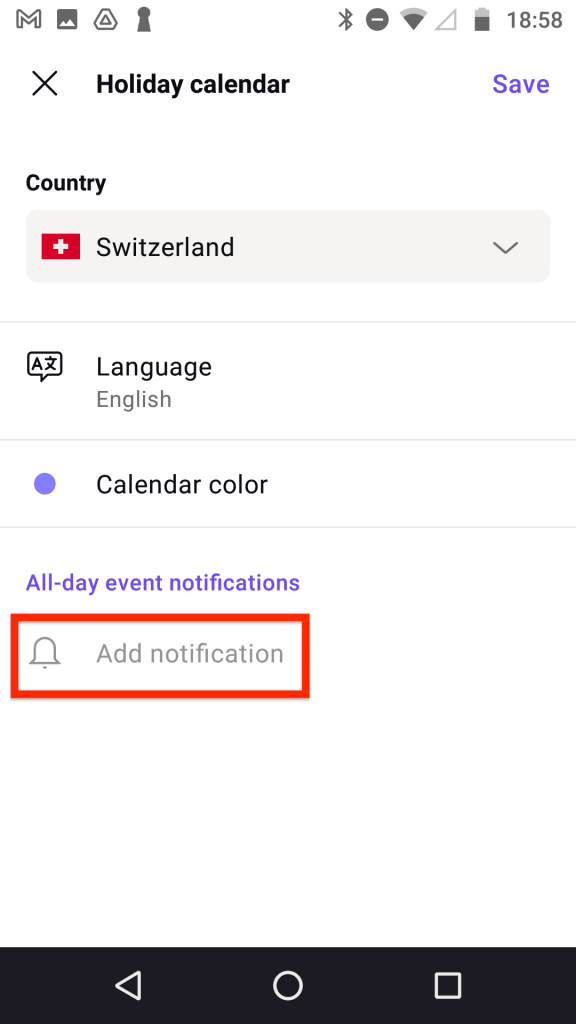
- Açılır menülerden bir ülke, dil (seçenek görünürse) ve bu takvim için bir renk seçin.

- Takvimdeki tüm etkinlikler için geçerli olacak bir bildirim eklemek istiyorsanız Bildirim ekle seçeneğine dokunun.
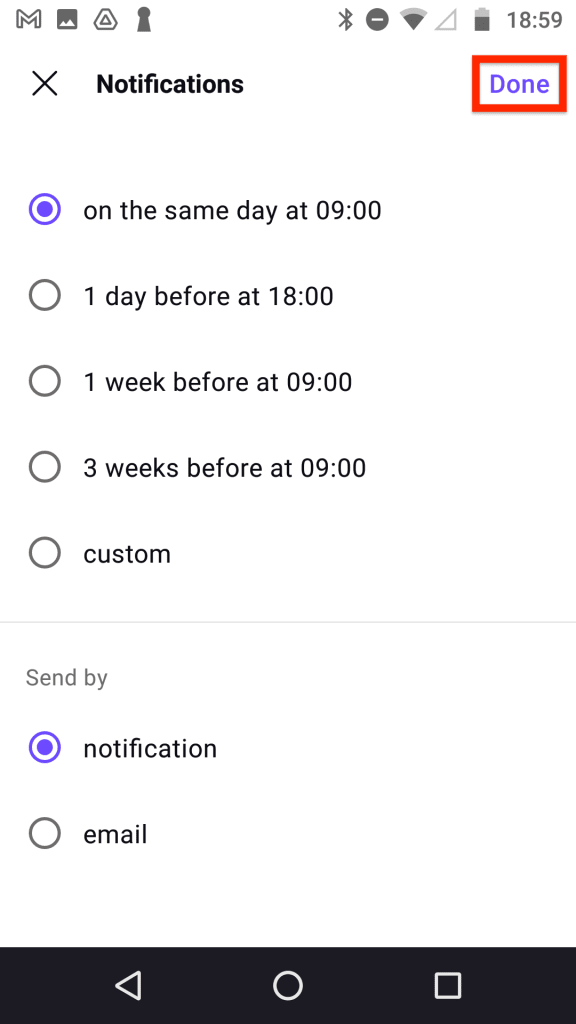
- Bildirim için bir zaman seçin, bildirim (anlık bildirim anlamına gelir) veya e-posta seçeneğini belirleyin ve Tamam seçeneğine dokunun.
- Takvimi eklemek için Kaydet seçeneğine dokunun.

Not: Proton Calendar ayarlarınızdan da bir resmi tatil takvimi ekleyebilirsiniz. Ana hamburger menüsüne (☰) dokunun ve ardından Ayarlar → Takvimlerim → Ekle seçeneğine dokunun.

Ardından Tatil takvimi ekle seçeneğine dokunun.
Android’de Proton Calendar’da resmi tatil takvimini düzenleme
Bir resmi tatil takviminin dilini, rengini veya bildirimlerini değiştirmek için:
- Android cihazınızda Proton Calendar’ı açın ve soldaki hamburger menüsünü (☰) seçin.

- Ayarlar seçeneğine dokunun.

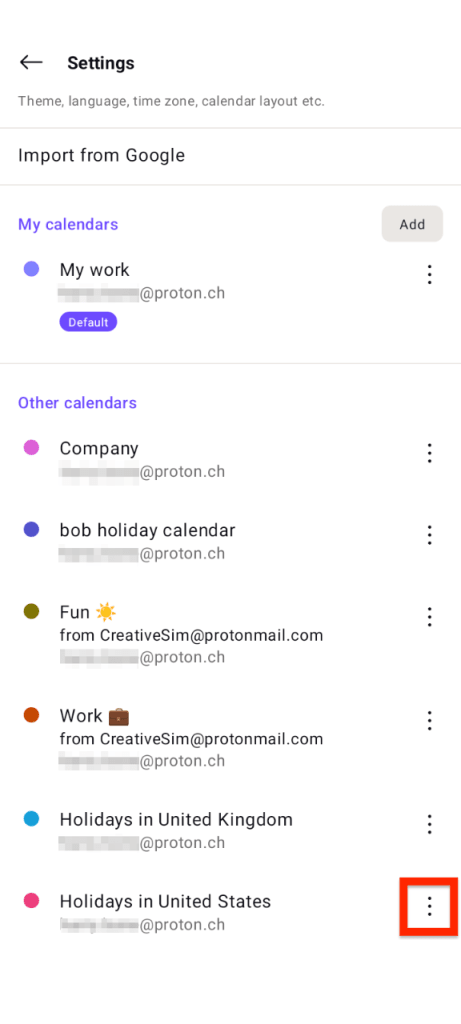
- Değiştirmek istediğiniz resmi tatil takviminin yanındaki dikey üç nokta menüsüne dokunun.
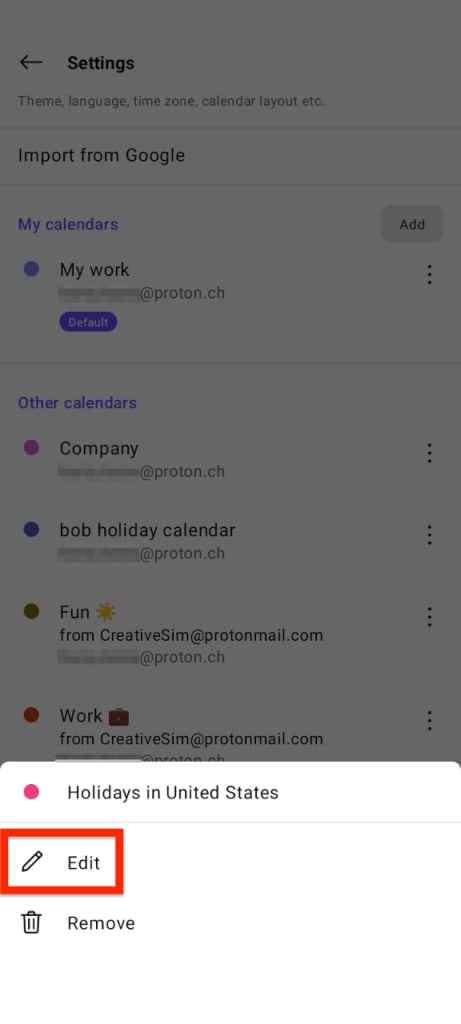
- Düzenle seçeneğine dokunun.
- Farklı bir ülke, dil veya renk seçin ya da bildirimlerinizi değiştirin.

- Değişikliklerinizi kaydetmek için Kaydet seçeneğine tıklayın.
Android’de Proton Calendar’da bir resmi tatil takvimini kaldırma
- Android cihazınızda Proton Calendar’ı açın ve soldaki hamburger menüsünü (☰) seçin.

- Ayarlar seçeneğine dokunun.

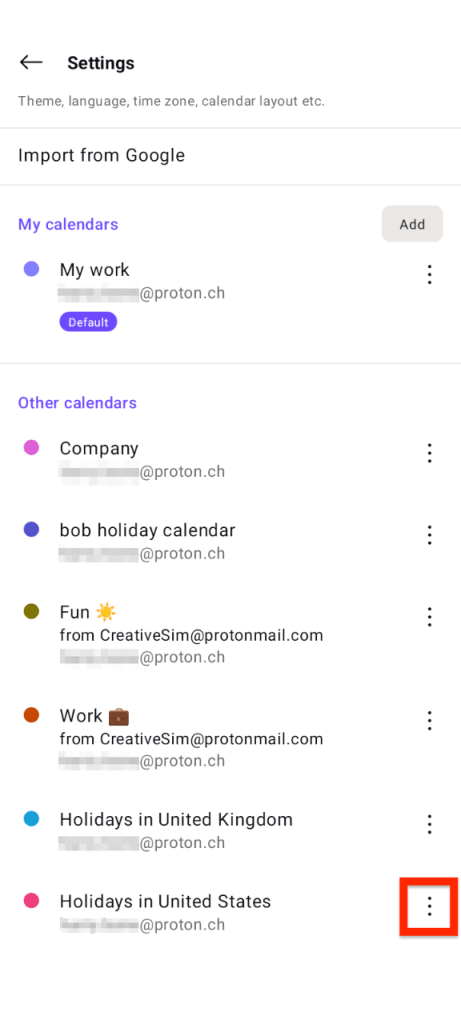
- Kaldırmak istediğiniz resmi tatil takviminin yanındaki dikey üç nokta menüsüne dokunun.
- Kaldır seçeneğine dokunun.

Gelecekte bu resmi tatil takvimine ihtiyaç duyarsanız takvimi tekrar Proton Calendar’ınıza ekleyebilirsiniz.
Resmi tatiller takvimi SSS
Hangi ülkelerin resmi tatil takvimleri mevcut?
Şu anda yaklaşık 50 ülkenin resmi tatil takvimleri arasından seçim yapabilirsiniz. Gelecekte daha fazla ülke ekleyeceğiz.
Resmi tatil ile özel gün arasındaki fark nedir?
Resmi tatil, belirli bir ülkedeki hemen hemen herkesin işten veya okuldan izinli olduğu bir gündür.
Özel günler; genellikle işten izinli olunmayan anma, farkındalık ve kutlama günleridir.
Örneğin ABD’de Şükran Günü ve İşçi Bayramı resmi tatilken Anneler Günü ve Bayrak Günü özel gündür.