
Cách thêm lịch ngày lễ công cộng trong Proton Calendar
- Đọc
- 8 phút
- Danh mục
- Quản lý lịch
Có thể thêm lịch ngày lễ công cộng của các quốc gia khác nhau vào Proton Calendar chỉ với vài cú nhấp chuột. Ví dụ: nếu sống ở Hoa Kỳ, có thể thêm lịch hiển thị các ngày lễ liên bang của Hoa Kỳ (ngày nghỉ toàn quốc) và các ngày kỷ niệm (ngày kỷ niệm thường không được nghỉ làm).
Tính năng thêm lịch ngày lễ công cộng hiện chỉ khả dụng trong Proton Calendar trên ứng dụng web và Android. Tuy nhiên, mọi lịch ngày lễ công cộng được thêm sẽ xuất hiện trên tất cả các ứng dụng Proton Calendar.
Lịch ngày lễ công cộng trong Proton Calendar trên web
Thêm lịch ngày lễ công cộng trên ứng dụng web
Chỉnh sửa lịch ngày lễ công cộng trên ứng dụng web
Xóa ngày lễ công cộng trên ứng dụng web
Lịch ngày lễ công cộng trong Proton Calendar trên Android
Thêm lịch ngày lễ công cộng trên Android
Chỉnh sửa lịch ngày lễ công cộng trên Android
Xóa ngày lễ công cộng trên Android
Lịch ngày lễ công cộng trong Proton Calendar trên web
Thêm lịch ngày lễ công cộng trong Proton Calendar trên ứng dụng web
Để thêm lịch ngày lễ công cộng:
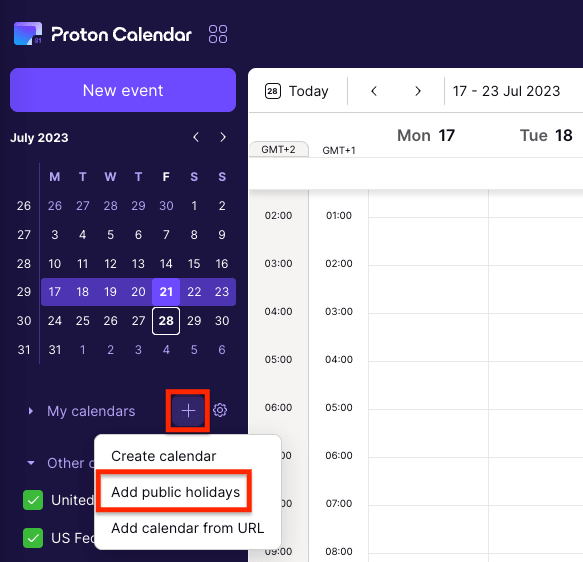
- Trong Proton Calendar, nhấp vào biểu tượng dấu cộng (+) bên cạnh mục Lịch của tôi ở thanh bên trái và chọn Thêm ngày lễ.
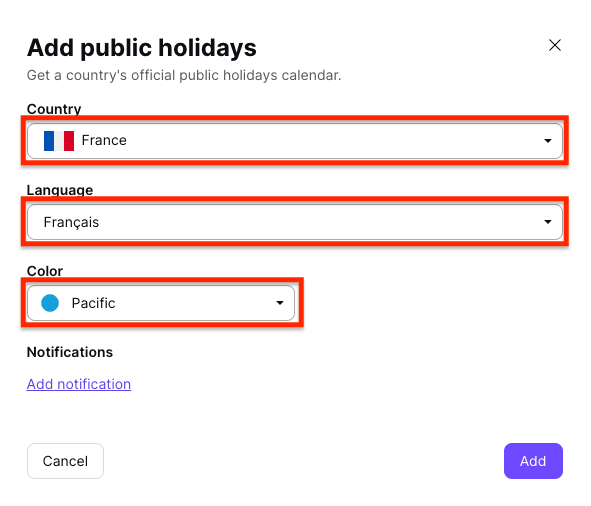
- Từ các menu thả xuống, chọn quốc gia, ngôn ngữ (nếu tùy chọn xuất hiện) và màu sắc cho lịch này.
- Nếu muốn thêm thông báo áp dụng cho tất cả sự kiện trong lịch, hãy nhấp vào Thêm thông báo rồi chọn thông báo (nghĩa là thông báo đẩy) hoặc email và thời gian.
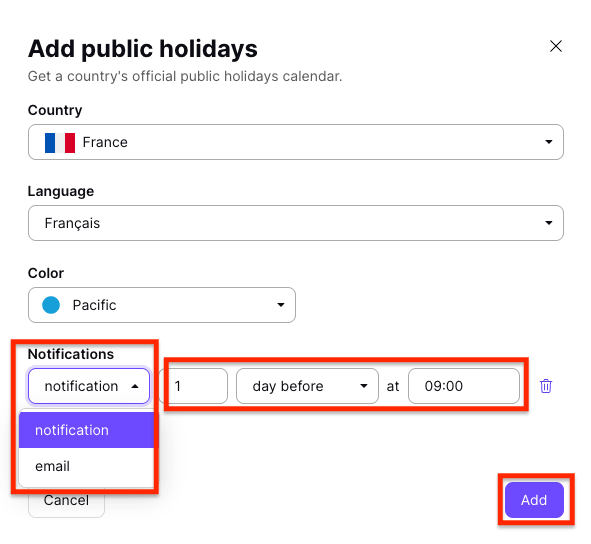
- Nhấp vào Thêm để thêm lịch.
Nếu vừa tạo Tài khoản Proton, một lịch ngày lễ phù hợp với múi giờ sẽ được tạo theo mặc định.
Lịch ngày lễ công cộng được tính vào số lượng lịch tối đa có trong gói dịch vụ
- Proton Free: 3 lịch
- Các gói Proton trả phí: 25 lịch
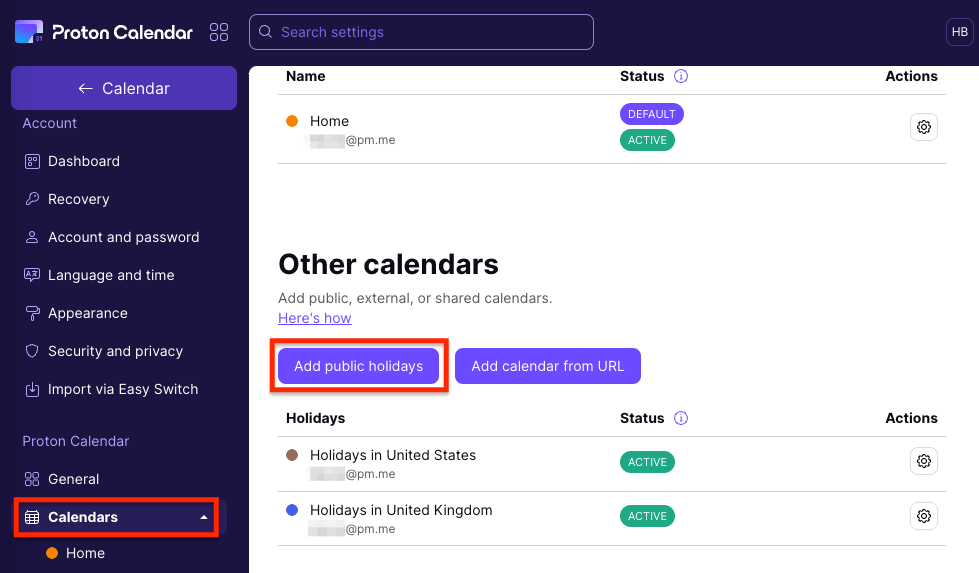
Lưu ý: Cũng có thể thêm lịch ngày lễ công cộng trong cài đặt Proton Calendar. Nhấp vào Settings → Go to Settings → Calendars → Other calendars, và chọn Thêm ngày lễ.
Chỉnh sửa lịch ngày lễ công cộng trong Proton Calendar trên ứng dụng web
Để thay đổi ngôn ngữ, màu sắc hoặc thông báo của lịch ngày lễ công cộng:
- Trong Proton Calendar, đi tới Lịch khác ở thanh bên trái, nhấp vào biểu tượng ba dấu chấm ngang bên cạnh lịch muốn chỉnh sửa và chọn Chỉnh sửa.

- Chọn một quốc gia, ngôn ngữ hoặc màu sắc khác, hoặc thay đổi các thông báo.
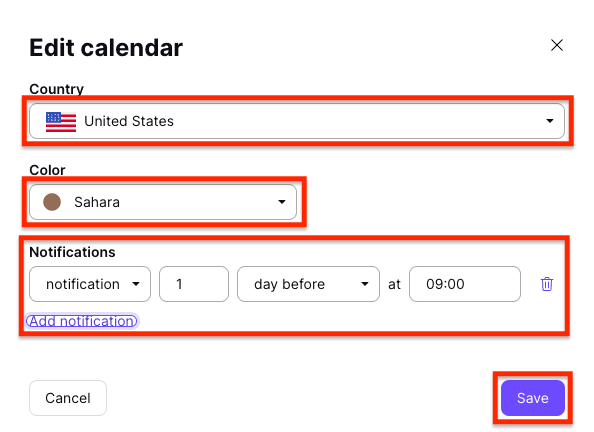
- Nhấp vào Lưu để lưu thay đổi.
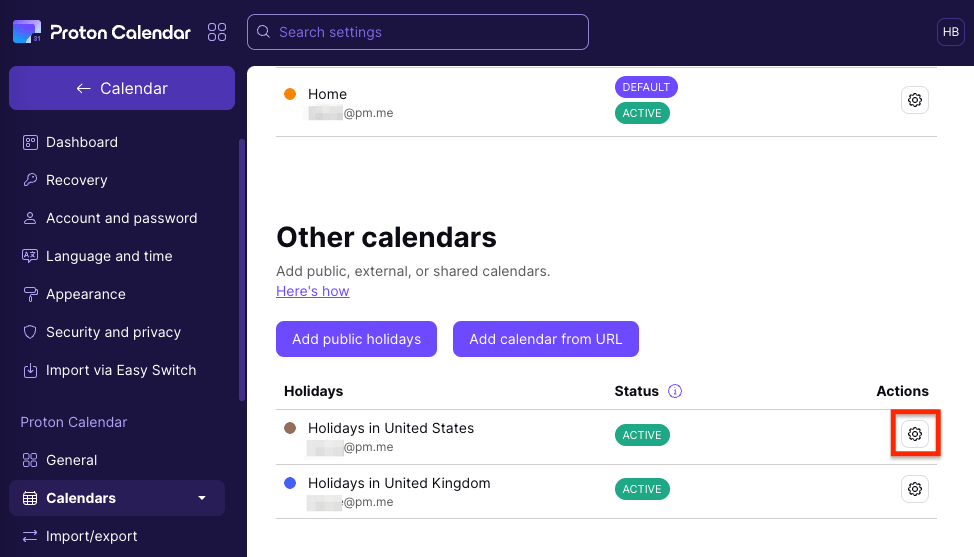
Lưu ý: Cũng có thể chỉnh sửa lịch ngày lễ công cộng trong cài đặt Proton Calendar. Nhấp vào Settings → Go to Settings → Calendars → Other calendars, và chọn biểu tượng cài đặt (bánh răng) bên cạnh lịch muốn chỉnh sửa.
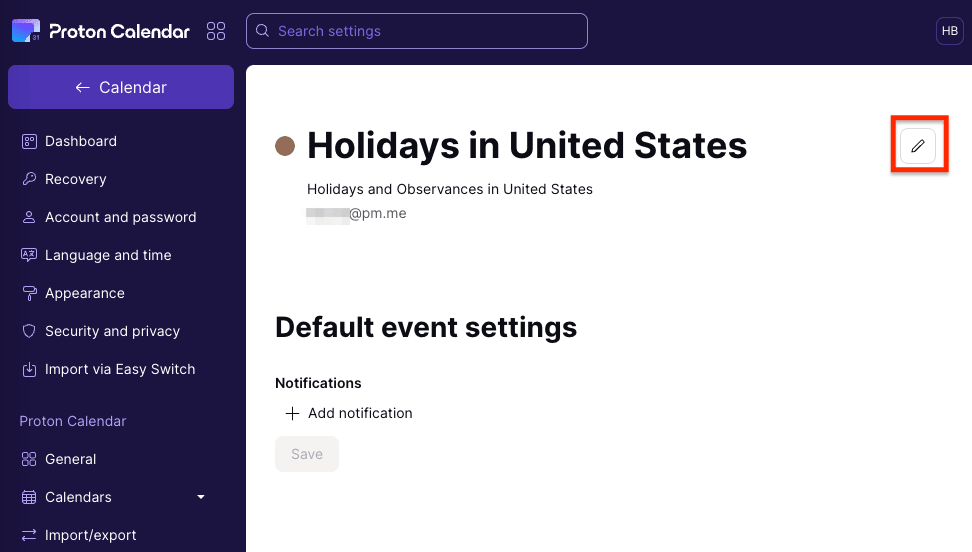
Sau đó, nhấp vào biểu tượng chỉnh sửa (bút chì) để thay đổi lịch.
Xóa lịch ngày lễ công cộng trong Proton Calendar trên ứng dụng web
Để xóa lịch ngày lễ công cộng:
- Trong Proton Calendar, đi tới Lịch khác ở thanh bên trái, nhấp vào biểu tượng ba dấu chấm ngang bên cạnh lịch muốn xóa và chọn Nhiều tùy chọn hơn.

- Nhấp vào Xóa.
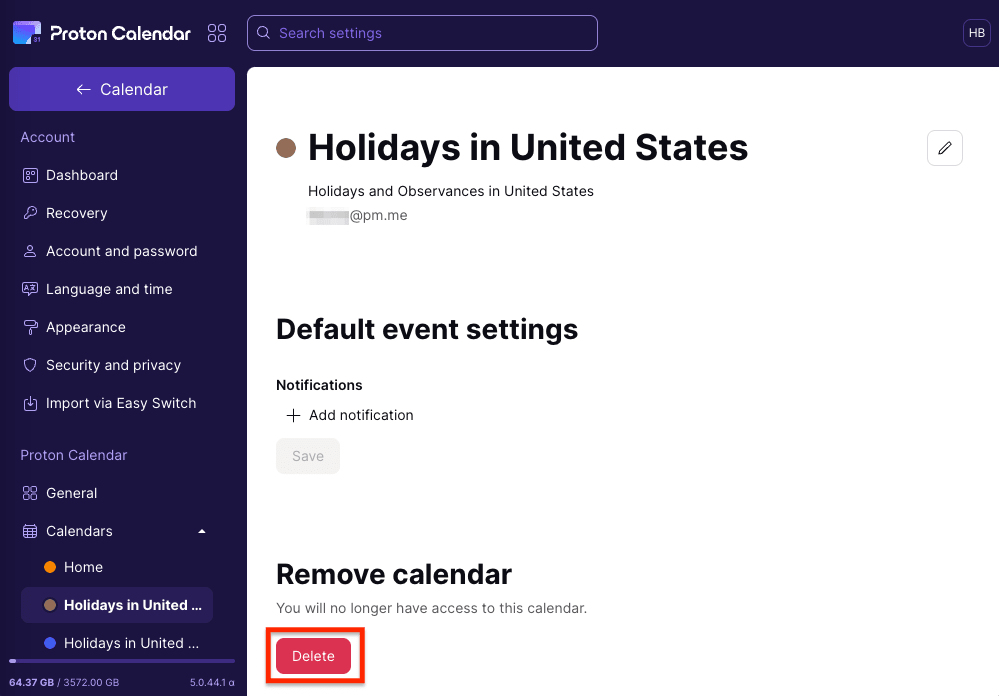
- Nhấp vào Xóa để xác nhận và xóa lịch.
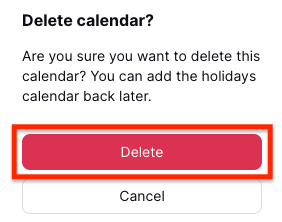
Nếu cần lịch ngày lễ công cộng này trong tương lai, có thể thêm lại vào Proton Calendar.
Lịch ngày lễ công cộng trong Proton Calendar trên Android
Thêm lịch ngày lễ công cộng trong Proton Calendar trên Android
- Mở Proton Calendar trên thiết bị Android và chọn menu ba gạch (☰) ở bên trái.
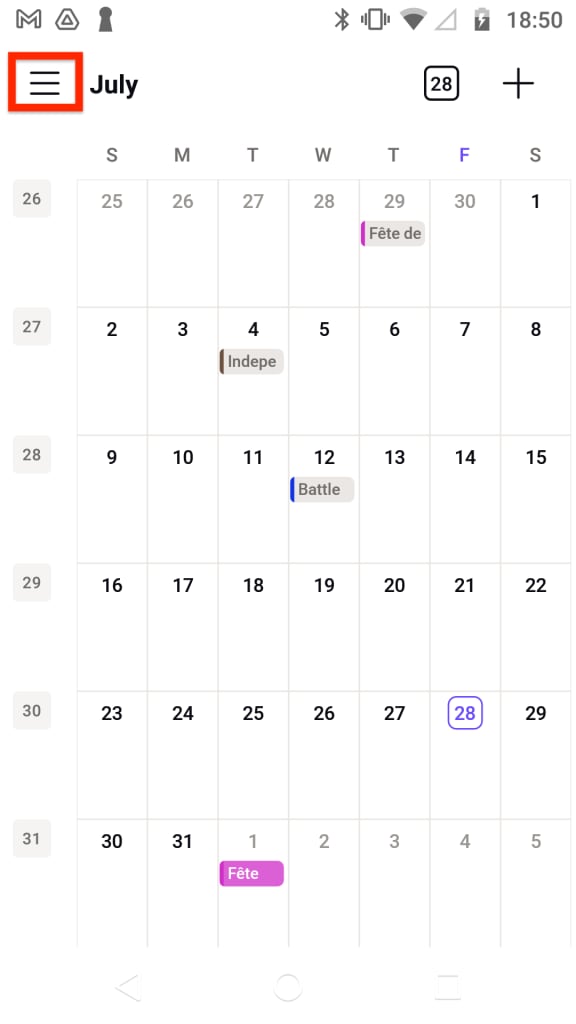
- Chạm vào biểu tượng dấu cộng (+) bên cạnh Lịch của tôi ở thanh bên trái và chọn Thêm lịch nghỉ lễ.

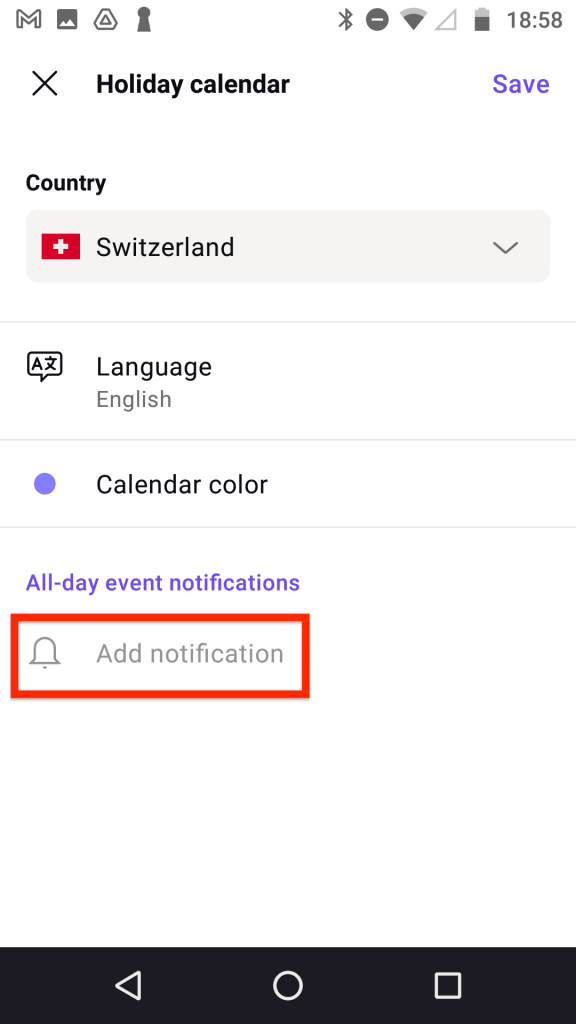
- Từ các menu thả xuống, chọn quốc gia, ngôn ngữ (nếu tùy chọn xuất hiện) và màu sắc cho lịch này.

- Nếu muốn thêm thông báo áp dụng cho tất cả sự kiện trong lịch, hãy chạm vào Thêm thông báo.
- Chọn thời gian cho thông báo, chọn thông báo (nghĩa là thông báo đẩy) hoặc email, rồi chạm vào Xong.
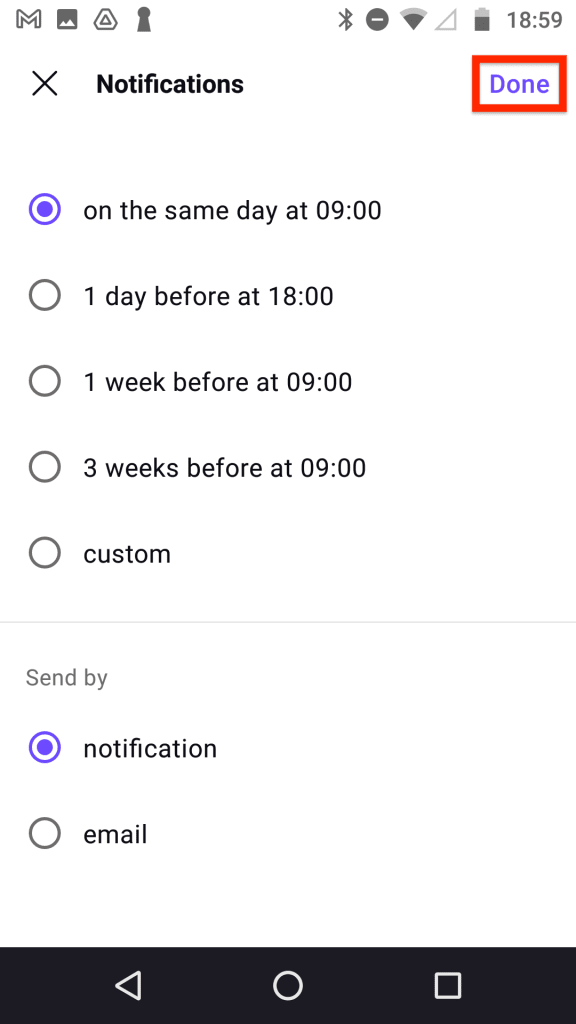
- Chạm Lưu để thêm lịch.

Lưu ý: Cũng có thể thêm lịch ngày nghỉ lễ trong phần cài đặt Proton Calendar. Chạm vào menu hamburger chính (☰), rồi chạm vào Cài đặt → Lịch của tôi → Thêm.

Sau đó chạm vào Thêm lịch nghỉ lễ.
Chỉnh sửa lịch ngày nghỉ lễ trong Proton Calendar trên Android
Để thay đổi ngôn ngữ, màu sắc hoặc thông báo của lịch ngày lễ công cộng:
- Mở Proton Calendar trên thiết bị Android và chọn menu ba gạch (☰) ở bên trái.

- Chạm vào Cài đặt.

- Chạm vào menu ba chấm dọc bên cạnh lịch ngày nghỉ lễ muốn thay đổi.
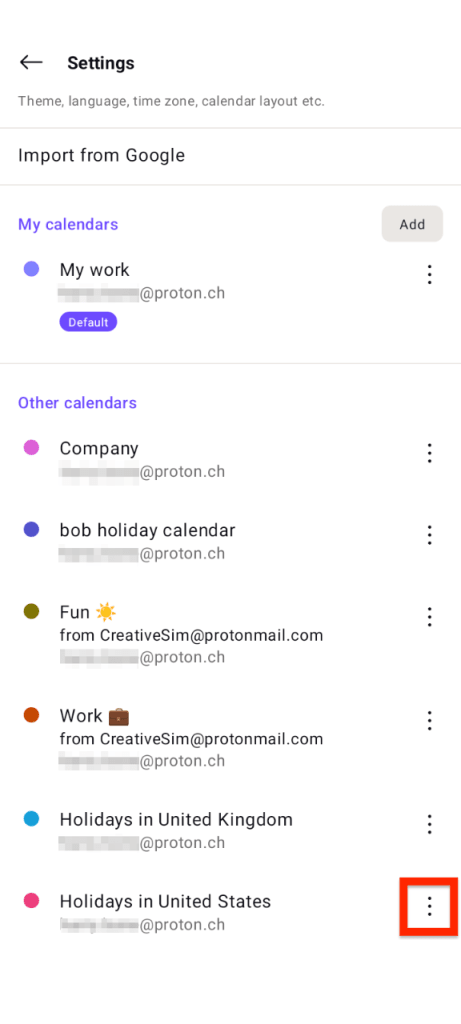
- Chạm Chỉnh sửa.
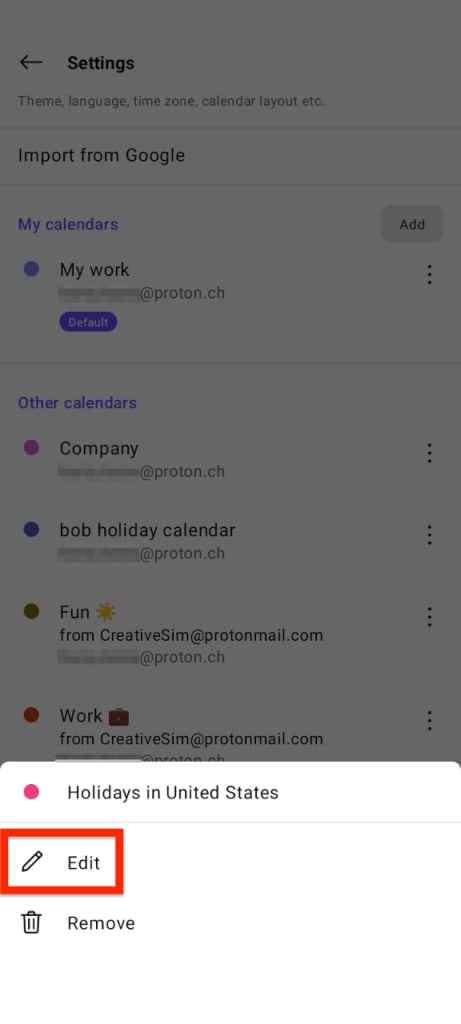
- Chọn một quốc gia, ngôn ngữ hoặc màu sắc khác, hoặc thay đổi các thông báo.

- Nhấp vào Lưu để lưu thay đổi.
Xóa lịch ngày nghỉ lễ trong Proton Calendar trên Android
- Mở Proton Calendar trên thiết bị Android và chọn menu ba gạch (☰) ở bên trái.
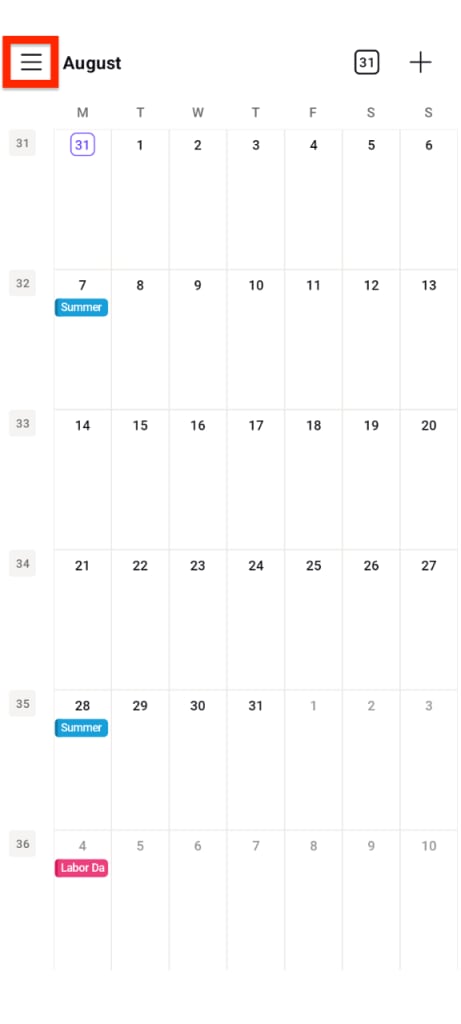
- Chạm vào Cài đặt.

- Chạm vào menu ba chấm dọc bên cạnh lịch ngày nghỉ lễ muốn xóa.
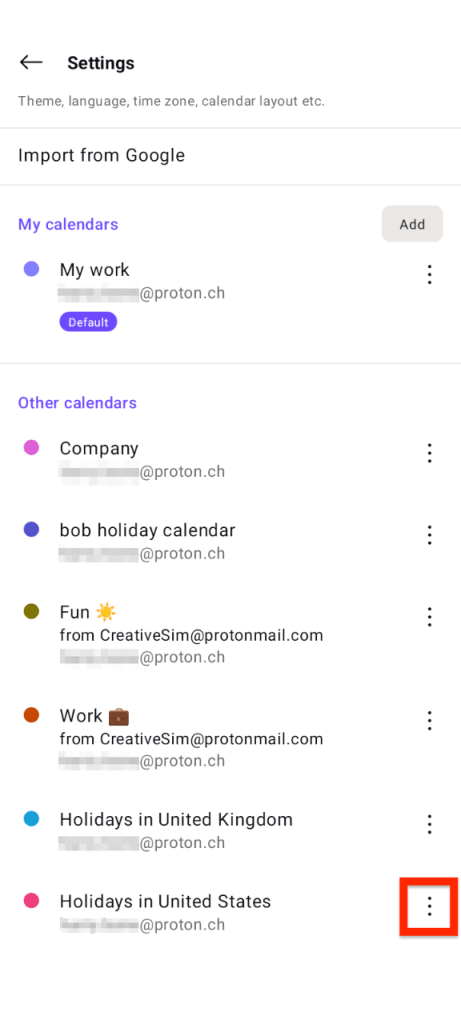
- Chạm Xóa.

Nếu cần lịch ngày nghỉ lễ này trong tương lai, có thể thêm lại vào Proton Calendar.
Câu hỏi thường gặp về lịch ngày nghỉ lễ
Có sẵn lịch ngày nghỉ lễ của những quốc gia nào?
Hiện tại có thể chọn lịch ngày nghỉ lễ từ khoảng 50 quốc gia. Sẽ có thêm nhiều quốc gia được bổ sung trong tương lai.
Sự khác biệt giữa ngày nghỉ lễ và ngày kỷ niệm là gì?
Ngày nghỉ lễ là ngày mà hầu hết mọi người ở một quốc gia cụ thể được nghỉ làm hoặc nghỉ học.
Ngày kỷ niệm là những ngày tưởng niệm, nâng cao nhận thức và ăn mừng thường không phải là ngày nghỉ làm.
Ví dụ: ở Hoa Kỳ, Ngày Lễ Tạ Ơn và Ngày Lao Động là những ngày nghỉ lễ, trong khi Ngày của Mẹ và Ngày Quốc Kỳ là những ngày kỷ niệm.