
Come aggiungere i calendari dei giorni festivi in Proton Calendar
- Lettura
- 5 minuti
- Categoria
- Gestisci i calendari
Puoi aggiungere calendari dei giorni festivi di diversi paesi al tuo Proton Calendar in un paio di clic. Ad esempio, se vivi negli Stati Uniti, puoi aggiungere un calendario che mostri i giorni festivi federali statunitensi (giorni di riposo dal lavoro) e le ricorrenze (giorni di celebrazione che solitamente non sono giorni di riposo dal lavoro).
L’aggiunta di calendari dei giorni festivi è attualmente disponibile solo in Proton Calendar sulle nostre app web e Android. Tuttavia, tutti i calendari dei giorni festivi che aggiungerai appariranno su tutte le applicazioni Proton Calendar.
Calendari dei giorni festivi in Proton Calendar sul web
Aggiungi un calendario dei giorni festivi nell’app web
Modifica un calendario dei giorni festivi nell’app web
Rimuovi un giorno festivo nell’app web
Calendari dei giorni festivi in Proton Calendar su Android
Aggiungi un calendario dei giorni festivi su Android
Modifica un calendario dei giorni festivi su Android
Rimuovi un giorno festivo su Android
Calendari dei giorni festivi in Proton Calendar sul web
Aggiungi un calendario dei giorni festivi in Proton Calendar sull’app web
Per aggiungere un calendario dei giorni festivi:
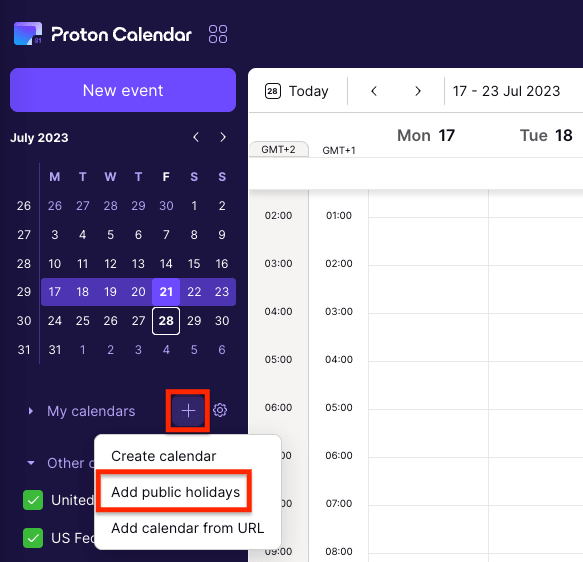
- In Proton Calendar, clicca sul segno più (+) accanto a Miei calendari nella barra laterale sinistra e seleziona Aggiungi i giorni festivi.
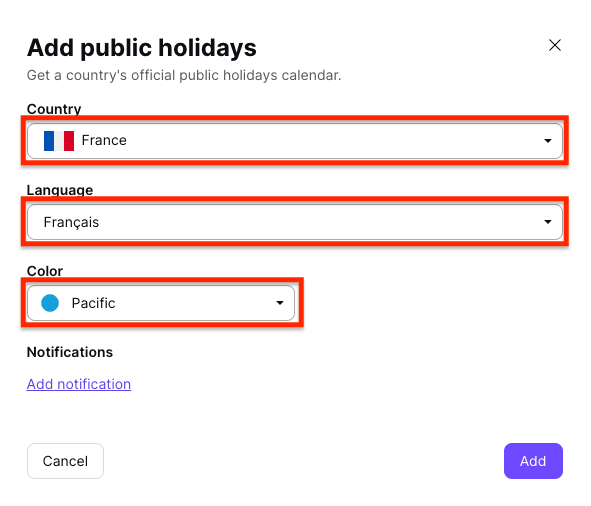
- Dai menu a discesa, seleziona un paese, una lingua (se l’opzione appare) e un colore per questo calendario.
- Se vuoi aggiungere una notifica che si applicherà a tutti gli eventi del calendario, fai clic su Aggiungi notifica e seleziona notifica (intesa come notifica push) o email e l’orario.
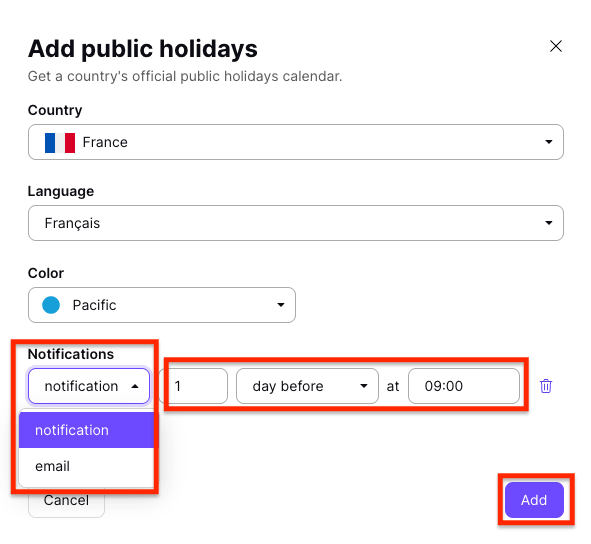
- Fai clic su Aggiungi per aggiungere il calendario.
Se hai appena creato il tuo account Proton, avrai un calendario delle festività creato per impostazione predefinita che corrisponde al tuo fuso orario.
I calendari dei giorni festivi concorrono al numero massimo di calendari inclusi nel tuo piano
- Proton Free: 3 calendari
- Piani Proton a pagamento: 25 calendari
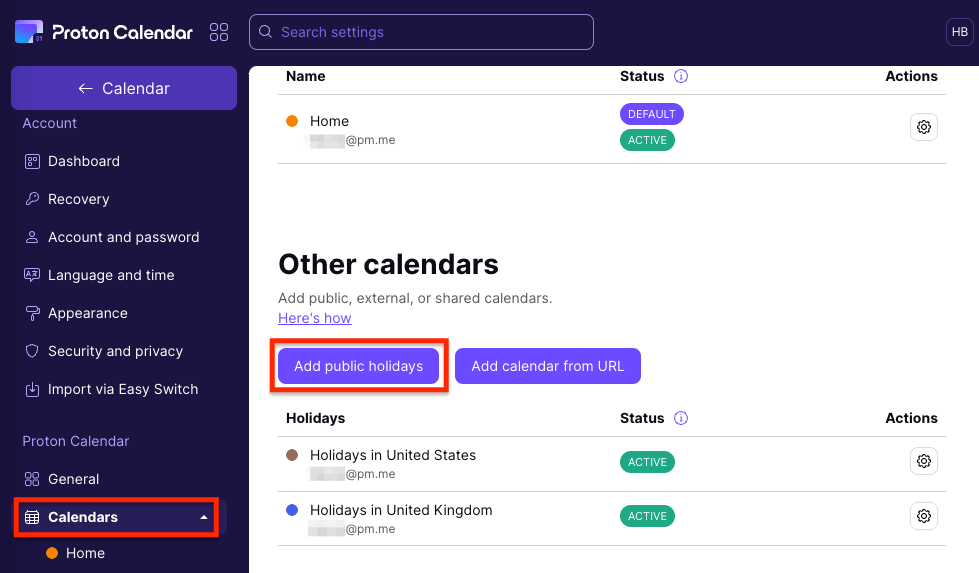
Nota: puoi anche aggiungere un calendario dei giorni festivi nelle impostazioni di Proton Calendar. Fai clic su Impostazioni → Vai alle impostazioni → Calendari → Altri calendari e seleziona Aggiungi giorni festivi.
Modifica un calendario delle festività pubbliche nell’app web di Proton Calendar
Per modificare la lingua, il colore o le notifiche di un calendario delle festività pubbliche:
- In Proton Calendar, vai su Altri calendari nella barra laterale sinistra, fai clic sui tre puntini orizzontali accanto al calendario che desideri modificare e seleziona Modifica.

- Seleziona un paese, una lingua o un colore diverso, oppure modifica le tue notifiche.
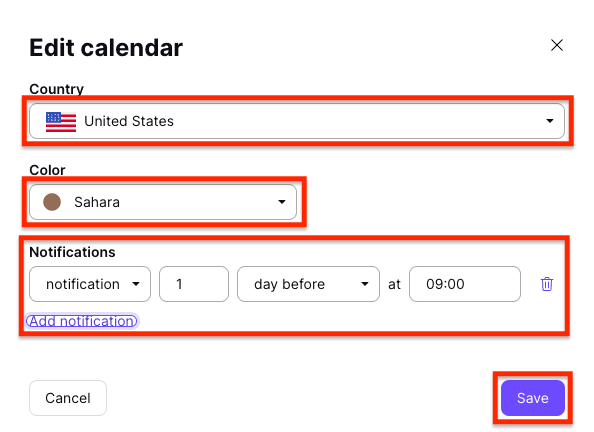
- Fai clic su Salva per salvare le tue modifiche.
Nota: puoi anche modificare un calendario delle festività pubbliche nelle impostazioni di Proton Calendar. Fai clic su Impostazioni → Vai alle impostazioni → Calendari → Altri calendari e seleziona l’icona delle impostazioni (rotellina) accanto al calendario che desideri modificare.
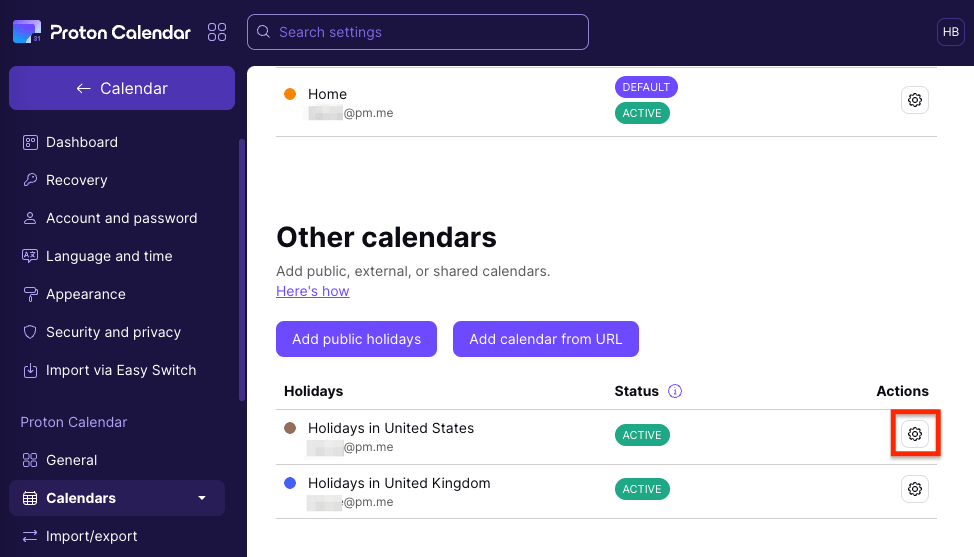
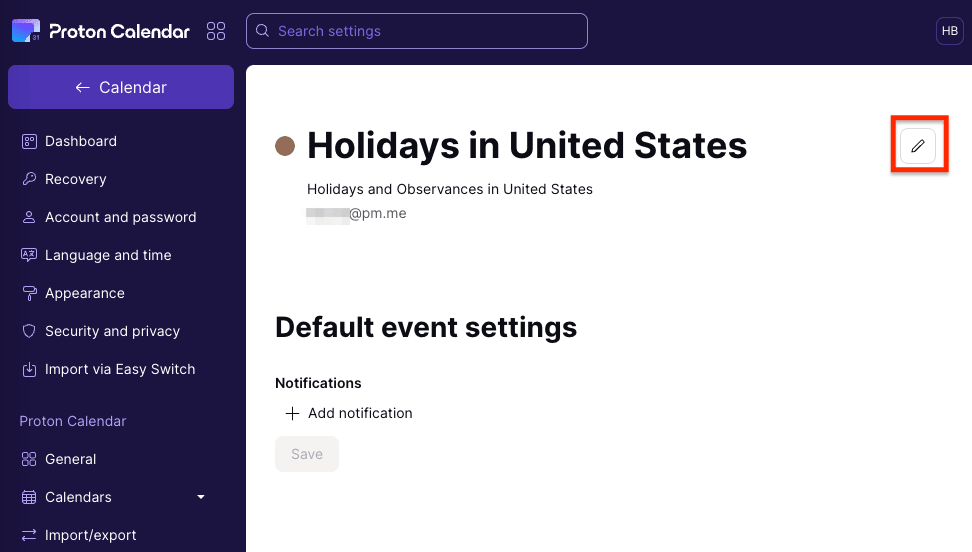
Quindi fai clic sull’icona di modifica (matita) per modificare il calendario.
Rimuovere un calendario delle festività in Proton Calendar sull’app web
Per rimuovere un calendario delle festività:
- In Proton Calendar, vai su Altri calendari nella barra laterale sinistra, clicca sui tre punti orizzontali accanto al calendario che desideri rimuovere e seleziona Più opzioni.

- Clicca su Elimina.
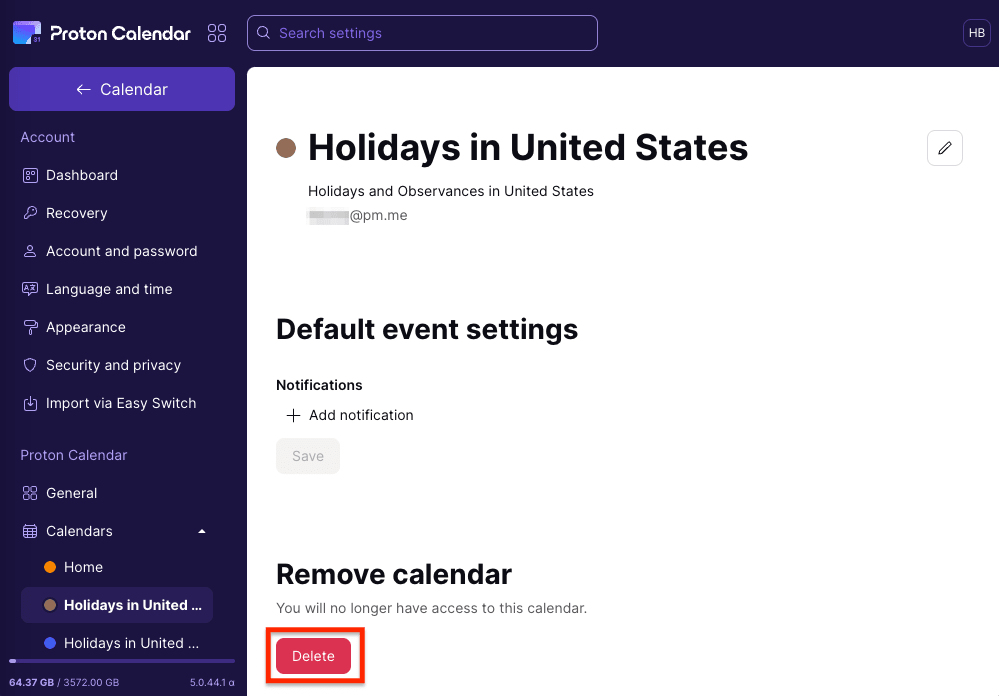
- Clicca su Elimina per confermare e rimuovere il calendario.
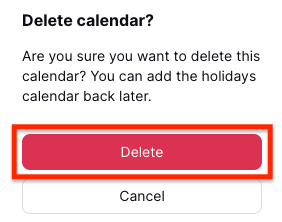
Se hai bisogno di questo calendario delle festività in futuro, puoi aggiungerlo di nuovo al tuo Proton Calendar.
Calendari delle festività in Proton Calendar su Android
Aggiungi un calendario dei giorni festivi in Proton Calendar su Android
- Apri Proton Calendar sul tuo dispositivo Android e seleziona il menu hamburger (☰) a sinistra.
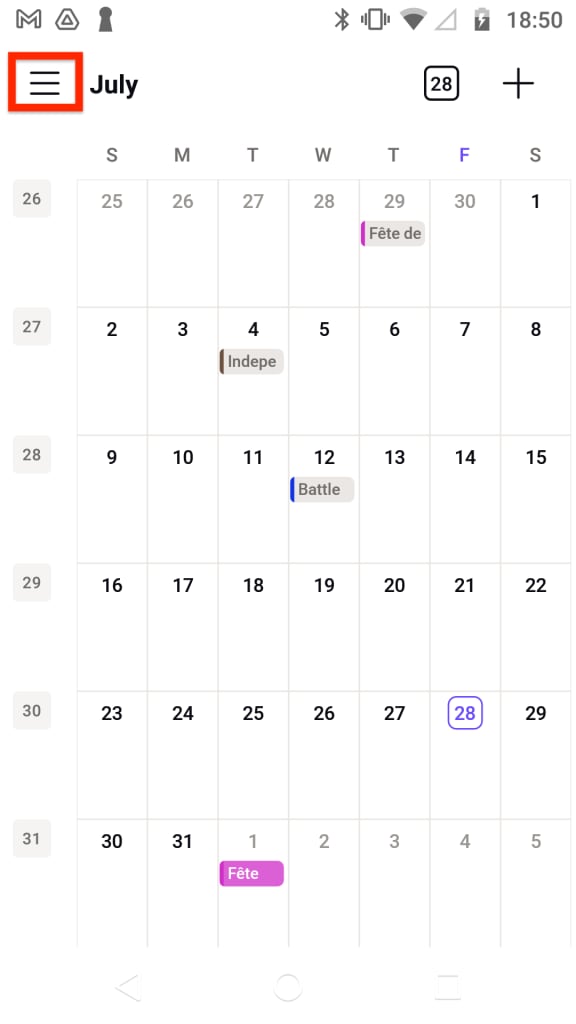
- Premi il simbolo più (+) accanto a Miei calendari nella barra laterale sinistra e seleziona Aggiungi un calendario dei giorni festivi.

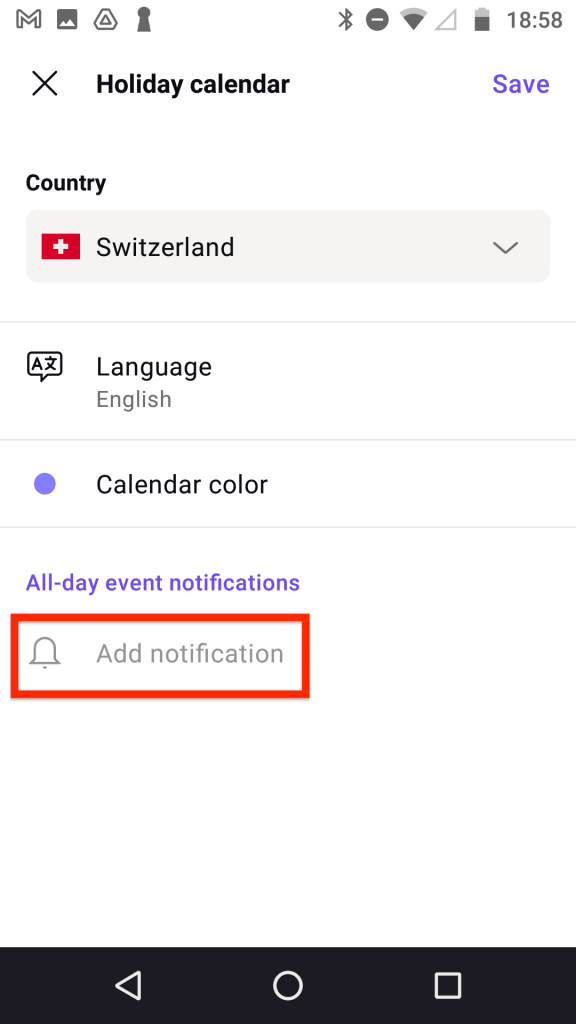
- Dai menu a discesa, seleziona un paese, una lingua (se l’opzione appare) e un colore per questo calendario.

- Se desideri aggiungere una notifica da applicare a tutti gli eventi nel calendario, premi Aggiungi notifica.
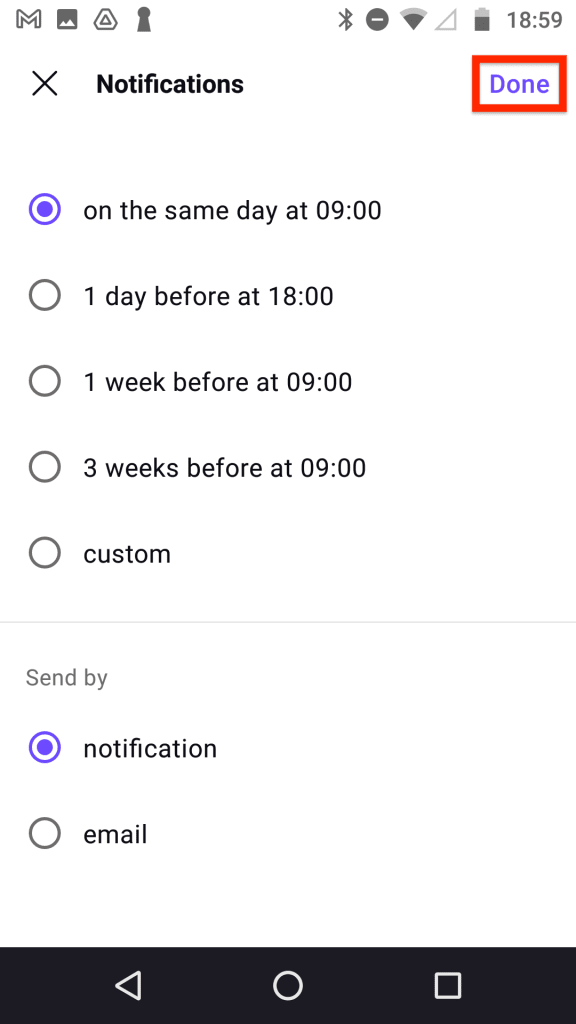
- Seleziona un orario per la notifica, scegli notifica (ovvero notifica push) o email e premi Fatto.
- Premere Salva per aggiungere il calendario.

Note: Puoi anche aggiungere un calendario dei giorni festivi nelle Impostazioni di Proton Calendar. Premere il menu principale (☰) e premere Impostazioni → Miei calendari → Aggiungi.

Quindi premere Aggiungi un calendario dei giorni festivi.
Modifica un calendario dei giorni festivi in Proton Calendar su Android
Per modificare la lingua, il colore o le notifiche di un calendario delle festività pubbliche:
- Apri Proton Calendar sul tuo dispositivo Android e seleziona il menu hamburger (☰) a sinistra.

- Tocca Impostazioni.

- Premere il menu con i tre punti verticali accanto al calendario dei giorni festivi che si desidera modificare.
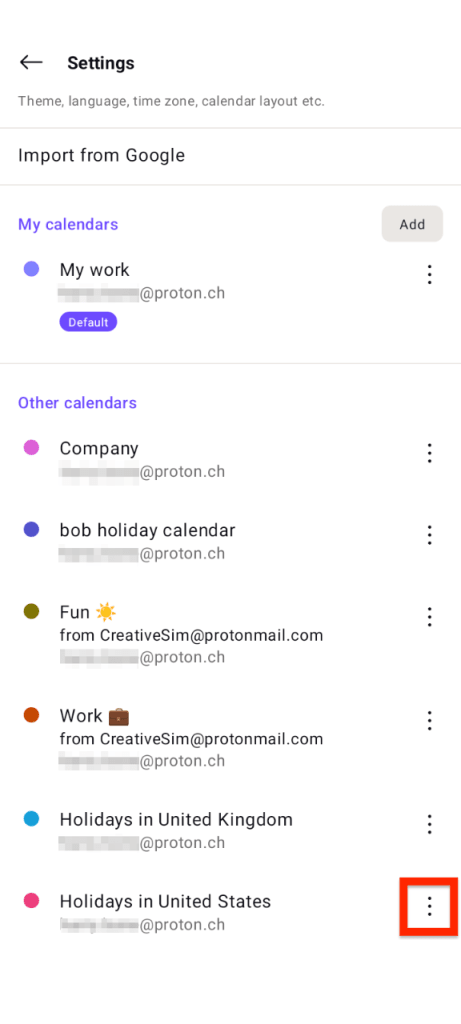
- Premere Modifica.
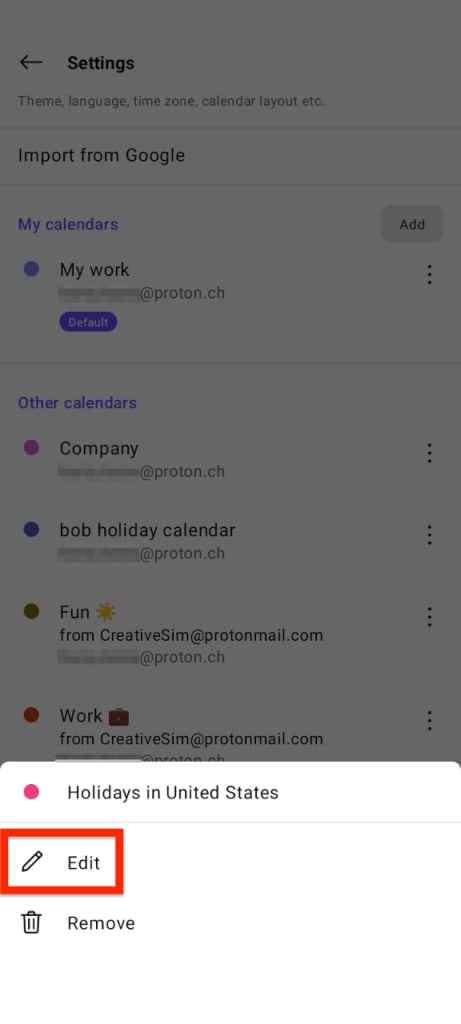
- Seleziona un paese, una lingua o un colore diverso, oppure modifica le tue notifiche.

- Fai clic su Salva per salvare le tue modifiche.
Rimuovere un calendario dei giorni festivi in Proton Calendar su Android
- Apri Proton Calendar sul tuo dispositivo Android e seleziona il menu hamburger (☰) a sinistra.
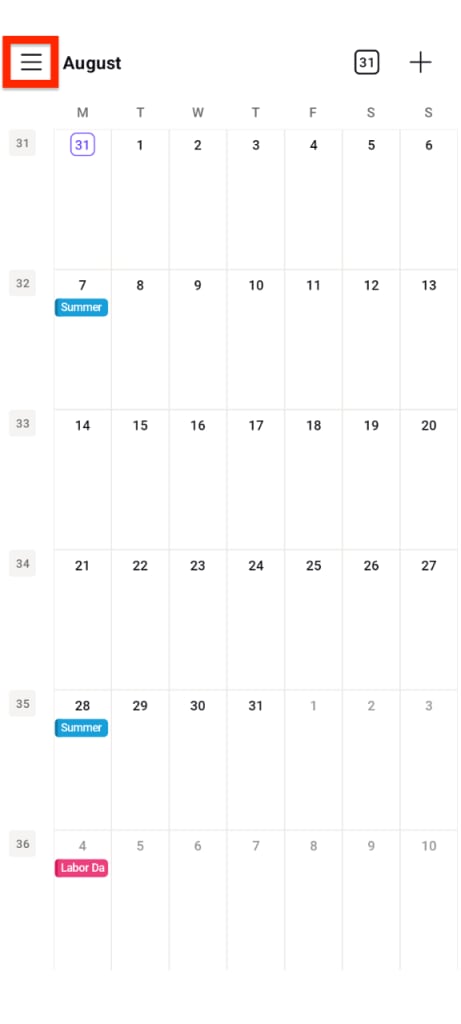
- Tocca Impostazioni.

- Premere il menu con tre puntini verticali accanto al calendario dei giorni festivi che si desidera rimuovere.
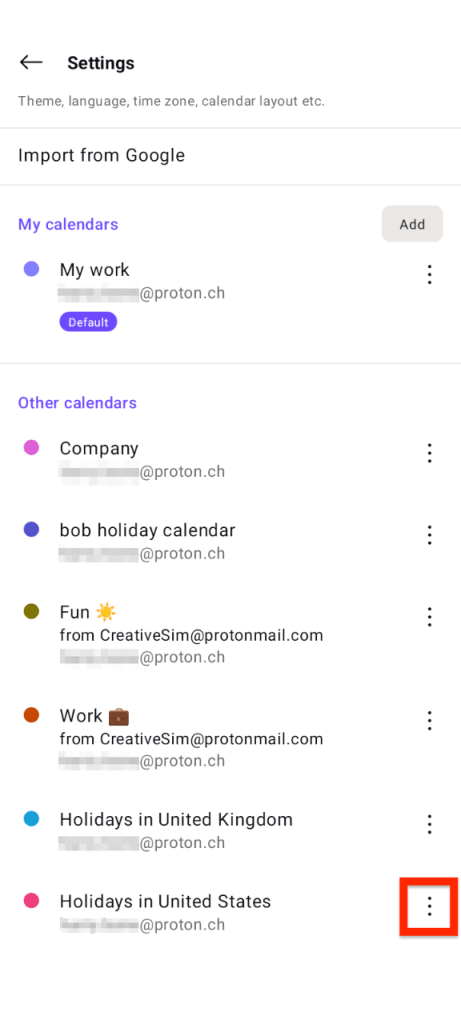
- Premere Rimuovi.

Se in futuro avrai bisogno di questo calendario dei giorni festivi, puoi aggiungerlo di nuovo al tuo Proton Calendar.
Domande frequenti sul calendario dei giorni festivi
Quali calendari dei giorni festivi di vari paesi sono disponibili?
Attualmente è possibile scegliere i calendari dei giorni festivi di circa 50 paesi. In futuro ne aggiungeremo altri.
Qual è la differenza tra un giorno festivo e una ricorrenza?
Un giorno festivo è un Giorno in cui quasi tutti, in un determinato paese, non lavorano o non vanno a scuola.
Le ricorrenze sono giorni di commemorazione, sensibilizzazione e celebrazione che di solito non prevedono l’astensione dal lavoro.
Per esempio, negli Stati Uniti, il Giorno del Ringraziamento e la Festa dei lavoratori sono giorni festivi, mentre la Festa della mamma e il Flag Day sono ricorrenze.