
Hoe u feestdagenagenda’s toevoegt in Proton Calendar
- Lezen
- 4 min
- Categorie
- Agenda's beheren
U kunt met een paar klikken feestdagenagenda’s voor verschillende landen toevoegen aan uw Proton Calendar. Als u bijvoorbeeld in de VS woont, kunt u een agenda toevoegen die Amerikaanse federale feestdagen (nationale vrije dagen) en herdenkingsdagen (feestdagen die meestal geen vrije dagen zijn) toont.
Het toevoegen van feestdagenagenda’s is momenteel alleen beschikbaar in Proton Calendar op onze web- en Android-apps. Maar elke feestdagenagenda die u toevoegt, zal verschijnen in alle Proton Calendar-apps.
Feestdagenagenda’s in Proton Calendar op het web
Een feestdagenagenda toevoegen in de web-app
Een feestdagenagenda bewerken in de web-app
Een feestdagenagenda verwijderen in de web-app
Agenda’s met feestdagen in Proton Calendar op Android
Voeg toe een agenda met feestdagen op Android
Bewerken een agenda met feestdagen op Android
Verwijderen een feestdag op Android
Agenda’s met feestdagen in Proton Calendar op het web
Voeg toe een agenda met feestdagen in Proton Calendar op de web-app
Om een agenda met feestdagen toe te voegen:
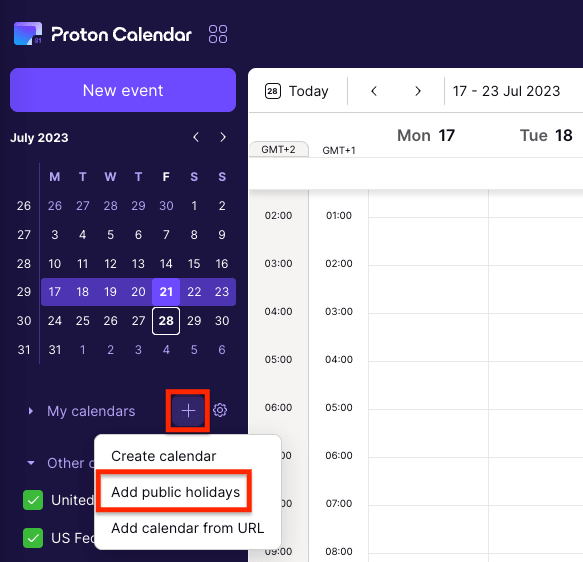
- In Proton Calendar, klik op het plus-teken (+) naast Mijn agenda in de linkerzijbalk en selecteer Feestdagen toevoegen.
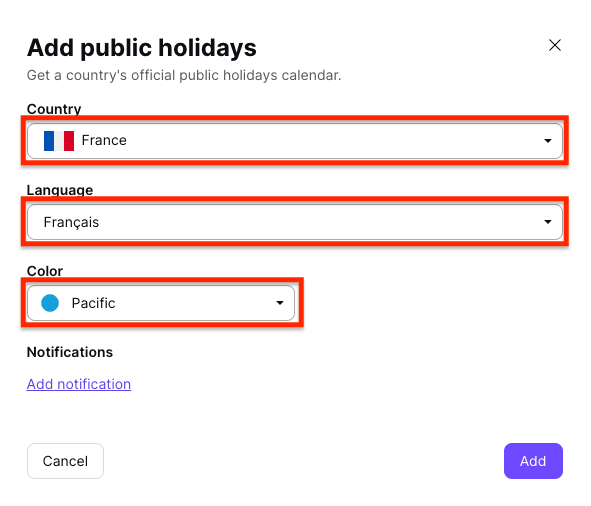
- Selecteer vanuit de menu’s een land, taal (als de optie verschijnt) en kleur voor deze agenda.
- Als je een melding wilt toevoegen die van toepassing is op alle afspraken in de agenda, klik dan op Melding toevoegen en selecteer melding (wat pushmelding betekent) of e-mail en de tijd.
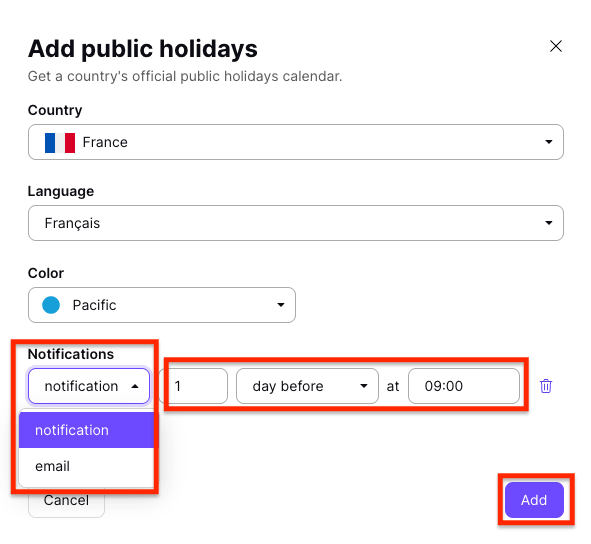
- Klik op Voeg toe om de agenda toe te voegen.
Als je net je Proton-account hebt aangemaakt, heb je standaard een feestdagagenda die overeenkomt met je tijdzone.
Feestdagagenda’s tellen mee voor het maximale aantal agenda’s dat in je abonnement is inbegrepen
- Proton Free: 3 agenda’s
- Proton betaalde abonnementen: 25 agenda’s
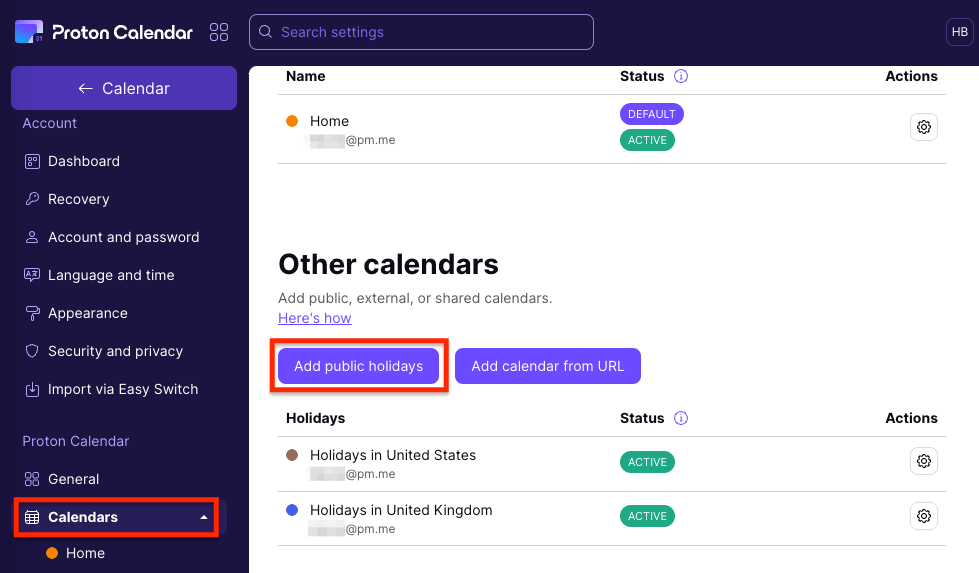
Let op: Je kunt ook een feestdagagenda toevoegen in je Proton Calendar-instellingen. Klik op Instellingen → Ga naar Instellingen → Agenda’s → Andere agenda’s en selecteer Feestdagen toevoegen.
Een feestdagenagenda bewerken in Proton Calendar op de web-app
Om de taal, kleur of meldingen van een feestdagenagenda te wijzigen:
- Ga in Proton Calendar naar Andere agenda’s in de linkerzijbalk, klik op de drie horizontale punten naast de agenda die u wilt bewerken en selecteer Bewerken.

- Selecteer een ander land, andere taal of kleur, of wijzig uw Meldingen.
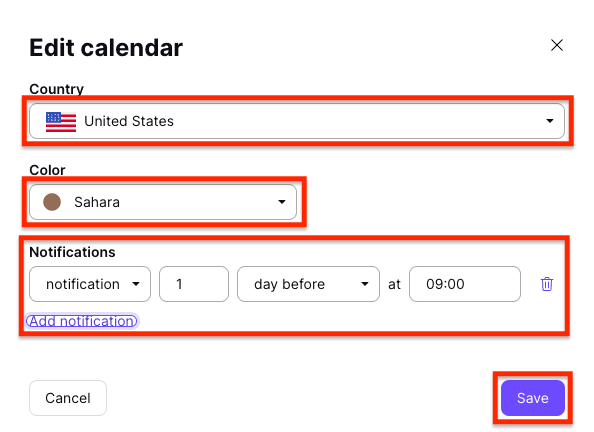
- Klik op Opslaan om uw wijzigingen op te slaan.
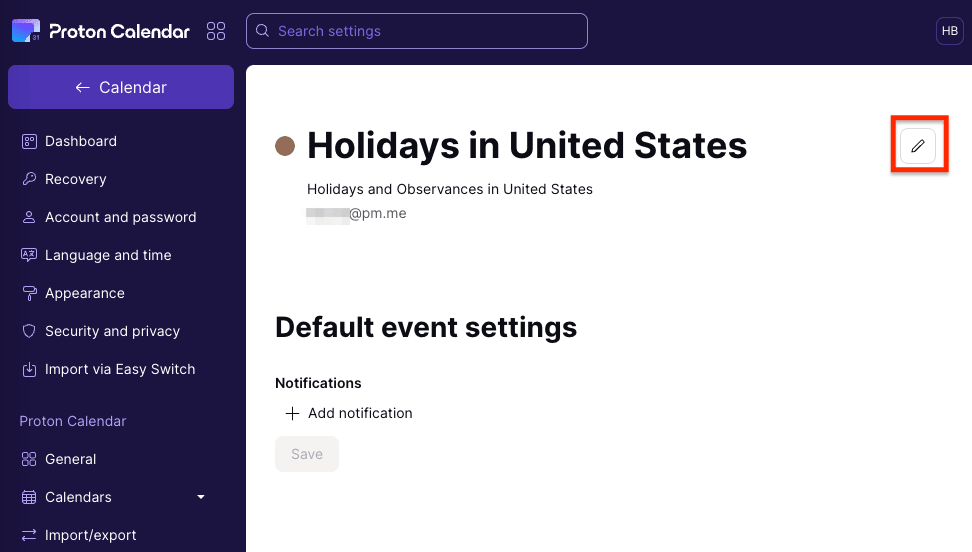
Let op: U kunt een feestdagenagenda ook bewerken in uw Proton Calendar-instellingen. Klik op Instellingen → Ga naar instellingen → Agenda’s → Andere agenda’s, en selecteer het instellingenpictogram (wiel) naast de agenda die u wilt bewerken.
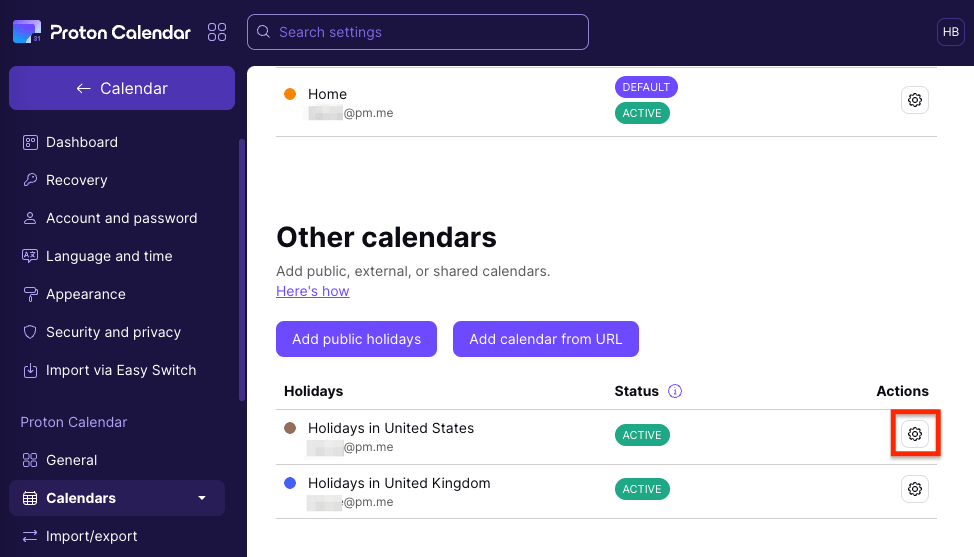
Klik daarna op het bewerken-pictogram (potlood) om de agenda te wijzigen.
Een feestdagenagenda verwijderen in de Proton Calendar web-app
Een feestdagenagenda verwijderen:
- Ga in Proton Calendar naar Andere agenda’s in de linkerzijbalk, klik op de drie horizontale stippen naast de agenda die u wilt verwijderen en selecteer Meer opties.

- Klik op Verwijderen.
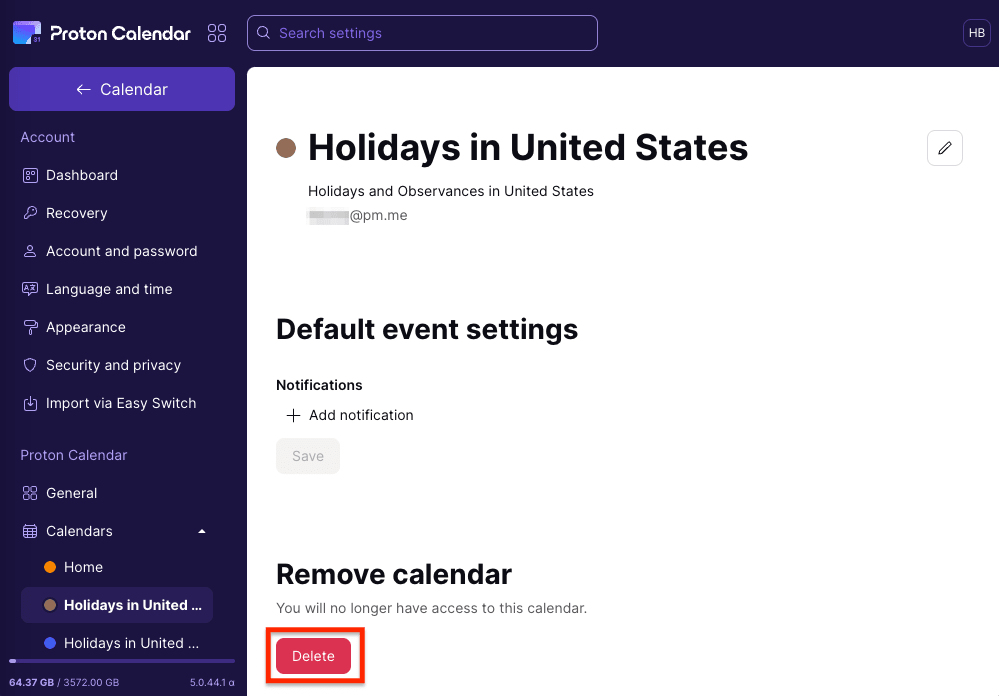
- Klik op Verwijderen om te bevestigen en de agenda te verwijderen.
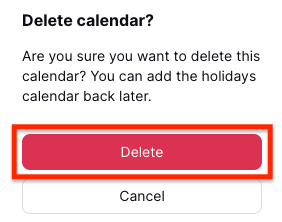
Als je deze feestdagenagenda in de toekomst nodig hebt, kun je hem weer toevoegen aan je Proton Calendar.
Feestdagagenda’s in Proton Calendar op Android
Voeg een feestdagenagenda toe aan Proton Calendar op Android
- Open Proton Calendar op je Android-apparaat en selecteer het hamburgermenu (☰) aan de linkerkant.
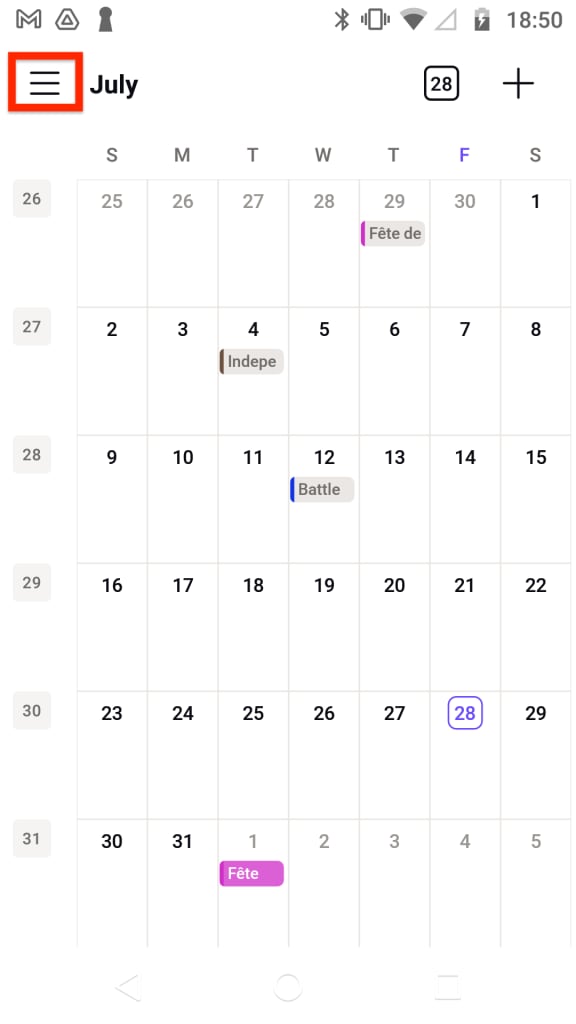
- Tik op het plusteken (+) naast Mijn agenda’s in de linkerzijbalk en selecteer Voeg een feestdagenagenda toe.

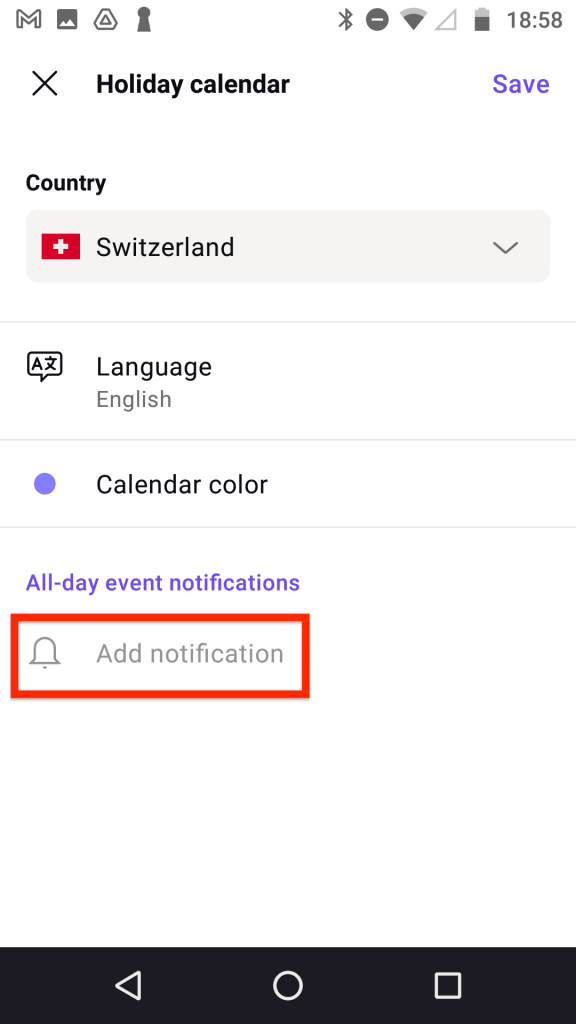
- Selecteer vanuit de menu’s een land, taal (als de optie verschijnt) en kleur voor deze agenda.

- Als je een melding wilt toevoegen die van toepassing is op alle afspraken in de agenda, tik dan op Melding toevoegen.
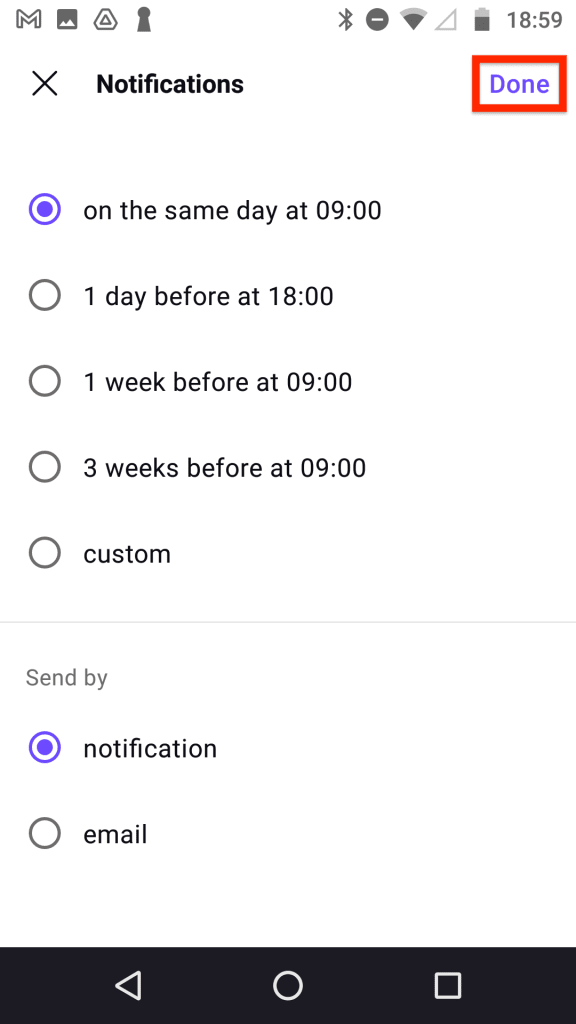
- Selecteer een tijd voor de melding, kies melding (wat staat voor pushmelding) of e-mail en tik op Klaar.
- Tik op Opslaan om de agenda toe te voegen.

Notities: Je kunt ook een feestdagenagenda toevoegen in je Proton Calendar-instellingen. Tik op het hoofdmenu (☰) en tik op Instellingen → Mijn agenda → Voeg toe.

Tik daarna op Voeg een feestdagenagenda toe.
Een feestdagenagenda bewerken in Proton Calendar op Android
Om de taal, kleur of meldingen van een feestdagenagenda te wijzigen:
- Open Proton Calendar op je Android-apparaat en selecteer het hamburgermenu (☰) aan de linkerkant.

- Tik op Instellingen.

- Tik op het menu met drie verticale stippen naast de feestdagenagenda die je wilt wijzigen.
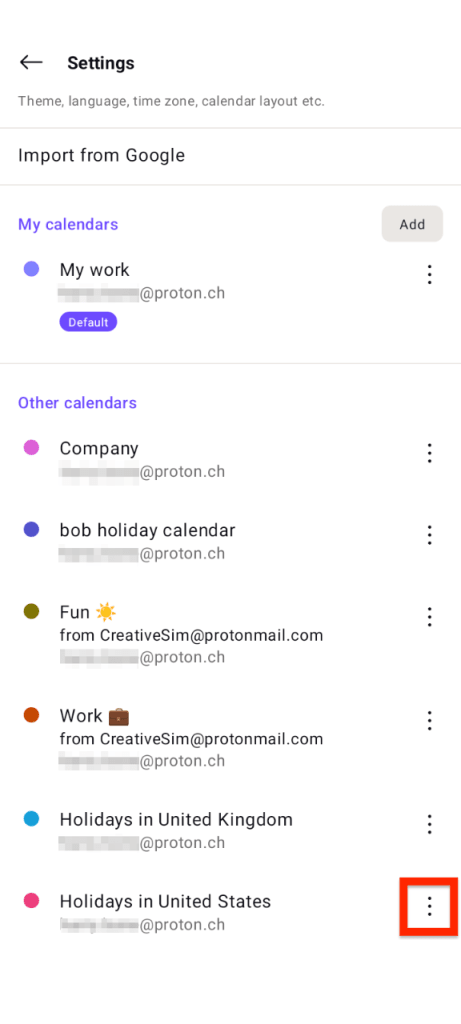
- Tik op Bewerken.
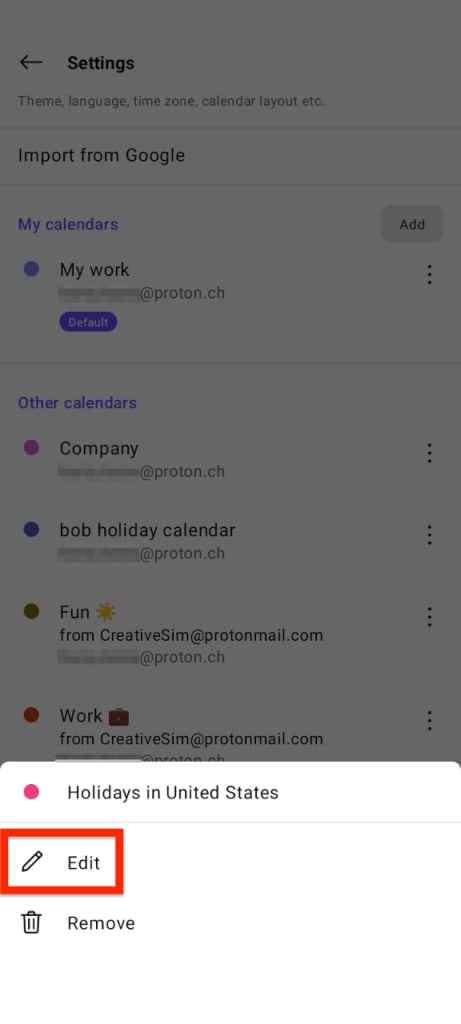
- Selecteer een ander land, andere taal of kleur, of wijzig uw Meldingen.

- Klik op Opslaan om uw wijzigingen op te slaan.
Een feestdagenagenda verwijderen in Proton Calendar op Android
- Open Proton Calendar op je Android-apparaat en selecteer het hamburgermenu (☰) aan de linkerkant.
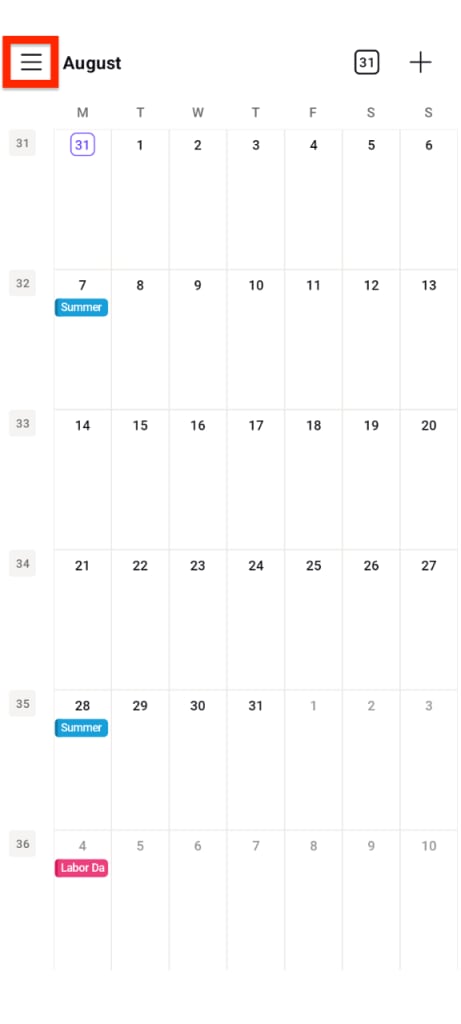
- Tik op Instellingen.

- Tik op het menu met de drie verticale puntjes naast de feestdagenagenda die u wilt verwijderen.
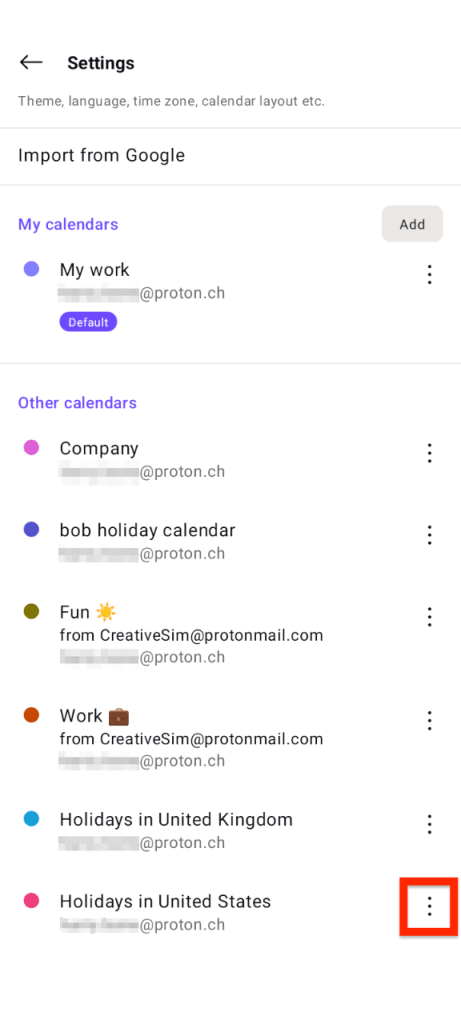
- Tik op Verwijderen.

Als u deze feestdagenagenda in de toekomst nodig heeft, kunt u deze opnieuw toevoegen aan uw Proton Calendar.
Veelgestelde vragen over feestdagenagenda’s
Van welke landen zijn de feestdagenagenda’s beschikbaar?
U kunt momenteel kiezen uit feestdagenagenda’s van ongeveer 50 landen. We zullen in de toekomst meer landen toevoegen.
Wat is het verschil tussen een officiële feestdag en een gedenkdag?
Een officiële feestdag is een Dag waarop bijna iedereen in een bepaald land vrij is van werk of school.
Gedenkdagen zijn dagen van herinnering, bewustwording en viering die doorgaans geen vrije dagen zijn.
In de VS zijn Thanksgiving Day en Labor Day bijvoorbeeld officiële feestdagen, terwijl Mother’s Day en Flag Day gedenkdagen zijn.