
Cómo añadir calendarios de días festivos en Proton Calendar
- Lectura
- 6 min
- Categoría
- Administrar calendarios
Puedes añadir calendarios de días festivos de diferentes países a tu Proton Calendar en un par de clics. Por ejemplo, si vives en EE. UU., puedes añadir un calendario que muestre los días festivos federales de EE. UU. (días nacionales sin trabajo) y las conmemoraciones (días de celebración que generalmente no son días libres).
La adición de calendarios de días festivos actualmente solo está disponible en Proton Calendar en nuestras aplicaciones web y Android. Sin embargo, cualquier calendario de días festivos que añadas aparecerá en todas las aplicaciones de Proton Calendar.
Calendarios de días festivos en Proton Calendar en la web
Añadir un calendario de días festivos en la aplicación web
Editar un calendario de días festivos en la aplicación web
Eliminar un día festivo en la aplicación web
Calendarios de días festivos en Proton Calendar en Android
Añadir un calendario de días festivos en Android
Editar un calendario de días festivos en Android
Eliminar un día festivo en Android
Calendarios de días festivos en Proton Calendar en la web
Añadir un calendario de días festivos en Proton Calendar en la aplicación web
Para añadir un calendario de días festivos:
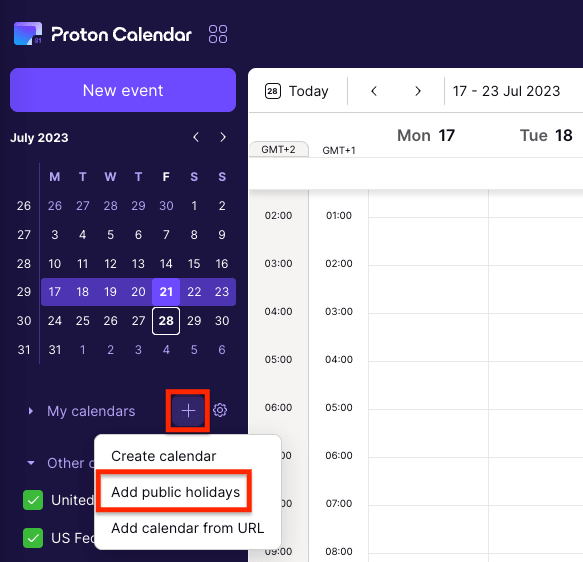
- En Proton Calendar, haz clic en el signo más (+) junto a Mis calendarios en la barra lateral izquierda y selecciona Añadir calendario de días festivos.
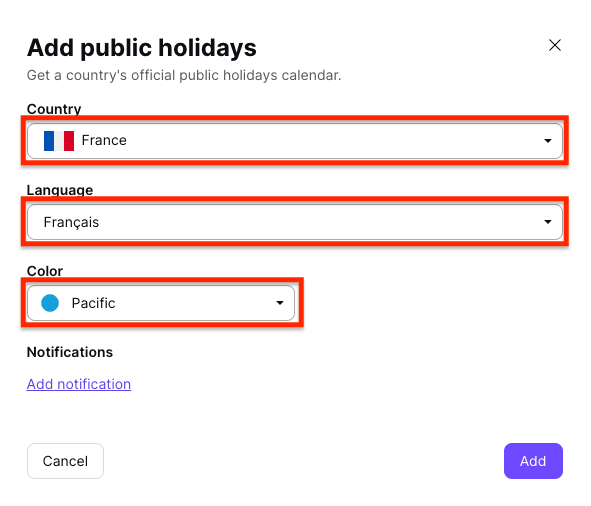
- Desde los menús desplegables, selecciona un país, idioma (si aparece la opción) y color para este calendario.
- Si desea añadir una notificación que se aplique a todos los eventos del calendario, haga clic en Añadir notificación y seleccione notificación (es decir, notificación push) o correo electrónico y el tiempo.
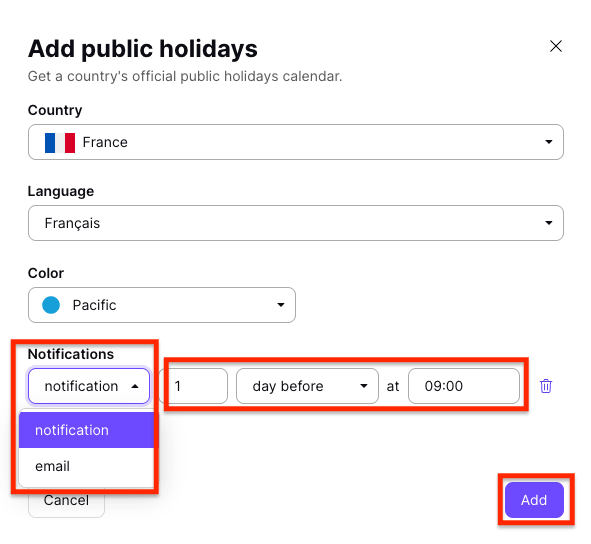
- Haga clic en Añadir para añadir el calendario.
Si acaba de crear su cuenta de Proton, tendrá un calendario de días festivos que coincide con su zona horaria creado por defecto.
Los calendarios de días festivos cuentan para el número máximo de calendarios incluidos en su plan
- Proton Free: 3 calendarios
- Planes de pago de Proton: 25 calendarios
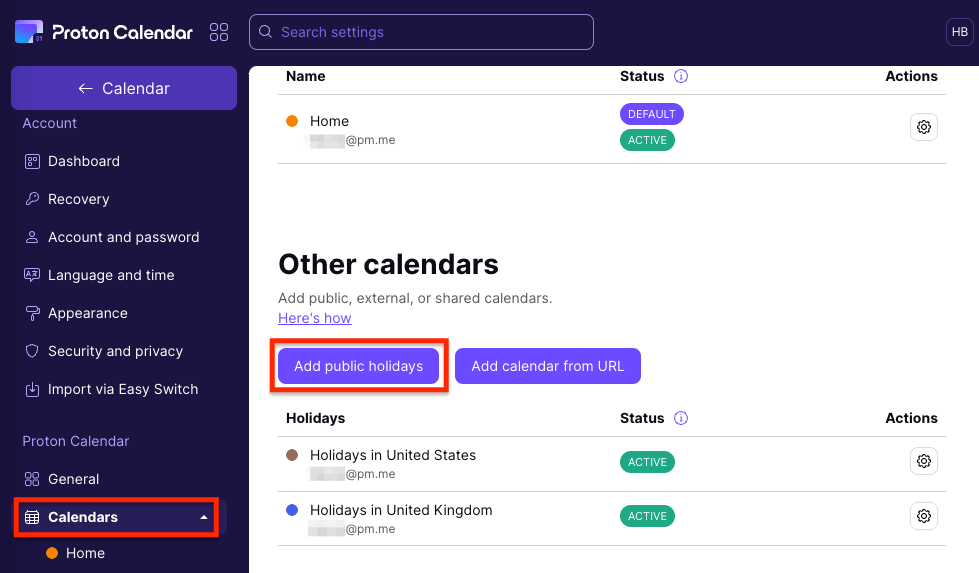
Nota: También puede añadir un calendario de días festivos en los ajustes de su Proton Calendar. Haga clic en Configuración → Ir a los ajustes → Calendarios → Otros calendarios, y seleccione Añadir calendario de días festivos.
Editar un calendario de días festivos en Proton Calendar en la aplicación web
Para cambiar el idioma, el color o las notificaciones de un calendario de días festivos:
- En Proton Calendar, ve a Otros calendarios en la barra lateral izquierda, haz clic en los tres puntos horizontales junto al calendario que quieres editar y selecciona Editar.

- Seleccionar un país, idioma o color diferente, o cambia tus Notificaciones.
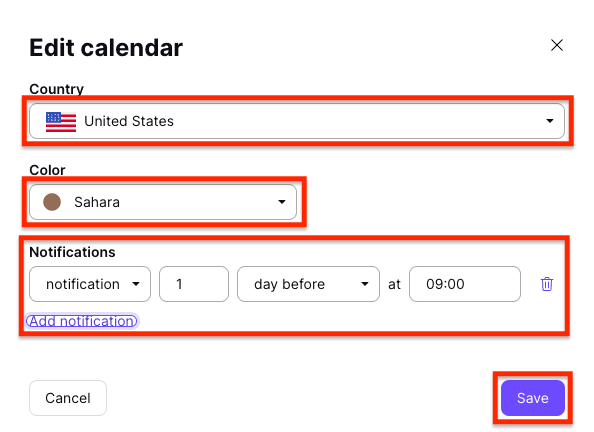
- Haz clic en Guardar para guardar tus cambios.
Nota: También puedes editar un calendario de días festivos en tus ajustes de Proton Calendar. Haz clic en Configuración → Ir a los ajustes → Calendarios → Otros calendarios y selecciona el icono de ajustes (rueda) junto al calendario que quieres editar.
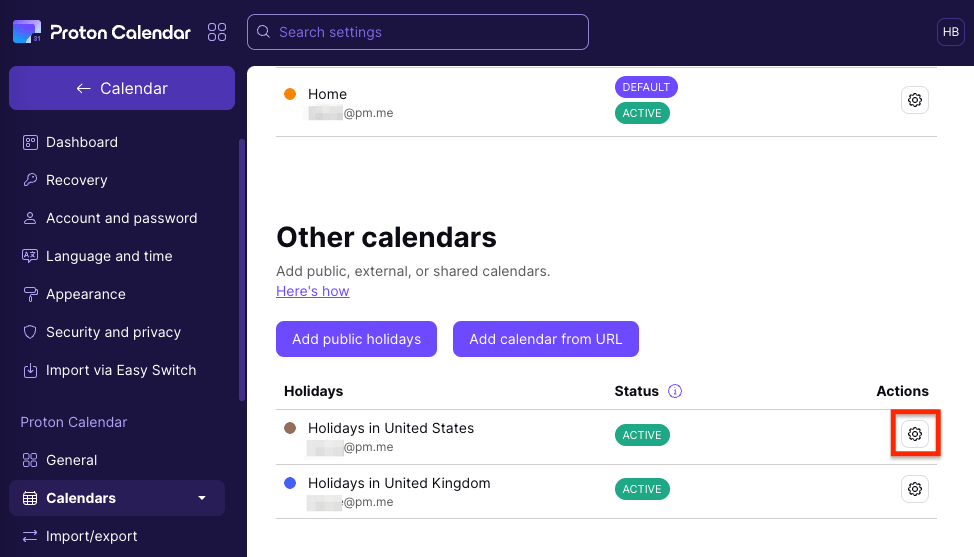
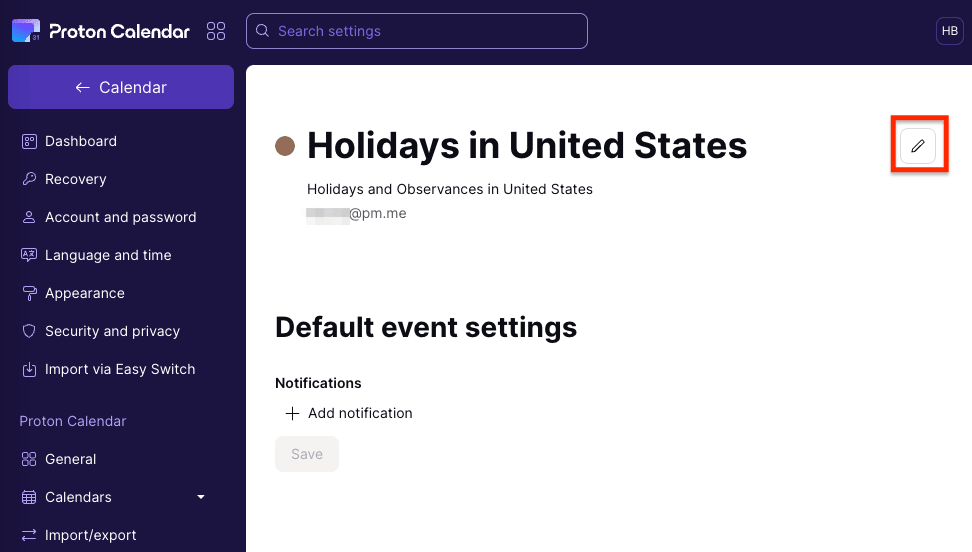
Luego haz clic en el icono de editar (lápiz) para cambiar el calendario.
Eliminar un calendario de días festivos en Proton Calendar en la aplicación web
Para eliminar un calendario de días festivos:
- En Proton Calendar, ve a Otros calendarios en la barra lateral izquierda, haz clic en los tres puntos horizontales junto al calendario que quieres eliminar y selecciona Más opciones.

- Haz clic en Eliminar.
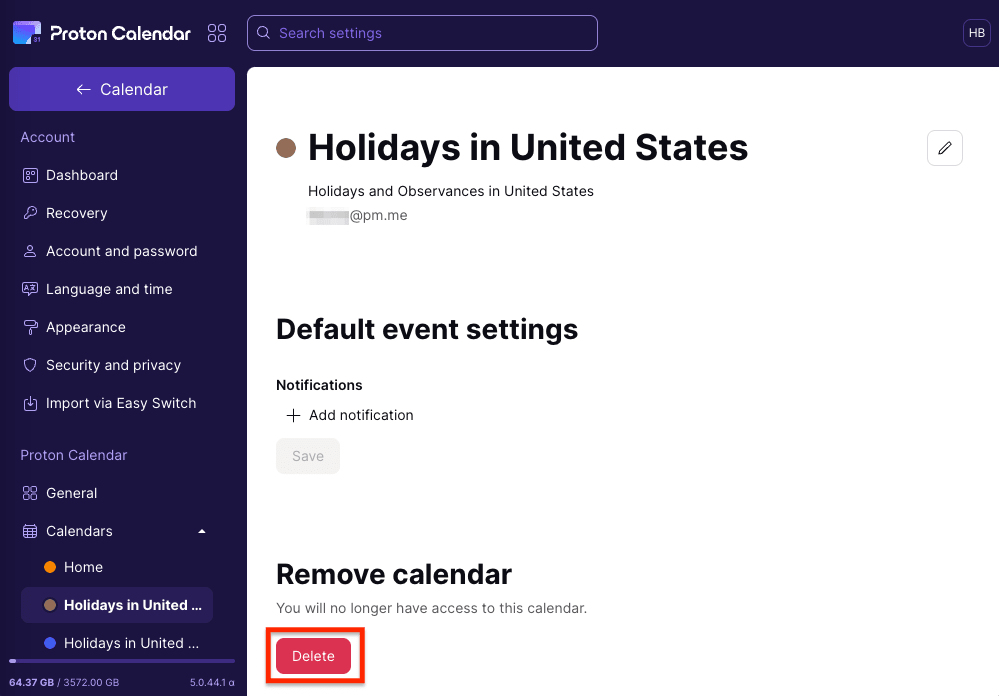
- Haz clic en Eliminar para confirmar y eliminar el calendario.
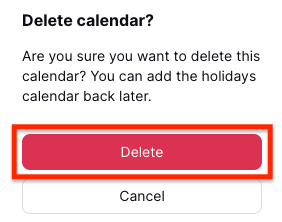
Si necesitas este calendario de días festivos en el futuro, puedes añadirlo a tu Proton Calendar de nuevo.
Calendarios de días festivos en Proton Calendar en Android
Añadir un calendario de días festivos en Proton Calendar en Android
- Abre Proton Calendar en tu dispositivo Android y selecciona el menú de hamburguesa (☰) a la izquierda.
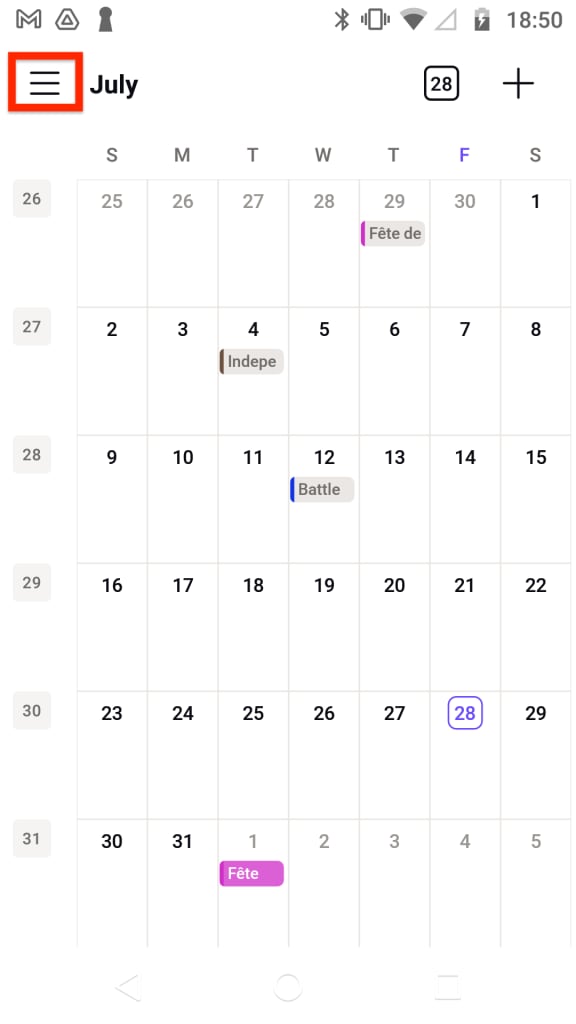
- Pulsa el signo más (+) junto a Mis calendarios en la barra lateral izquierda y selecciona Añadir calendario de días festivos.

- Desde los menús desplegables, selecciona un país, idioma (si aparece la opción) y color para este calendario.

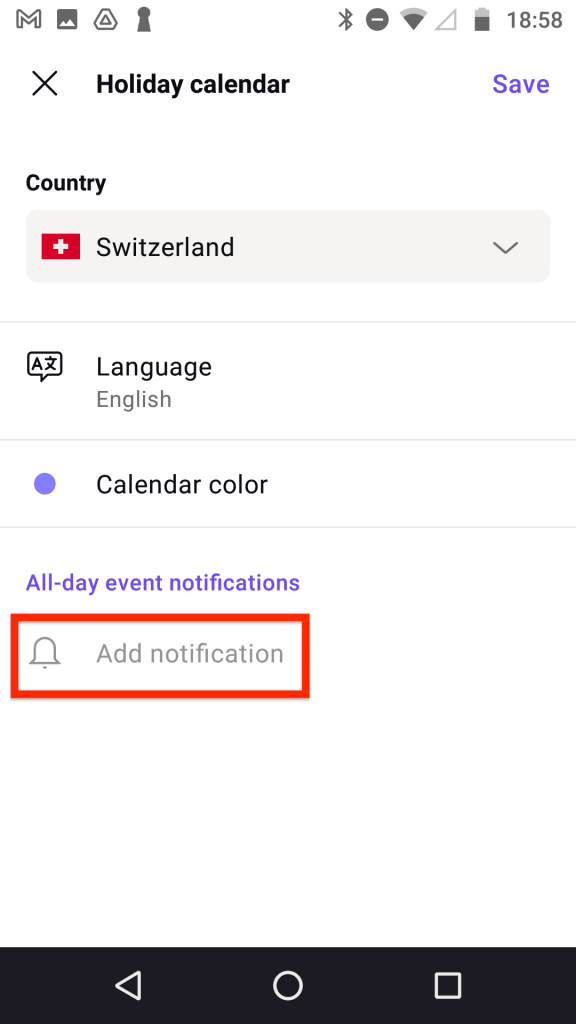
- Si deseas añadir una notificación que se aplique a todos los eventos del calendario, pulsa Añadir notificación.
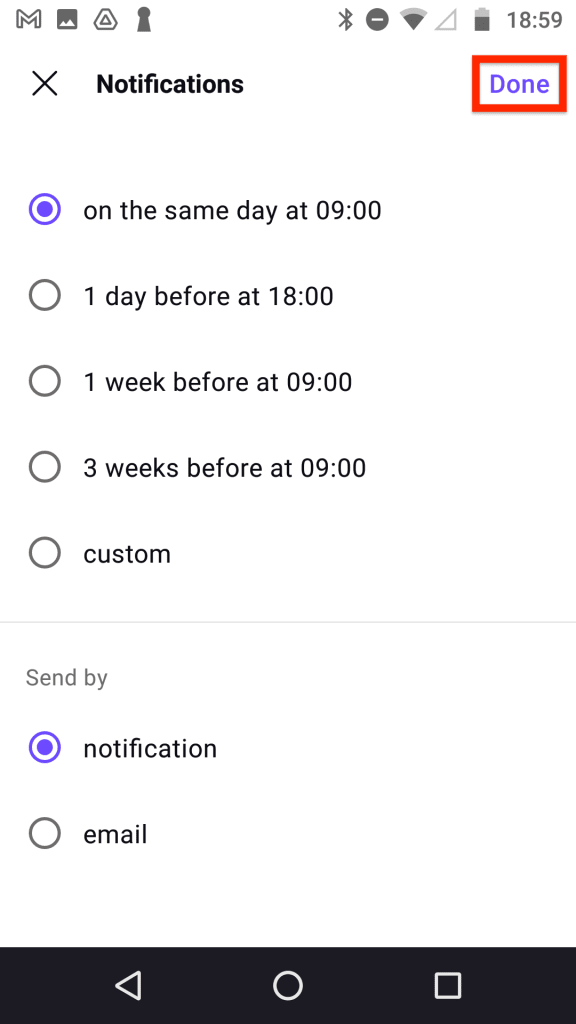
- Selecciona un tiempo para la notificación, elige notificación (lo que significa notificación push) o correo electrónico, y pulsa Hecho.
- Pulse Guardar para añadir el calendario.

Nota: También puede añadir un calendario de días festivos en su Configuración de Proton Calendar. Pulse el menú principal (☰) y pulse Configuración → Mis calendarios → Añadir.

A continuación, pulse Añadir un calendario de días festivos.
Editar un calendario de días festivos en Proton Calendar en Android
Para cambiar el idioma, el color o las notificaciones de un calendario de días festivos:
- Abre Proton Calendar en tu dispositivo Android y selecciona el menú de hamburguesa (☰) a la izquierda.

- Pulsa Configuración.

- Pulse el menú de tres puntos verticales junto al calendario de días festivos que desea cambiar.
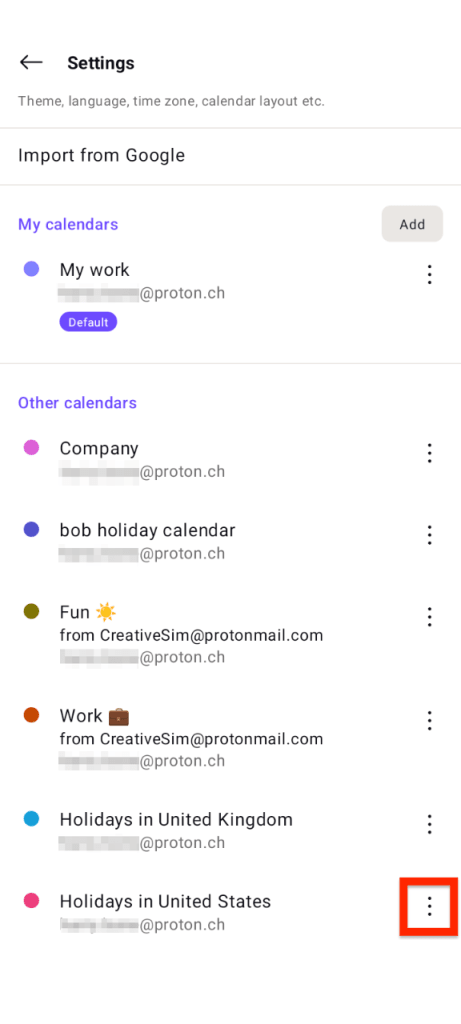
- Pulsar Editar.
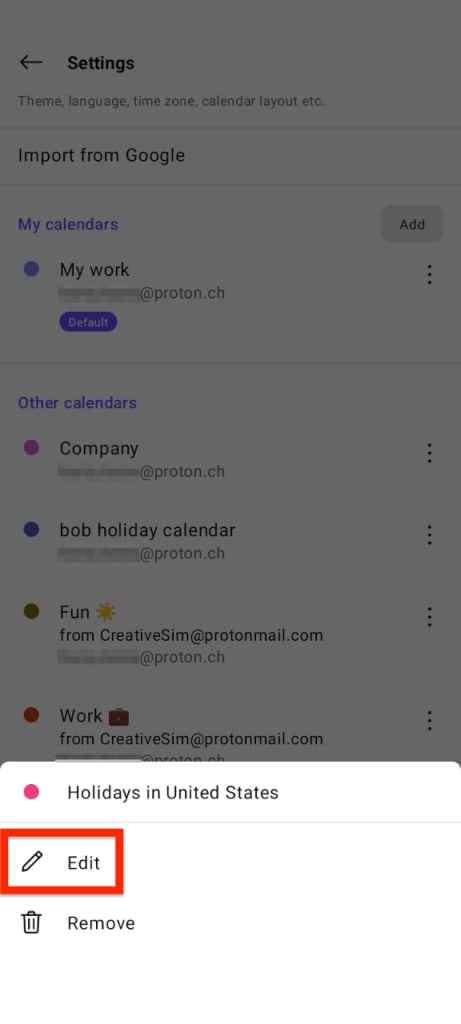
- Seleccionar un país, idioma o color diferente, o cambia tus Notificaciones.

- Haz clic en Guardar para guardar tus cambios.
Eliminar un calendario de días festivos en Proton Calendar en Android
- Abre Proton Calendar en tu dispositivo Android y selecciona el menú de hamburguesa (☰) a la izquierda.
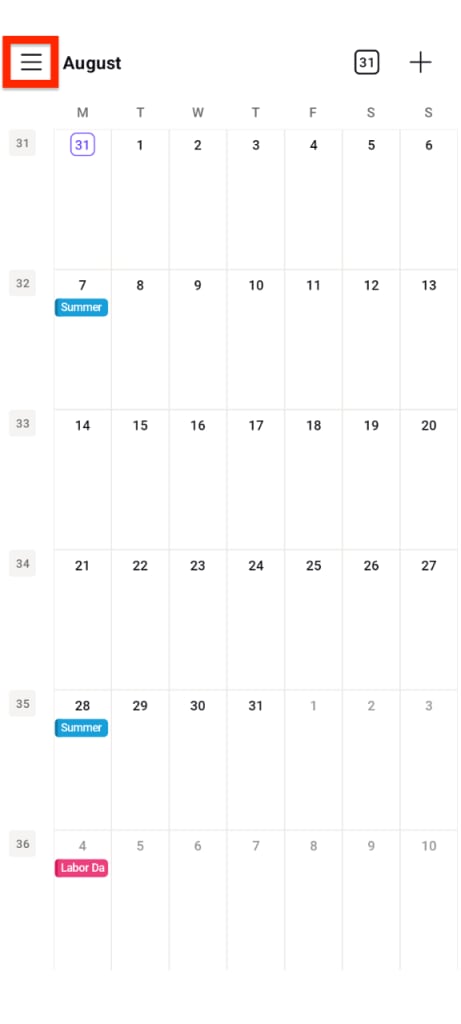
- Pulsa Configuración.

- Pulsar el menú de tres puntos verticales junto al calendario de días festivos que desea eliminar.
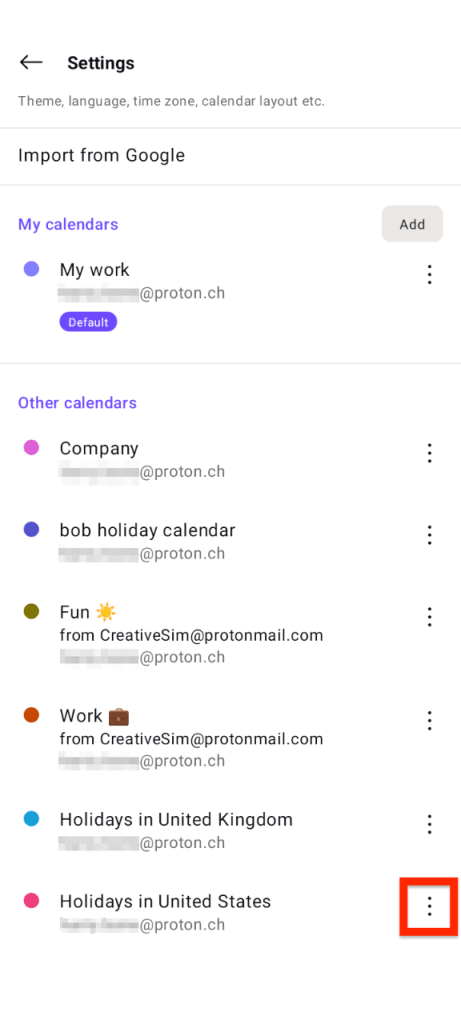
- Pulsar Eliminar.

Si necesita este calendario de días festivos en el futuro, puede añadirlo a su Proton Calendar de nuevo.
Preguntas frecuentes sobre el calendario de días festivos
¿De qué países hay calendarios de días festivos disponibles?
Actualmente puede elegir calendarios de días festivos de unos 50 países. Añadiremos más países en el futuro.
¿Cuál es la diferencia entre un día festivo y una conmemoración?
Un día festivo es un Día en el que casi todas las personas en un país determinado tienen el día libre en el trabajo o la escuela.
Las conmemoraciones son días de recuerdo, sensibilización y celebración que normalmente no son días libres en el trabajo.
Por ejemplo, en EE. UU., el Día de Acción de Gracias y el Día del Trabajo son días festivos, mientras que el Día de la Madre y el Día de la Bandera son conmemoraciones.