
Cómo importar calendarios de Google Calendar con Easy Switch
- Lectura
- 1 min
- Categorías
- Easy Switch
- Administrar calendarios
Puedes usar Easy Switch para importar rápidamente eventos de Google Calendar a Proton Calendar en la web y en la aplicación para Android. Tus eventos se cifran automáticamente de extremo a extremo para que nadie más pueda acceder a ellos. También puedes importar tus calendarios de otros proveedores de calendario usando un archivo ICS.
En la web
Para iniciar Easy Switch:
- Inicia sesión en tu cuenta en calendar.proton.me(ventana nueva).
- Selecciona Ajustes → Todos los ajustes.
- En la barra lateral izquierda, selecciona Importar con Easy Switch.
- Elige el proveedor desde el que te gustaría importar.

Si vas a importar desde Google Calendar, Easy Switch se ejecuta en segundo plano sin problemas. Puedes usar tu dispositivo con normalidad mientras tus calendarios se transfieren de tu cuenta antigua a Proton Mail.
En la aplicación de Proton Calendar para Android
- Abre la aplicación Proton Calendar y selecciona el menú de hamburguesa (≡) en la parte superior izquierda.
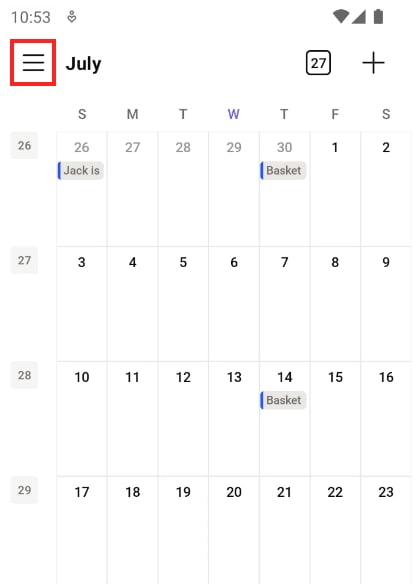
- Pulsa en Ajustes en la barra lateral izquierda.

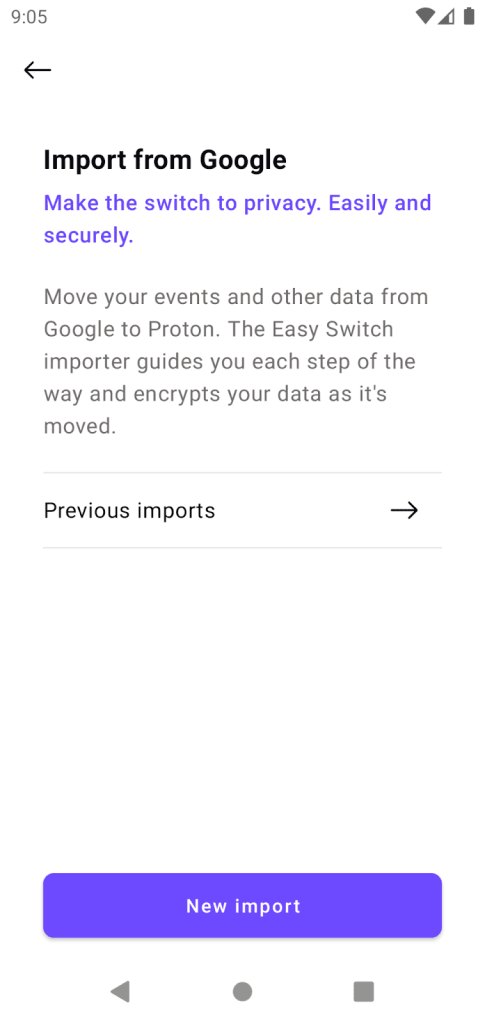
- Selecciona Importar desde Google.

- Selecciona Nueva importación. Se te pedirá que inicies sesión en tu cuenta de Google y que permitas que Easy Switch acceda a tu calendario.
Si tienes una cuenta gratuita de Proton, solo puedes tener tres calendarios. Para importar un calendario de Google, se te pedirá que lo combines con tu calendario de Proton existente.
Para importar calendarios de otros proveedores, como Outlook, tendrás que exportar un archivo ICS de tu calendario y cargarlo directamente en la aplicación web de Proton Calendar.
Cómo importar archivos ICS a Proton Calendar.
También puedes usar Easy Switch para importar tus correos electrónicos y contactos.