
Easy Switchを使用してGoogleカレンダーからカレンダーをインポートする方法
- 閲覧中
- 0 分
- カテゴリー
- Easy Switch
- カレンダーの管理
Easy Switchを使用すると、ウェブやAndroidアプリでGoogleカレンダーからProton Calendarへ予定をすばやくインポートできます。お客様の予定は自動的にエンドツーエンド暗号化されるため、他の誰にもアクセスされることはありません。また、ICSファイルを使用して、他のカレンダープロバイダーからカレンダーをインポートすることもできます。
ウェブの場合
Easy Switchを起動するには:
- calendar.proton.me(新しいウィンドウ)でお客様のアカウントにサインインします。
- 設定 → すべての設定を選択します。
- 左側のサイドバーで、Easy Switchでインポートを選択します。
- インポート元のプロバイダーを選択します。

Googleカレンダーからインポートする場合、Easy Switchはバックグラウンドでシームレスに実行されます。古いアカウントからProton Mailへカレンダーが転送される間も、お客様のデバイスを通常どおり使用できます。
Android用Proton Calendarアプリの場合
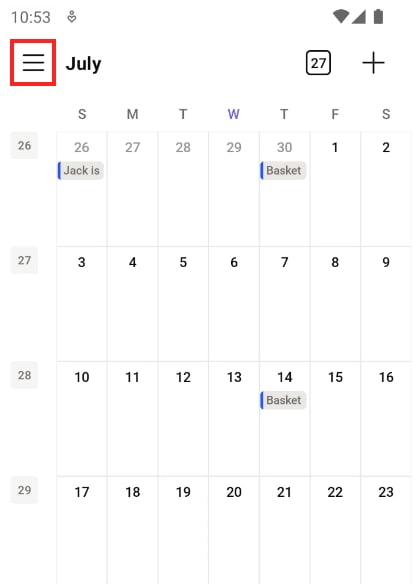
- Proton Calendarアプリを開き、左上にあるハンバーガーメニュー(≡)を選択します。
- 左側のサイドバーで設定をタップします。

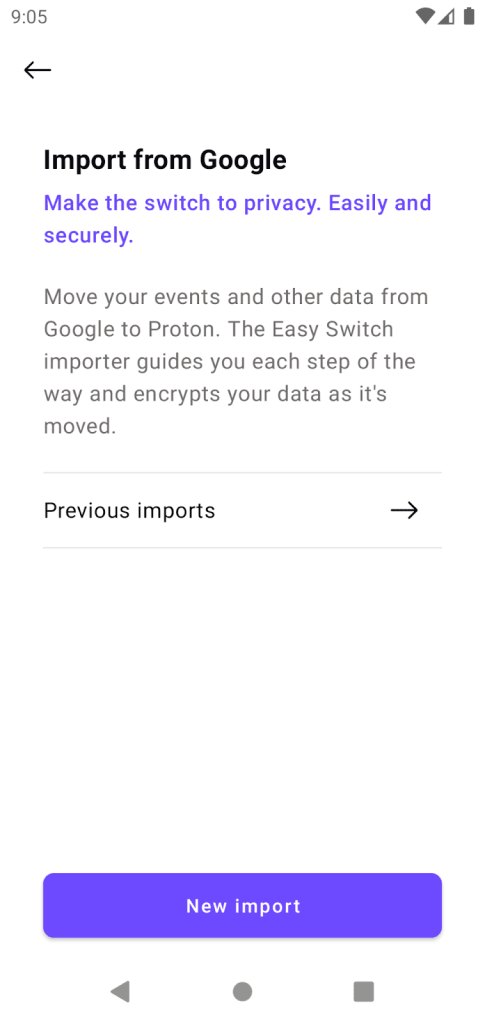
- Googleからインポートを選択します。

- 新規インポートを選択します。Googleアカウントへのサインインと、Easy Switchによるお客様のカレンダーへのアクセス許可を求められます。
無料のProtonアカウントをお持ちの場合、カレンダーは3個までしか作成できません。Googleからカレンダーをインポートするには、既存のProtonカレンダーに統合するよう求められます。
Outlookなどの他のプロバイダーからカレンダーをインポートするには、お客様のカレンダーのICSファイルをエクスポートし、Proton Calendarウェブアプリに直接アップロードする必要があります。