
Så här importerar du kalendrar från Google Kalender med Easy Switch
- Lästid
- 1 min
- Kategorier
- Easy Switch
- Hantera kalendrar
Du kan använda Easy Switch för att snabbt importera händelser från Google Kalender till Proton Calendar på webben och i Android-appen. Dina händelser är automatiskt end-to-end-krypterade så att ingen annan kan få åtkomst till dem. Du kan också importera dina kalendrar från andra kalenderleverantörer med en ICS-fil.
På webben
För att starta Easy Switch:
- Logga in på ditt konto på calendar.proton.me(nytt fönster).
- Välj Inställningar → Alla inställningar.
- Välj Importera via Easy Switch i det vänstra sidofältet.
- Välj den leverantör du vill importera från.

Om du importerar från Google Kalender körs Easy Switch sömlöst i bakgrunden. Du kan använda din enhet som vanligt under tiden som dina kalendrar överförs från ditt gamla konto till Proton Mail.
I appen Proton Calendar för Android
- Öppna appen Proton Calendar och välj hamburgarmenyn (≡) längst upp till vänster.
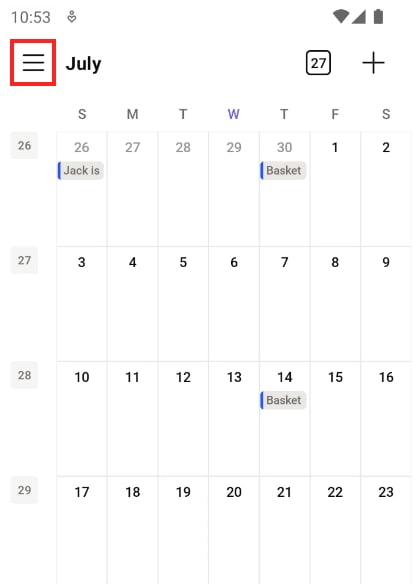
- Tryck på Inställningar i det vänstra sidofältet.

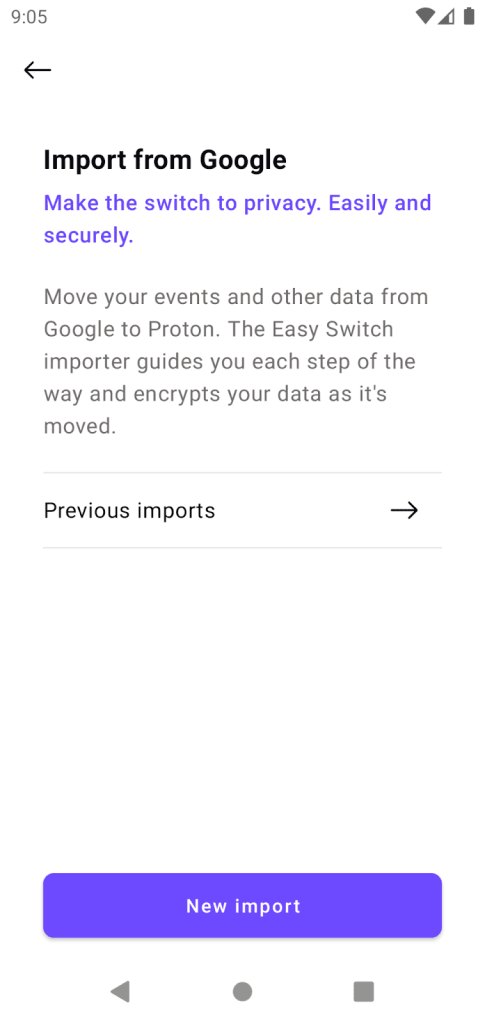
- Välj Importera från Google.

- Välj Ny import. Du kommer att ombes logga in på ditt Google-konto och ge Easy Switch åtkomst till din kalender.
Om du har ett kostnadsfritt Proton-konto kan du bara ha tre kalendrar. För att importera en kalender från Google kommer du att ombes att slå ihop den med din befintliga Proton-kalender.
För att importera kalendrar från andra leverantörer, som till exempel Outlook, behöver du exportera en ICS-fil av din kalender och ladda upp den direkt till webbappen Proton Calendar.
Så här importerar du ICS-filer till Proton Calendar.
Du kan också använda Easy Switch för att importera dina e-postmeddelanden och kontakter.