
Jak zaimportować kalendarze z Kalendarza Google za pomocą Easy Switch
- Odczytywanie
- 1 min
- Kategorie
- Easy Switch
- Zarządzaj kalendarzami
Możesz użyć Easy Switch, aby szybko zaimportować wydarzenia z Kalendarza Google do Proton Calendar w przeglądarce i aplikacji na Androida. Twoje wydarzenia są automatycznie szyfrowane end-to-end, dzięki czemu nikt inny nie ma do nich dostępu. Możesz także zaimportować swoje kalendarze od innych dostawców za pomocą pliku ICS.
W przeglądarce
Aby uruchomić Easy Switch:
- Zaloguj się na swoje konto na stronie calendar.proton.me(nowe okno).
- Wybierz Ustawienia → Wszystkie ustawienia.
- W lewym panelu bocznym wybierz Import za pomocą Easy Switch.
- Wybierz dostawcę, z którego chcesz zaimportować dane.

Jeśli importujesz dane z Kalendarza Google, Easy Switch działa bezproblemowo w tle. Możesz normalnie korzystać ze swojego urządzenia, podczas gdy Twoje kalendarze są przenoszone ze starego konta do Proton Mail.
W aplikacji Proton Calendar na Androida
- Otwórz aplikację Proton Calendar i wybierz menu hamburgerowe (≡) w lewym górnym rogu.
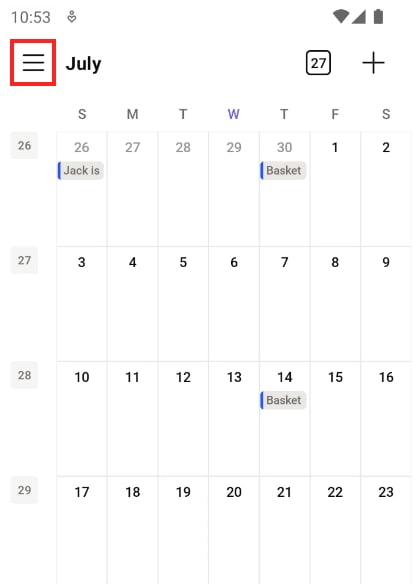
- Stuknij Ustawienia w lewym panelu bocznym.

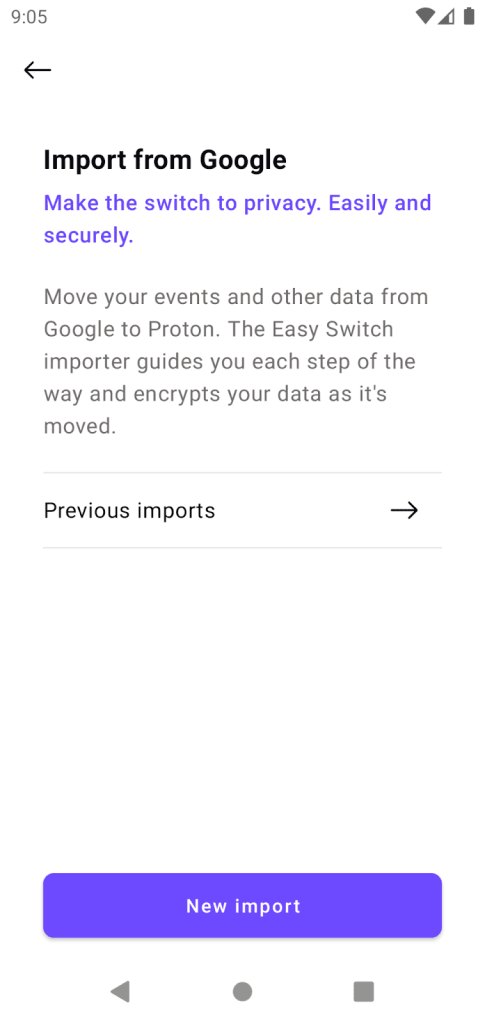
- Wybierz Importuj z konta Google.

- Wybierz Nowy import. Poprosimy Cię o zalogowanie się na konto Google i przyznanie Easy Switch dostępu do kalendarza.
Jeśli masz darmowe konto Proton, możesz mieć tylko trzy kalendarze. Aby zaimportować kalendarz z Google, poprosimy Cię o scalenie go z Twoim istniejącym kalendarzem Proton.
Aby zaimportować kalendarze od innych dostawców, takich jak Outlook, musisz wyeksportować plik ICS swojego kalendarza i przesłać go bezpośrednio do aplikacji internetowej Proton Calendar.
Jak zaimportować pliki ICS do Proton Calendar.
Możesz także użyć Easy Switch, aby zaimportować swoje wiadomości e-mail i kontakty.