
Så här vidarebefordrar du automatiskt Gmail till din Proton Mail
- Lästid
- 6 min
- Kategori
- Easy Switch
Obs!: Vidarebefordran från Gmail är en äldre funktion som gradvis ersätts av Gmail-anslutning. Utöver att ta emot Gmail-meddelanden låter Gmail-anslutningen dig skicka e-postmeddelanden från din Google-adress direkt i Proton Mail. Om Gmail-anslutningen inte är tillgänglig för dig än kan du fortsätta att använda vidarebefordran från Gmail.
Om du byter från Gmail till Proton Mail kan du fortfarande ta emot nya e-postmeddelanden som skickas till din gamla Gmail-adress.
För att göra det enklare att byta kan du konfigurera automatisk vidarebefordran av dina Gmail-meddelanden till din Proton Mail-inkorg med bara några få klick. Det gör att du kan få alla dina meddelanden på ett säkert ställe.
Proton Mail kommer att ta bort spårare från dina Gmail-meddelanden och skydda dina data med nollåtkomstkryptering.
- Så konfigurerar du automatisk vidarebefordran från Gmail
- Så stoppar du automatisk vidarebefordran från Gmail
- Felsökning
- Vanliga frågor om automatisk vidarebefordran från Gmail
Så konfigurerar du automatisk vidarebefordran från Gmail
- I Proton Mails webbapp klickar du på Inställningar → Alla inställningar → Importera via Easy Switch.
- Välj Google i listan över leverantörer.
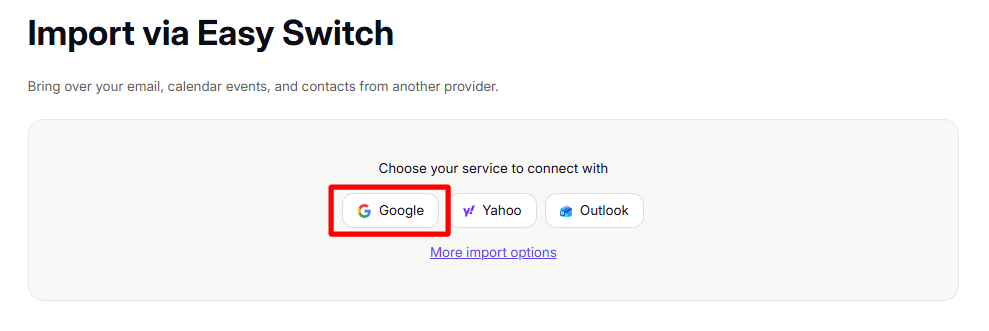
- Detta öppnar ett popup-fönster där du kan logga in på det Google-konto som du vill konfigurera vidarebefordran från. Ange din Gmail-adress och ditt lösenord.

- Markera alla rutor i Googles behörighetsfönster och klicka på Fortsätt.
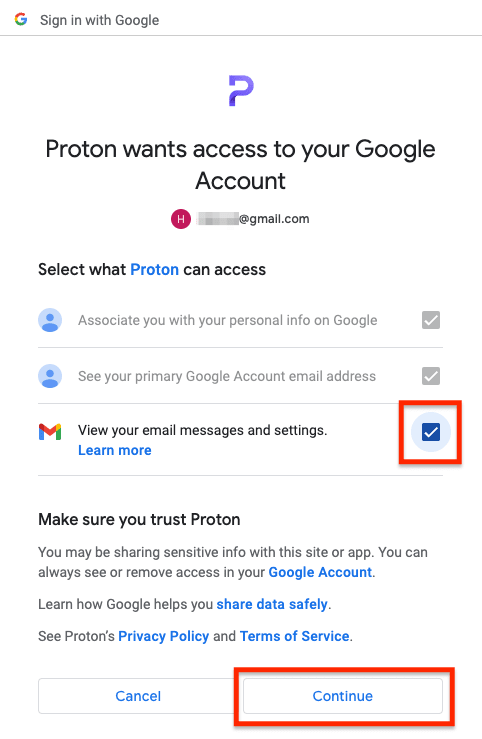
- Du kommer att se ett meddelande i Proton Mail som bekräftar att vidarebefordran kommer att starta.

Så stoppar du automatisk vidarebefordran från Gmail
- I Proton Mails webbapp klickar du på Inställningar → Alla inställningar → Importera via Easy Switch.
- I avsnittet Historik klickar du på Ta bort vidarebefordran bredvid den vidarebefordran du vill stoppa.

- Klicka på knappen Ta bort för att bekräfta ditt val.

Felsökning
Vidarebefordran verkar inte fungera längre
Om vidarebefordran har pausats meddelar vi dig via e-post. Detta kan hända av flera anledningar. Du kan till exempel ha råkat ta bort behörigheterna för Proton i ditt Google-konto.
Så här återupptar du automatisk vidarebefordran av dina e-postmeddelanden:
- Logga in på ditt Proton-konto på account.proton.me.
- Klicka på Inställningar → Alla inställningar → Importera via Easy Switch.
- Rulla ned till avsnittet Historik .
- Klicka på Återuppta under Åtgärder på den automatiska vidarebefordran som har pausats.
Jag tar inte emot alla meddelanden som tas emot i Gmail
Easy Switch vidarebefordrar endast meddelanden från Gmails inkorgsmapp. Om du har konfigurerat ett Gmail-filter för att e-postmeddelanden ska hoppa över inkorgen kommer dessa inte att vidarebefordras. Så här löser du detta:
- Öppna ditt Gmail-konto.
- Gå till Inställningar → Visa alla inställningar.
- Välj Filter och blockerade adresser.
- Ta bort alla filter som är konfigurerade med inställningen “Hoppa över inkorgen (arkivera det)”.
Meddelanden som du skickar till dig själv (från din Gmail till samma Gmail) vidarebefordras inte.
Jag kan inte ansluta min Gmail-adress till Proton Mail
Varje Gmail-adress kan endast användas en gång i alla Proton-tjänster. Om din Gmail-adress redan är ansluten till ett annat Proton Mail-konto, eller används någon annanstans i vårt ekosystem, måste du lösa den konflikten innan du ansluter den till ditt nuvarande konto.
Det finns två scenarier att överväga:
1. Om Gmail-adressen är ansluten till ett annat Proton-konto kopplar du helt enkelt från den där innan du ansluter den till ditt nya.
Logga in på det andra Proton-kontot, gå till Kontoinställningar → Anslutna konton och koppla från Gmail-adressen. När den är frånkopplad kan du ansluta den till ditt nuvarande Proton Mail-konto.
2. Om Gmail-adressen användes för att skapa ett separat Proton-konto för någon Proton-tjänst (Mail, VPN, Drive, Pass, Wallet osv.), måste du ta bort det kontot först.
Beroende på vilka Proton-tjänster du använde med det kontot kan du behöva säkerhetskopiera dina Proton Drive-filer, Proton Pass-lösenord eller Proton Wallet-återställningsinformation.
Logga sedan in på det kontot med din Gmail-adress som användarnamn, gå till Inställningar → Konto och lösenord → Ta bort konto och följ instruktionerna. När kontot har tagits bort loggar du in på ditt nuvarande Proton Mail-konto igen och konfigurerar Gmail-anslutningen på nytt.
Vi arbetar på att göra denna process mer smidig i framtiden.
Vanliga frågor om automatisk vidarebefordran från Gmail
Är mina Gmail-meddelanden krypterade när de vidarebefordras till Proton Mail?
Dina Gmail-meddelanden krypteras med nollåtkomstkryptering när de når våra servrar, precis som dina andra e-postmeddelanden.
Kommer skräppost att vidarebefordras?
Nej, meddelanden som hamnar i din skräppostmapp i Gmail ska inte vidarebefordras till Proton Mail.
Men ibland markerar Gmail meddelanden som skräppost efter att du har tagit emot dem i din inkorg. I så fall kan de vidarebefordras till Proton Mail.
Vad händer om jag tar bort eller arkiverar ett Gmail-meddelande i Proton Mail?
Åtgärder som vidtas för vidarebefordrade meddelanden i din Proton Mail-inkorg tillämpas inte på din Gmail-inkorg.
Kan jag förhindra att jag får aviseringar om vidarebefordrade e-postmeddelanden?
Som standard meddelas du om alla nya inkommande e-postmeddelanden, inklusive dem från Gmail. Du kan konfigurera ett filter för att lägga Gmail-e-postmeddelanden i en separat mapp och inaktivera aviseringar för den här mappen.
Kan jag blockera avsändare eller använda filter på vidarebefordrade e-postmeddelanden?
Ja, du kan använda samma funktioner som du skulle göra med dina vanliga Proton Mail-e-postmeddelanden.
Har Google tillgång till min Proton Mail-adress?
Att konfigurera e-postvidarebefordran avslöjar inte din Proton Mail-adress för Gmail. Google får bara veta att du använde en Proton-app för att ansluta till ditt Google-konto. Google vet inte vart e-postmeddelandena faktiskt vidarebefordras.
Vad är skillnaden mellan vidarebefordran från Gmail och Gmail-anslutning?
Gmail-anslutning har samma funktioner för att ta emot e-post som Gmail-vidarebefordran, men den låter dig också skicka e-postmeddelanden från din Gmail-adress direkt i Proton Mail. För att använda den väljer du helt enkelt din Gmail-adress i Proton Mails kompositör.
Eftersom skickande är kopplat till ett Proton Mail-konto kan ett Gmail-konto bara anslutas till ett Proton-konto åt gången. Om du behöver vidarebefordra e-postmeddelanden från samma Gmail-konto till flera Proton-konton kan du fortfarande använda Gmail-vidarebefordran.
Gmail-vidarebefordran kommer gradvis att ersättas av Gmail-anslutning.
Jag har aktiverat Gmail-vidarebefordran. Kan jag börja använda Gmail-anslutning i stället?
Ja. Konfigurera bara Gmail-anslutningen i dina kontoinställningar, så kommer du att uppmanas att konvertera din konfiguration för Gmail-vidarebefordran. Du kan också importera dina Gmail-meddelanden, kontakter och kalendrar om du inte redan har gjort det.