
Jak automaticky přeposílat Gmail do služby Proton Mail
- Čtení
- 7 minut
- Kategorie
- Easy Switch
Poznámka: Přeposílání z Gmailu je původní funkce, kterou postupně nahrazuje připojení Gmailu. Kromě přijímání zpráv z Gmailu vám připojení Gmailu umožňuje odesílat e-maily z vaší adresy Google přímo v Proton Mailu. Pokud pro vás připojení Gmailu ještě není dostupné, můžete přeposílání z Gmailu používat i nadále.
Pokud přecházíte z Gmailu na Proton Mail, můžete stále dostávat nové e-maily odeslané na vaši starou adresu Gmail.
Pro usnadnění přechodu můžete pomocí několika kliknutí nastavit automatické přeposílání zpráv z Gmailu do své doručené pošty Proton Mail. Díky tomu získáte všechny své zprávy na jednom bezpečném místě.
Proton Mail z vašich zpráv z Gmailu odstraní sledovací prvky a ochrání vaše data pomocí šifrování s nulovým přístupem.
- Jak nastavit automatické přeposílání z Gmailu
- Jak zastavit automatické přeposílání z Gmailu
- Řešení problémů
- Časté dotazy k automatickému přeposílání z Gmailu
Jak nastavit automatické přeposílání z Gmailu
- Ve webové aplikaci Proton Mail klikněte na Nastavení → Všechna nastavení → Importovat přes Easy Switch.
- Ze seznamu poskytovatelů vyberte Google.
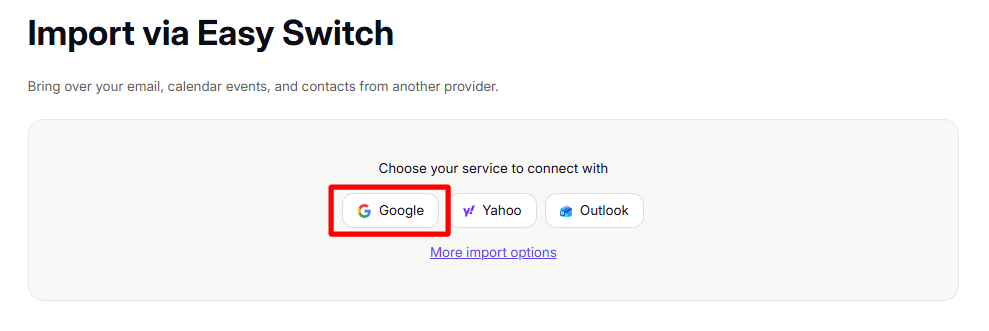
- Otevře se vyskakovací okno, ve kterém se můžete přihlásit k účtu Google, ze kterého chcete přeposílání nastavit. Zadejte svou adresu Gmail a heslo.

- Zaškrtněte všechna políčka v okně oprávnění Google a klikněte na Pokračovat.
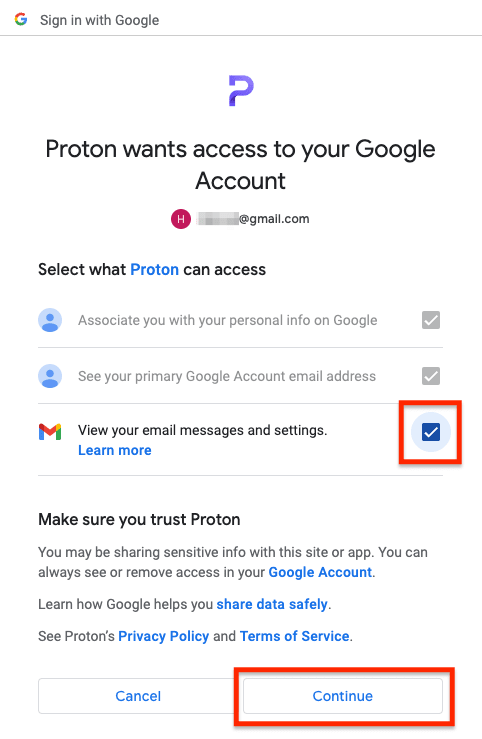
- V Proton Mailu se zobrazí zpráva potvrzující, že přeposílání bude zahájeno.

Jak zastavit automatické přeposílání z Gmailu
- Ve webové aplikaci Proton Mail klikněte na Nastavení → Všechna nastavení → Importovat přes Easy Switch.
- V sekci Historie klikněte na Smazat přeposílání vedle přeposílání, které chcete ukončit.

- Kliknutím na tlačítko Odstranit volbu potvrďte.

Řešení problémů
Zdá se, že přeposílání již nefunguje
Pokud je přeposílání pozastaveno, upozorníme vás e-mailem. Může k tomu dojit z několika důvodů. Například jste mohli omylem odebrat oprávnění pro Proton ve svém účtu Google.
Chcete-li obnovit automatické přeposílání e-mailů:
- Přihlaste se ke svému účtu Proton na adrese account.proton.me.
- Klikněte na Nastavení → Všechna nastavení → Importovat přes Easy Switch.
- Přejděte dolů do sekce Historie.
- U pozastaveného automatického přeposílání klikněte na Pokračovat v části Akce.
Nedostávám všechny zprávy přijaté v Gmailu
Easy Switch bude přeposílat pouze zprávy ze složky Doručená pošta v Gmailu. Pokud máte nastavený filtr Gmailu tak, aby e-maily doručenou poštu přeskočily, nebudou přeposlány. Zde je návod, jak to napravit:
- Otevřete svůj účet Gmail.
- Přejděte do Nastavení → Zobrazit všechna nastavení.
- Vyberte Filtry a zablokované adresy.
- Odstraňte všechny filtry nakonfigurované s nastavením “Přeskočit doručenou poštu (archivovat)”.
Zprávy odeslané sami sobě (ze svého Gmailu na stejný Gmail) nebudou přeposlány.
Nelze připojit adresu Gmail k Proton Mailu
Každou adresu Gmail lze v rámci služeb Proton použít pouze jednou. Pokud je vaše adresa Gmail již připojena k jinému účtu Proton Mail nebo se používá jinde v našem ekosystému, budete muset tento konflikt vyřešit před jejím připojením ke svému aktuálnímu účtu.
Je třeba zvážit dva scénáře:
1. Pokud je adresa Gmail připojena k jinému účtu Proton, jednoduše ji tam odpojte před jejím připojením k novému účtu.
Přihlaste se k druhému účtu Proton, přejděte do nabídky Nastavení účtu → Připojené účty a odpojte adresu Gmail. Po odpojení ji můžete připojit ke svému aktuálnímu účtu Proton Mail.
2. Pokud byla adresa Gmail použita k vytvoření samostatného účtu Proton pro jakoukoli službu Proton (Mail, VPN, Drive, Pass, Wallet atd.), budete muset tento účet nejprve smazat.
V závislosti na tom, které služby Proton jste s tímto účtem používali, může být nutné zálohovat vaše soubory Proton Drive, hesla Proton Pass nebo informace pro obnovení Proton Wallet.
Poté se přihlaste k tomuto účtu pomocí své adresy Gmail jako uživatelského jména, přejděte do nabídky Nastavení → Účet a heslo → Smazat účet a postupujte podle pokynů. Po smazání účtu se přihlaste zpět k aktuálnímu účtu Proton Mail a znova nastavte připojení k Gmailu.
Pracujeme na tom, aby byl tento proces v budoucnu ještě plynulejší.
Časté dotazy k automatickému přeposílání z Gmailu
Jsou moje zprávy z Gmailu při přeposílání do Proton Mailu šifrovány?
Vaše zprávy z Gmailu jsou po doručení na naše servery zašifrovány pomocí šifrování s nulovým přístupem, stejně jako vaše ostatní e-maily.
Bude se přeposílat i spam?
Ne, zprávy, které skončí ve složce spamu v Gmailu, by se do Proton Mailu přeposílat neměly.
Někdy však Gmail označí zprávy jako spam až poté, co je obdržíte do doručené pošty. V takovém případě mohou být do Proton Mailu přeposlány.
Co se stane, když v Proton Mailu smažu nebo archivuji zprávu z Gmailu?
Akce provedené s přeposlanými zprávami ve vaší doručené poště Proton Mail se neprojeví ve vaší doručené poště Gmail.
Mohu zabránit dostávání upozornění na přeposlané e-maily?
Ve výchozím nastavení budete dostávat upozornění na všechny nové příchozí e-maily, včetně těch z Gmailu. Můžete si nastavit filtr, který e-maily z Gmailu zařadí do samostatné složky, a upozornění pro tuto složku vypnout.
Mohu u přeposlaných e-mailů blokovat odesílatele nebo používat filtry?
Ano, můžete používat stejné funkce jako u běžných e-mailů v Proton Mailu.
Má Google přístup k mé adrese Proton Mail?
Nastavením přeposílání e-mailů se vaše adresa Proton Mail neprozradí Gmailu. Google se dozví pouze to, že jste k připojení ke svému účtu Google použili aplikaci Proton. Google neví, kam jsou e-maily ve skutečnosti přeposílány.
Jaký je rozdíl mezi přeposíláním z Gmailu a připojením Gmailu?
Připojení Gmailu má stejné funkce pro příjem jako přesměrování e-mailů z Gmailu, ale také vám umožňuje odesílat e-maily z vaší adresy Gmail přímo v Proton Mailu. Chcete-li ho použít, jednoduše v editoru Proton Mailu vyberte svou adresu Gmail.
Protože je odesílání vázáno na jeden účet Proton Mail, může být účet Gmail v jeden okamžik připojen pouze k jednomu účtu Proton. Pokud potřebujete přesměrovat e-maily ze stejného účtu Gmail do více účtů Proton, můžete stále používat přesměrování e-mailů z Gmailu.
Přesměrování e-mailů z Gmailu bude postupně nahrazeno připojením Gmailu.
Mám aktivované přesměrování e-mailů z Gmailu. Mohu místo toho začít používat připojení Gmailu?
Ano. Stačí nastavit připojení Gmailu v nastavení vašeho účtu a budete vyzváni k převodu nastavení přesměrování e-mailů z Gmailu. Můžete také importovat své zprávy, kontakty a kalendáře z Gmailu, pokud jste tak ještě neučinili.