
Ať už přecházíte k novému poskytovateli, slučujete více schránek doručené pošty, nebo jen chcete, aby zprávy odeslané na starou adresu končily tam, kde to skutečně kontrolujete, přesměrování e-mailu vám umožní přesměrovat příchozí poštu, aniž by vám cokoli uniklo. Tato funkce, která vám umožňuje neustále a bezproblémově odesílat e-maily z jedné doručené pošty do druhé, usnadňuje komunikaci s kolegy a klienty z jedné centrální e-mailové adresy.
Níže naleznete přesné kroky pro Gmail, Outlook, Yahoo Mail a Proton Mail spolu s tím, co přeposílání dělá a nedělá, a co stojí za zvážení, než se rozhodnete, kam své e-maily přeposlat.
- Jak přeposlat e-maily v Gmailu
- Jak automaticky přeposílat e-maily v Outlooku
- Jak přeposílat e-maily na jiný e-mail pomocí Yahoo Mailu
- Jak přeposílat e-maily v Proton Mailu
- Co dělá přeposlání e-mailu?
- Soukromější místo pro vaše e-maily
Jak přeposlat e-maily v Gmailu
- Otevřete Gmail v počítači a přihlaste se.
- Klikněte na Nastavení ⚙ → Zobrazit všechna nastavení.

- Přejdete na Přeposílání a protokol POP/IMAP a klikněte na Přidat adresu pro přeposílání.
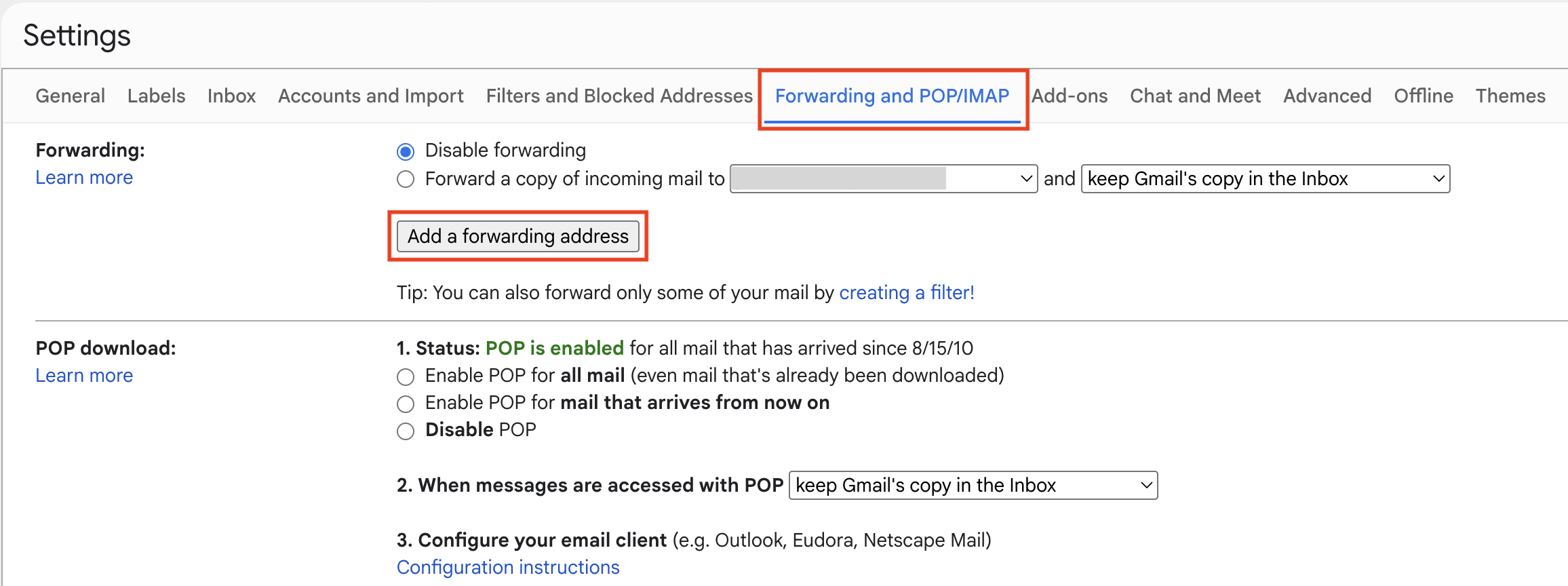
- Zadejte e-mailovou adresu příjemce a klikněte na Další. (Pokud hledáte konkrétně způsob, jak přeposlat Gmail na jiný účet Gmail, platí stejné kroky – stačí sem zadat vaši druhou e-mailovou adresu.)

- Otevře se nová záložka prohlížeče a Gmail vás může požádat o ověření vaší identity. Poté klikněte na Pokračovat.

- Přihlaste se k e-mailovému účtu příjemce a ověřte potvrzovací zprávu od Gmailu.

- Vraťte se do nastavení Gmailu → Přeposílání a protokol POP/IMAP.
- Vyberte Přeposlat kopii příchozí pošty na adresu a z nabídky zvolte e-mailovou adresu příjemce. Můžete si také vybrat, zda chcete kopii Gmailu ponechat v doručené poště, označit ji jako přečtenou, archivovat ji nebo smazat.

- Dole klikněte na Uložit změny.
Tímto se budou přeposílat budoucí příchozí zprávy Gmailu, nikoli stávající e-maily, které již v doručené poště máte. Pokud si to později rozmyslíte, vraťte se do nastavení Přeposílání a protokol POP/IMAP v Gmailu, vyberte Deaktivovat přeposílání a klikněte na Uložit změny.
Případně můžete nastavit přesměrování e-mailu v Gmailu pouze pro určité zprávy vytvořením filtru. Přejdete do Nastavení → Zobrazit všechna nastavení → Filtry a zablokované adresy → Vytvořit nový filtr, zvolte svá kritéria a vyberte Přeposlat na adresu. Před vytvořením filtru musíte přidat a ověřit adresu pro přeposílání.
Při přechodu z Gmailu na Proton Mail můžete k migraci svých zpráv, kontaktů a kalendářů použít Easy Switch. Můžete také nadále přijímat a odesílat e-maily ze své adresy Gmail přímo v Proton Mailu, což vám usnadní postupný přechod na soukromou alternativu Gmailu, dokud nebudete připraveni na úplný přechod. Proton Mail odstraňuje sledovací prvky z vašich zpráv v Gmailu a chrání vaše data pomocí šifrování s nulovým přístupem.
Jak automaticky přeposílat e-maily v Outlooku
Microsoft nabízí several verzí Outlooku: Outlook.com, Outlook na webu, nový Outlook a klasický Outlook. Přeposílání e-mailů je v Outlooku.com, Outlooku na webu a novém Outlooku podobné. Klasický Outlook funguje odlišně, protože obvykle vyžaduje, abyste vytvořili pravidlo pro přeposílání.
Níže uvedené pokyny jsou určeny konkrétně pro Outlook.com, e-mailovou službu společnosti Microsoft na bázi webu pro osobní adresy, jako jsou @outlook.com, @hotmail.com, @live.com a @msn.com.
- Přejděte na Outlook.com a přihlaste se.
- Klikněte na Nastavení ⚙ v pravém horním rohu.

- Přejděte na Pošta → Přeposílání a IMAP a v případě potřeby se přihlaste.
- Zapněte možnost Aktivovat přeposílání.
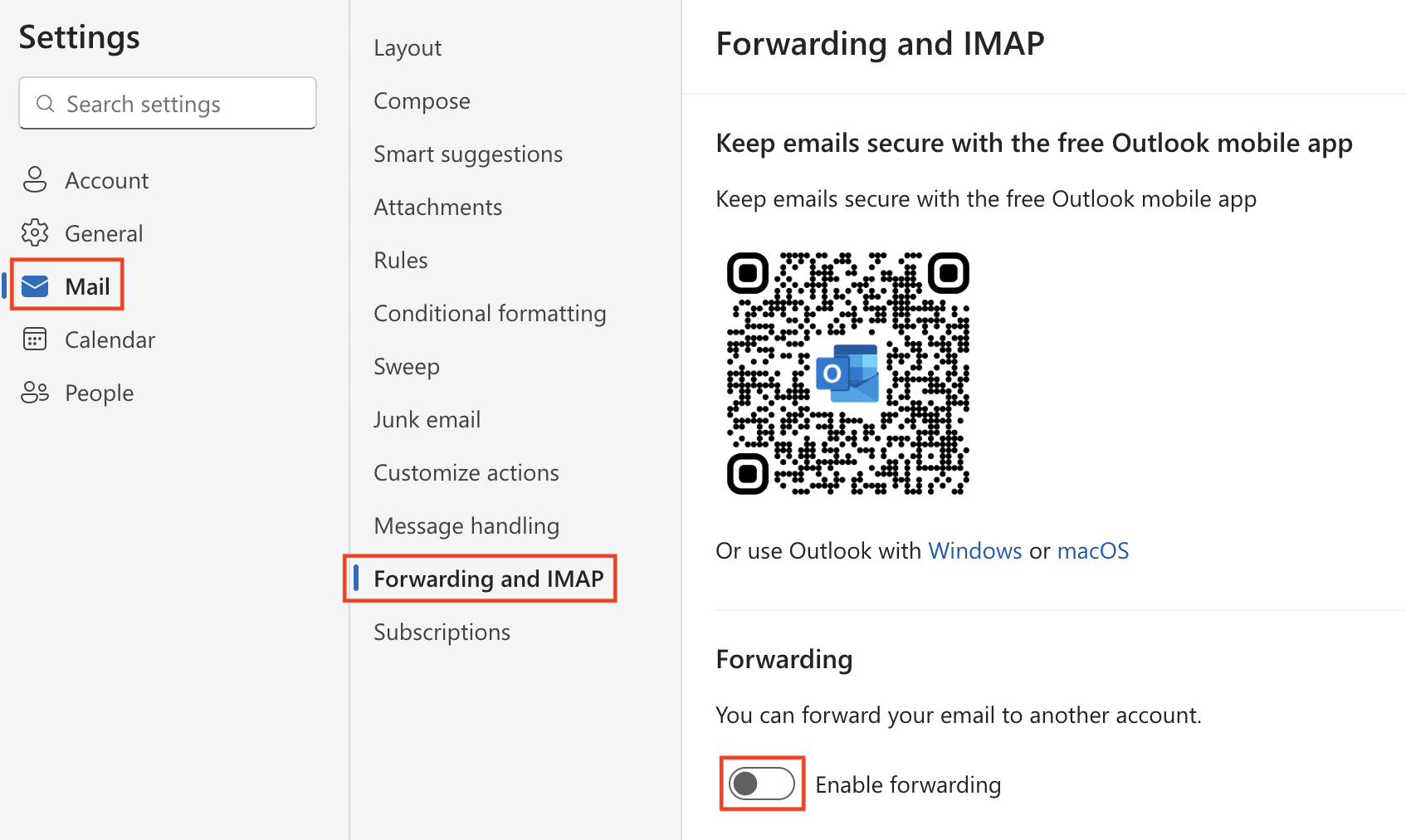
- Zadejte e-mailovou adresu příjemce.
- Pokud chcete, aby původní zprávy zůstaly v doručené poště na Outlook.com, vyberte možnost Ponechat kopii přeposlaných zpráv.
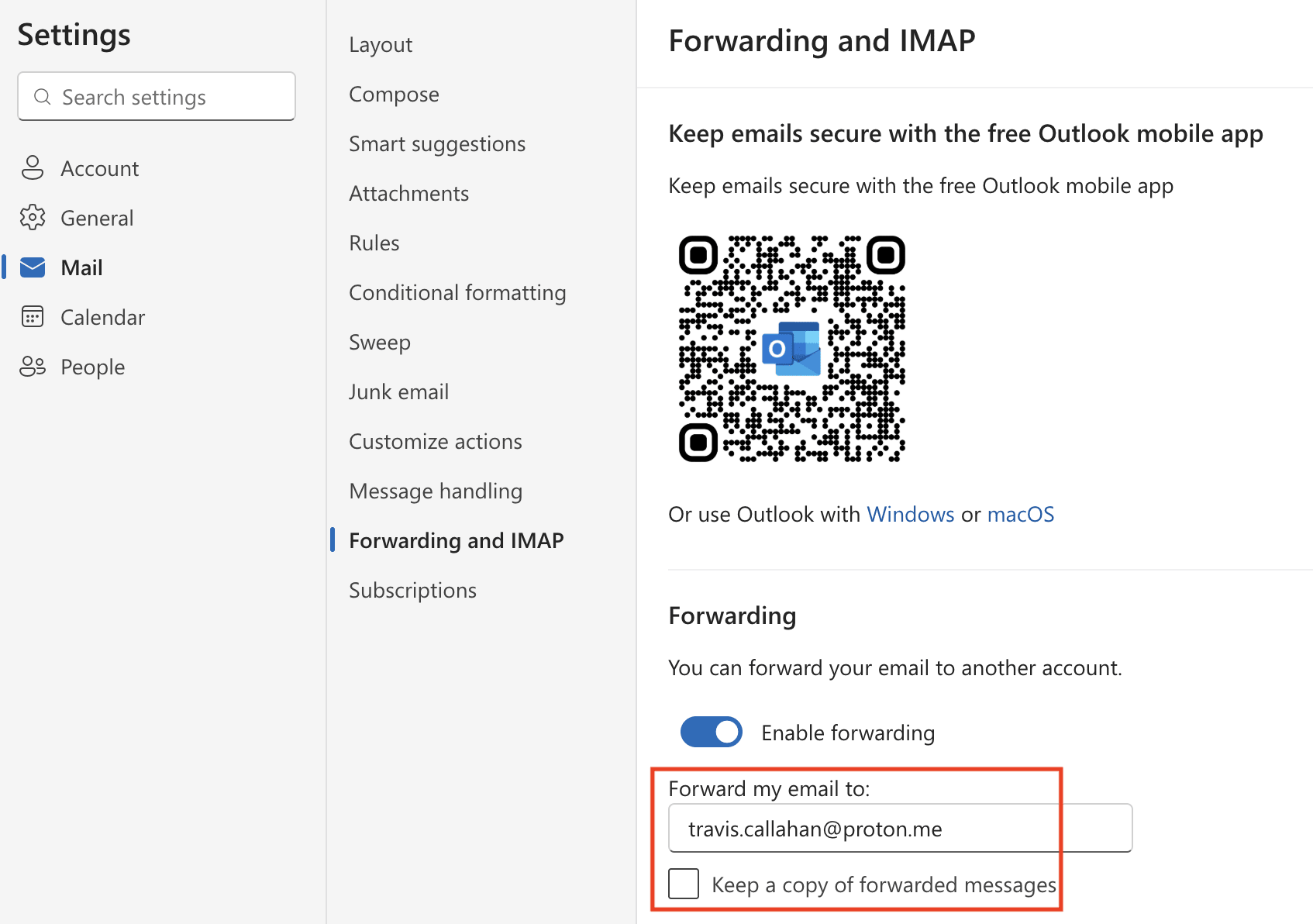
- Klikněte na Uložit.
Jakmile je přeposílání aktivováno, nové zprávy odeslané na vaši adresu Outlooku budou automaticky přeposílány na adresu, kterou jste zadali. Stávající e-maily již uložené ve vaší e-mailové schránce nebudou přeposílány automaticky. Pokud si to později rozmyslíte a budete chtít přesměrování e-mailu vypnout, vraťte se do Nastavení → Pošta → Přeposílání, vypněte možnost Aktivovat přeposílání a klikněte na Uložit.
Případně můžete automaticky přeposílat pouze určité e-maily v Nastavení → Pošta → Pravidla pomocí podmínek, jako je odesílatel, předmět, příjemce nebo klíčová slova – spolu s výjimkami.
Při migraci z Outlooku do Proton Mailu můžete pomocí Easy Switch importovat celou svou e-mailovou schránku pouhými několika kliknutími – včetně e-mailů, kalendářů a kontaktů – a navíc přeposílat nové zprávy. Proton Mail vám poskytuje soukromou alternativu Outlooku s koncovým šifrováním, silnou ochranou soukromí a bez reklam či sledování, takže můžete bezpečně spravovat svou komunikaci bez nutnosti slevit z pohodlí.
Jak přeposílat e-maily na jiný e-mail pomocí Yahoo Mailu
Funkce automatického přeposílání Yahoo Mailu odesílá kopii nových příchozích zpráv na jinou e-mailovou adresu. Tato funkce vyžaduje Yahoo Mail Plus nebo ekvivalentní placený plán dostupný ve vašem regionu a nemusí být nabízena v každém umístění.
Na rozdíl od jiných e-mailových služeb Yahoo Mail nepodporuje podmíněné automatické přeposílání pouze pro určité odesílatele nebo předměty.
- Přihlaste se k Yahoo Mailu na počítači.

- Přejděte na … Více → ⚙ Nastavení.
- Vyberte E-mailové schránky a vedle položky Automatické přeposílání klikněte na Nastavit.

- Zadejte e-mailovou adresu příjemce a klikněte na Ověřit.
- Přihlaste se k e-mailovému účtu příjemce a podle pokynů Yahoo Mailu potvrďte přesměrování e-mailu.
Po ověření budou nové zprávy přijaté vaším účtem Yahoo Mail automaticky přeposílány na adresu, kterou jste vybrali. Tímto se nepřenesou e-maily již uložené ve vaší doručené poště. Pokud si to později rozmyslíte, vraťte se do Nastavení → E-mailové schránky a odeberte adresu pro přeposílání.
Při přechodu z Yahoo Mailu na Proton Mail můžete nastavit Easy Switch pro rychlý import stávajících e-mailů, kalendářů a kontaktů a zároveň přeposílat nové zprávy do doručené pošty v Protonu.
Jak přeposílat e-maily v Proton Mailu
Automatické přesměrování e-mailu je k dispozici u placených plánů Proton Mailu.
- Přihlaste se k Proton Mailu ve svém webovém prohlížeči.
- Klikněte na Nastavení ⚙ → Všechna nastavení.
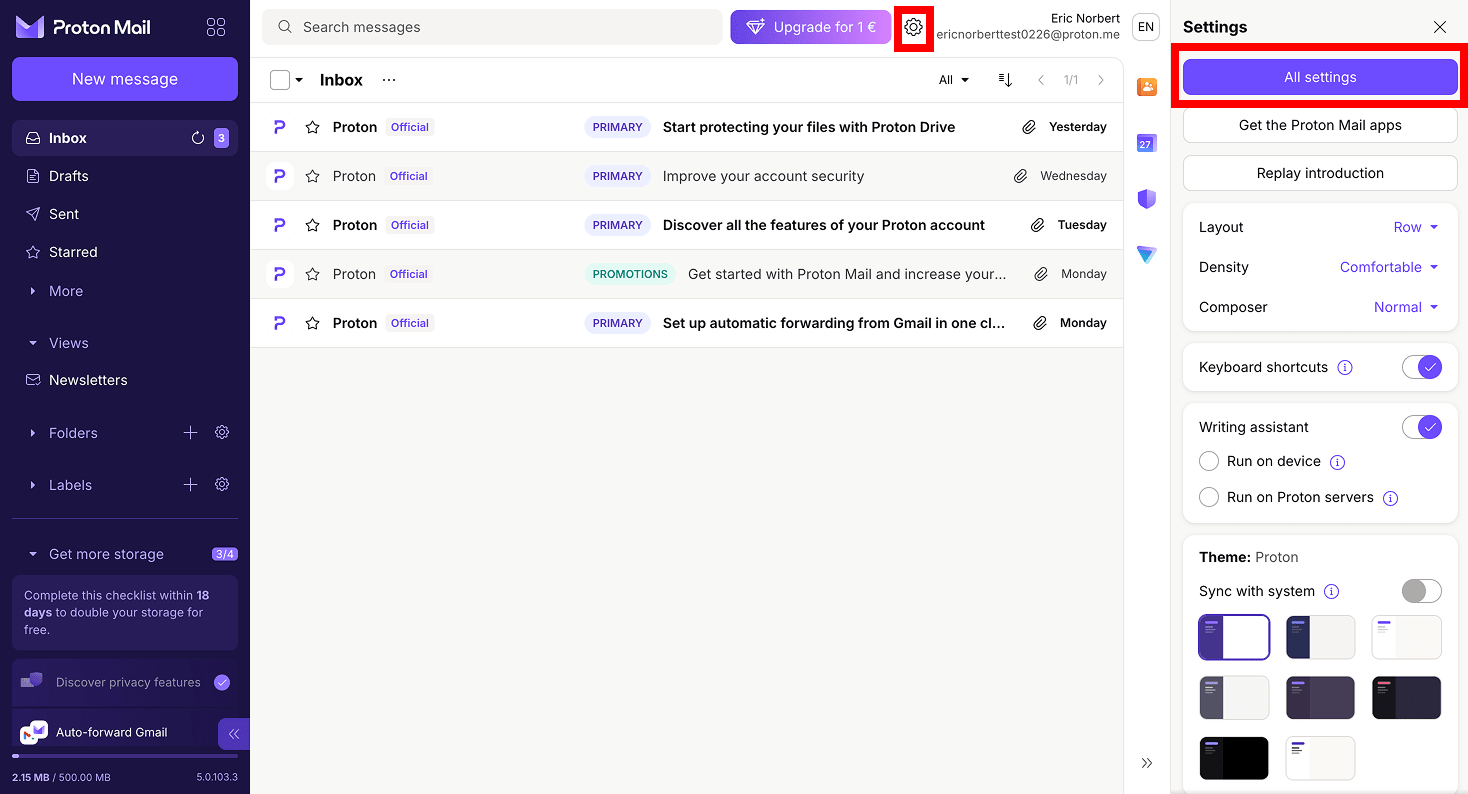
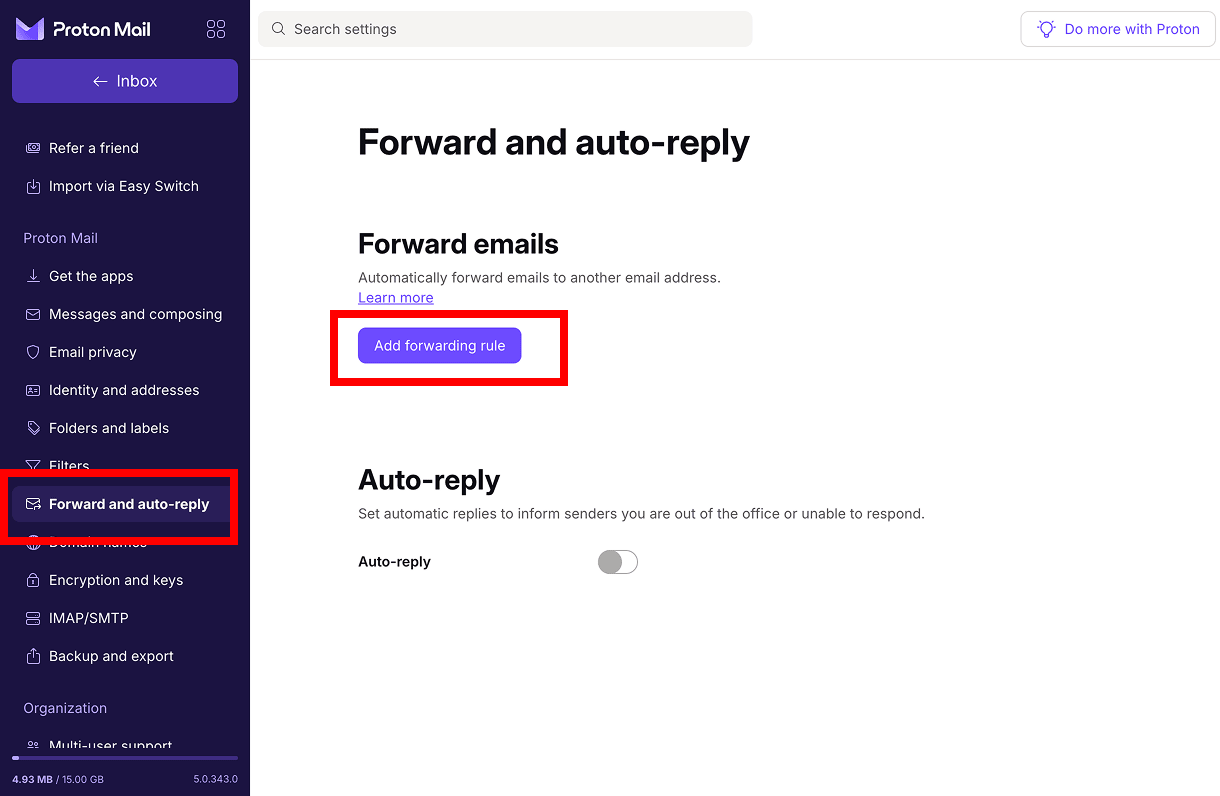
- Přejdete na Přeposílání a automatická odpověď a klikněte na Přidat pravidlo přeposílání.
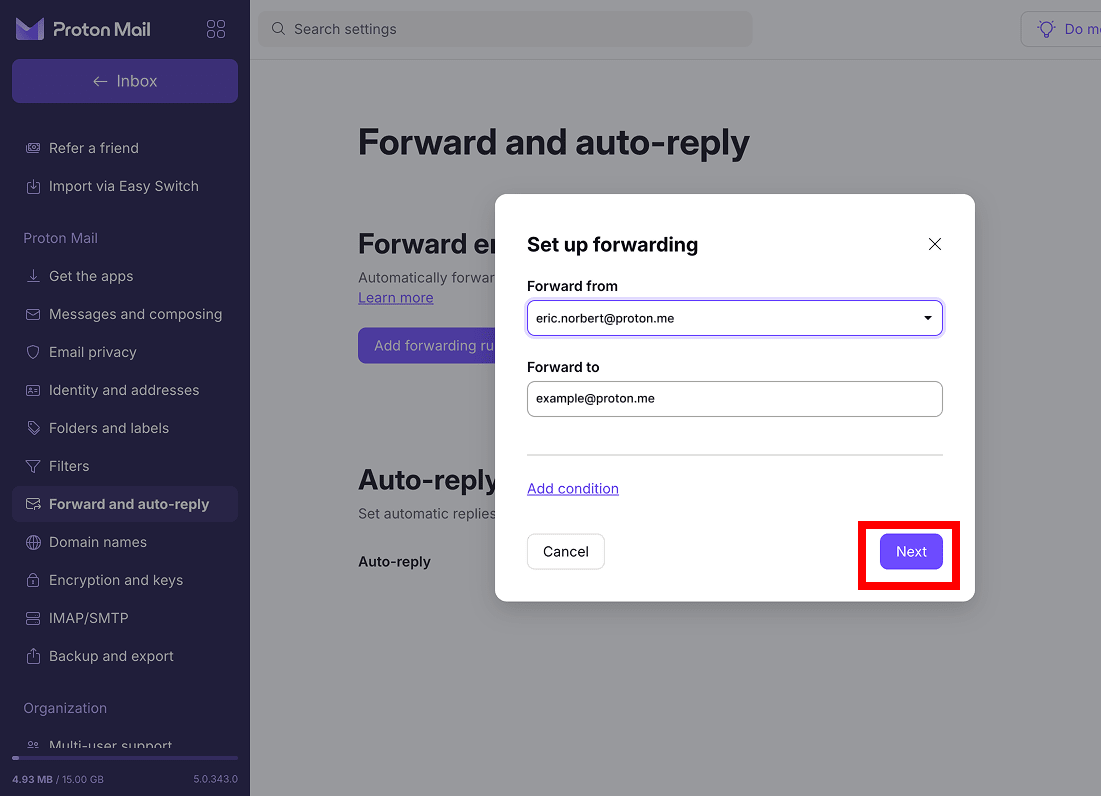
- V části Přeposílat z vyberte adresu Proton Mailu, ze které chcete zprávy přeposílat.
- V části Přeposílat na zadejte cílovou e-mailovou adresu.
- Chcete-li přeposílat všechny nové zprávy, nepřidávejte žádné podmínky. Klikněte na Další.
- Klikněte na Odeslat potvrzovací e-mail.

- Otevřete potvrzovací zprávu v přijímajícím účtu a přijměte žádost o přeposílání.
Po potvrzení budou nové zprávy odeslané na cílovou e-mailovou adresu automaticky přeposílány. E-maily již uložené ve vaší e-mailové schránce nebudou přeneseny.
Případně můžete přeposílat pouze určité zprávy Proton Mailu vytvořením pravidla pro podmíněné přeposílání. Postupujte stejně jako výše, ale klikněte na Přidat podmínku a vyberte, které zprávy se mají přeposílat na základě kritérií, jako je předmět, odesílatel nebo příloha (s přílohami nebo bez nich).
Pokud si to později rozmyslíte a budete chtít přesměrování e-mailu deaktivovat, vraťte se do Nastavení → Všechna nastavení → Přeposílání a automatická odpověď, klikněte na nabídku se třemi tečkami vedle pravidla přeposílání a vyberte možnost Pozastavit nebo Smazat.
Co dělá přeposlání e-mailu?
E-maily lze přeposílat ručně nebo automaticky. To znamená, že jsou zkopírovány a přesměrovány na jinou e-mailovou adresu, což se však může dít různými způsoby.
U ručního přeposílání platí, že když u konkrétního e-mailu vyberete možnost Přeposlat, otevře se okno nové zprávy, abyste mohli zadat adresu příjemce a přidat volitelnou poznámku. Přeposlaná zpráva obvykle obsahuje původního odesílatele, předmět, obsah zprávy a přílohy. Na začátek předmětu se obvykle ve výchozím nastavení přidává Přeposláno: nebo FWD:. Původní e-mail zůstane ve vaší doručené poště, pokud jej nesmažete nebo nepřesunete.
Automatické přeposílání funguje jinak: Místo přeposílání zpráv jedné po druhé si nakonfigurujete svůj e-mailový účet tak, aby nové příchozí zprávy odesílal na jinou adresu automaticky. V závislosti na poskytovateli můžete přeposílat každou novou zprávu nebo pouze e-maily, které odpovídají konkrétním pravidlům či filtrům. Původní zpráva může zůstat ve vaší doručené poště v závislosti na zvoleném nastavení a e-maily, které již ve vaší e-mailové schránce jsou, se zpětně nepřeposílají.
Soukromější místo pro vaše e-maily
Gmail, Outlook a Yahoo patří mezi nejpoužívanější e-mailové služby na světě. Existuje zde však problém se soukromím, protože tito poskytovatelé zobrazují reklamy ve vaší doručené poště a integrují funkce umělé inteligence, které vyvolávají legitimní otázku: Jak přesně jsou vaše citlivá data zpracovávána a kdo další je může vidět?
Existuje také problém s jurisdikcí. Vzhledem k tomu, že tyto služby provozují americké společnosti, vztahují se na ně zákony jako článek 702 zákona FISA a zákon CLOUD Act, které po nich mohou vyžadovat předání vašich údajů (včetně e-mailů), bez ohledu na to, kde žijete. To vše je možné proto, že Gmail, Outlook a Yahoo mají technickou možnost skenovat obsah vašich e-mailů.
Naproti tomu Proton Mail chrání vaše e-maily pomocí koncového šifrování a šifrování s nulovým přístupem, což znamená, že k vašim zprávám nemáme nikdy přístup. Žádné reklamy, žádné trénování umělé inteligence, žádné sledování jakéhokoli druhu. Fungujeme pod švýcarskými zákony o ochraně soukromí, mimo americkou jurisdikci, a naše tvrzení o ochraně soukromí si může ověřit kdokoli, protože Proton Mail má otevřený zdrojový kód a prochází nezávislým auditem.
Pokud dáváte přednost evropskému poskytovateli e-mailu, který s vaší korespondencí zachází jako se soukromou, a nikoli jako se zdrojem dat, Proton Mail je stvořen přesně pro to, ať už přeposíláte zprávy během přechodu, nebo přecházíte natrvalo.





