
Překlep nebo špatnou adresu si všimnete už půl sekundy po odeslání e-mailu. Omylem odeslat e-mail příliš brzy nebo nesprávnému příjemci může být stresující, zvlášť pokud zpráva obsahuje citlivé informace. Mnoho poskytovatelů e-mailu nabízí způsoby, jak vzít odeslání e-mailu zpět a vyhnout se těmto častým chybám. Co se ale během tohoto okna přesně děje a co můžete dělat, až se zavře?
Tento článek vysvětluje, jak poskytovatelé e-mailu, jako jsou Gmail, Microsoft Outlook a Proton Mail, řeší vzetí odeslání e-mailu zpět a jaká jsou omezení jednotlivých metod.
- Můžete vzít odeslání e-mailu zpět?
- Jak vzetí odeslání zpět funguje u různých poskytovatelů e-mailu
- Jak vzít odeslání e-mailu zpět v Gmailu
- Jak vzít odeslání e-mailu zpět v desktopových a webových aplikacích Outlooku
- Jak odložit odeslání v klasickém Outlooku pro Windows
- Jak stáhnout odeslaný e-mail v Outlooku (Microsoft 365)
- Jak vzít odeslání e-mailu zpět v Proton Mail
- Co dělat, když nelze vzít odeslání e-mailu zpět
- Jak se vyhnout odeslání e-mailů, kterých budete později litovat
- Získejte větší kontrolu s Proton Mail
- Často kladené otázky
Můžete vzít odeslání e-mailu zpět?
Ano, ve většině případů můžete odeslání e-mailu vzít zpět v určitém časovém limitu. Většina poskytovatelů e-mailu to umožňuje, ale jak to funguje a zda to bude úspěšné, záleží na službě, kterou používáte. Klíčem je pochopit dva různé způsoby, jak lze odeslání vzít zpět: odložení doručení, nebo stažení zprávy po jejím odeslání.
Mechanismus odloženého odesílání
Když kliknete na Odeslat s aktivovanou funkcí Vzít odeslání zpět, e-mailová aplikace zprávu okamžitě neodešle. Zprávu podrží na několik sekund, což dává čas si to rozmyslet. Klikněte na Vzít zpět dříve, než se okno zavře, a zpráva se vrátí do konceptů. V opačném případě se odešle.
Jakmile e-mail dorazí na e-mailový server příjemce, poskytovatel jej už nemůže smazat, s jednou výjimkou popsanou níže. Proto záleží na tom, jaké zpoždění funkce Vzít odeslání zpět zvolíte: čím delší je okno, tím více času máte na zachycení chyby dříve, než se e-mail vymkne kontrole.
Mechanismus stažení na straně serveru
Stažení na straně serveru se pokouší odebrat e-mail poté, co už byl doručen. Někteří poskytovatelé, například Outlook s Microsoft 365, tuto funkci podporují v rámci stejné organizace. V závislosti na nastavení systému může stažení fungovat i poté, co příjemce zprávu otevřel.
Stažení na straně serveru má však omezení. Obvykle nefunguje, když e-mail odešlete někomu, kdo používá jiného poskytovatele, nebo mimo vaši organizaci, a úspěšné odebrání není vždy zaručeno. Jakmile zpráva opustí kontrolu poskytovatele, obvykle neexistuje spolehlivý způsob, jak ji získat zpět.
Jak vzetí odeslání zpět funguje u různých poskytovatelů e-mailu
Gmail, Outlook a Proton Mail všechny umožňují zastavit odeslání zprávy, ale řeší to odlišně a poskytují různě dlouhý čas na reakci. Podívejte se, jak se jejich možnosti vzetí odeslání zpět a stažení zprávy srovnávají.
| Poskytovatel e-mailu | Jak funguje vzetí odeslání zpět | Okno pro vzetí odeslání zpět | Můžete změnit zpoždění? | Stažení po doručení? |
|---|---|---|---|---|
| Gmail | Odkládá odeslání | Ve výchozím stavu 5 s | Ano, 5, 10, 20 nebo 30 s na webu | Ne |
| Outlook (nový/web) | Odkládá odeslání | Až 30 s | Ano, 5–30 s | Ano, v některých prostředích Microsoft 365 |
| Klasický Outlook pro Windows | Lze odložit odchozí poštu pomocí pravidla | Až do zvoleného počtu minut | Ano, pomocí pravidla pro odložení doručení | Ano, u způsobilých účtů Microsoft 365 |
| Proton Mail | Odkládá odeslání | Ve výchozím stavu 10 s | Ano, 0, 5, 10 nebo 20 s | Ne |
Jak vzít zpět odeslání e-mailu v Gmailu
Můžete vzít odeslání e-mailu zpět pomocí webové nebo mobilní aplikace Gmailu, přičemž postupy jsou pro obě varianty podobné.
- Napište e-mail a odešlete jej jako obvykle.
- V levém dolním rohu hledejte oznámení Zpráva odeslána.
- Klikněte na Vzít zpět dříve, než oznámení zmizí.
E-mail se znovu otevře jako koncept, což umožní jej upravit, změnit příjemce nebo jej zahodit.

Ve výchozím stavu Gmail podrží e-mail 5 s před odesláním, během této doby jej lze vzít zpět. Pokud potřebujete více času, můžete nastavení funkce Vzít odeslání zpět upravit ve webové aplikaci:
- Přejděte na Nastavení ⚙ → Zobrazit všechna nastavení.
- Na záložce Obecné najděte Vzít zpět odeslání.
- Nastavte dobu pro zrušení odeslání na 5, 10, 20 nebo 30 sekund.
- Přejděte dolů a klikněte na Uložit změny.
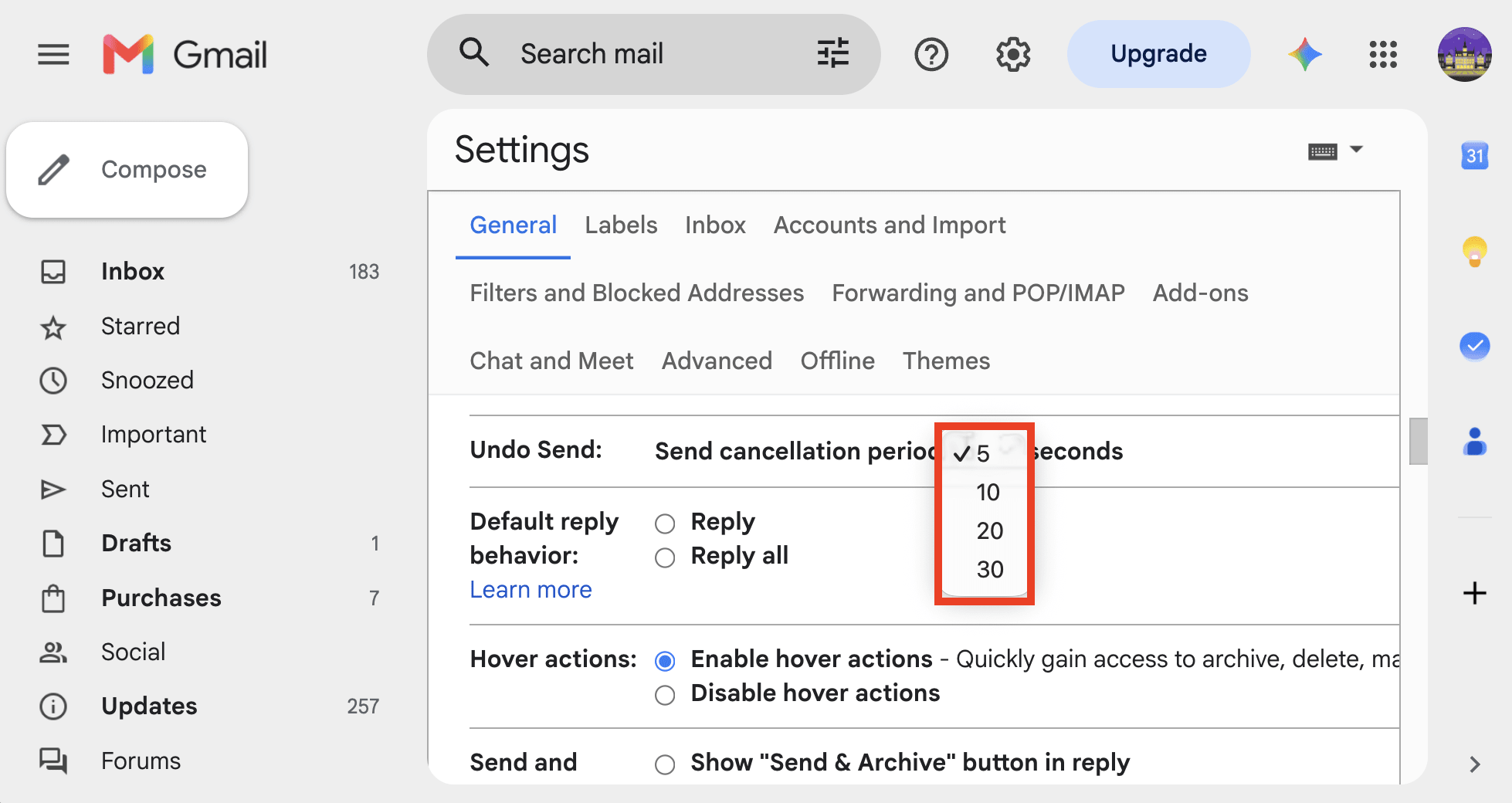
Změna doby pro zrušení odeslání v nastavení Gmailu na webu neprodlouží okno Vzít zpět odeslání na mobilních zařízeních, které trvá přibližně 5–10 sekund.
Jak vzít zpět odeslaný e-mail v desktopových a webových aplikacích Outlooku
Ve výchozím nastavení je funkce Vzít zpět odeslání v desktopových aplikacích Outlooku pro Windows a Mac i ve webových aplikacích deaktivovaná a její doba je nastavena na 0 sekund. Níže najdete postup, jak ji aktivovat:
- Přejděte na Zobrazení → Nastavení zobrazení ⚙ → Pošta → Vytvořit.
- V sekci Vzít zpět odeslání klikněte na posuvník a přetáhněte jej na 5, 10, 15, 20, 25 nebo 30 sekund. V aplikaci Outlook pro Mac nastavte dobu zrušení pomocí tlačítek plus + a mínus –.
- Klikněte na Uložit.

Po odeslání e-mailu se ve spodní části obrazovky zobrazí vyskakovací okno Odesílání. Klikněte na Vzít zpět, než vyprší časovač, a e-mail se vrátí do konceptů.

Jak odložit odeslání v klasickém Outlooku pro Windows
Klasický Outlook nemá tlačítko pro vzít zpět odeslání, ale odchozí e-maily můžete zadržet pomocí pravidla:
- Na pásu karet klikněte na Pravidla a poté na Spravovat pravidla a upozornění.
- Vytvořte nové pravidlo, které se použije na zprávy, jež odesíláte.
- Vyberte akci Odložit doručení o počet minut a nastavte požadovaný čas.
Dokud tento čas neuplyne, čekají e-maily ve složce k odeslání. Pokud se rozhodnete zprávu neodeslat, otevřete ji ve složce k odeslání a upravte ji nebo smažte.
Jak odvolat e-mail v Outlooku pro Microsoft 365
Odvolání funguje pouze tehdy, pokud mají obě strany Microsoft 365 ve stejné organizaci a používají pracovní nebo školní účty. Je také možné odebrat zprávy, které již byly přečteny, pokud to správce organizace povoluje. Odvolání nefunguje v Outlooku pro Mac ani u osobních účtů.
Odvolání e-mailu v novém Outlooku a v Outlooku na webu
- Otevřete Odeslané položky a dvakrát klikněte na e-mail.
- Klikněte na Odvolat zprávu nebo na Další akce → Odvolat zprávu.
- Vyberte Pouze odvolat tuto zprávu nebo Odvolat a otevřít tuto zprávu jako koncept.
Odvolání e-mailu v klasickém Outlooku
- Otevřete Odeslané položky a dvakrát klikněte na e-mail.
- Na záložce Zpráva klikněte na Akce → Odvolat tuto zprávu.
- Vyberte Smazat nepřečtené kopie této zprávy a klikněte na OK.
Poté do doručené pošty dorazí zpráva o odvolání. Ta ukazuje, zda se odvolání podařilo, zda stále probíhá, nebo zda se nezdařilo.
Jak vzít zpět odeslaný e-mail v Proton Mail
V aplikacích Proton Mail pro web, Android a iOS, tedy na iPhonu a iPadu, můžete vzít zpět odeslaný e-mail.
Vytvořte a odešlete zprávu. Když se objeví oznámení Zpráva odeslána, klikněte na Vzít zpět.

E-mail se znovu otevře v okně editoru a můžete pokračovat tam, kde jste přestali.
Ve výchozím nastavení má Proton Mail okno 10 sekund, během kterého lze odeslání zpráv vzít zpět. Níže najdete postup, jak to změnit:
- Klikněte na Nastavení → Přejít do nastavení → Zprávy a vytváření → Vytváření.
- Vedle položky Vzít zpět odeslání vyberte požadovanou dobu pro zrušení: 0, 5, 10 nebo 20 sekund. Hodnota 0 deaktivuje funkci Vzít zpět odeslání.
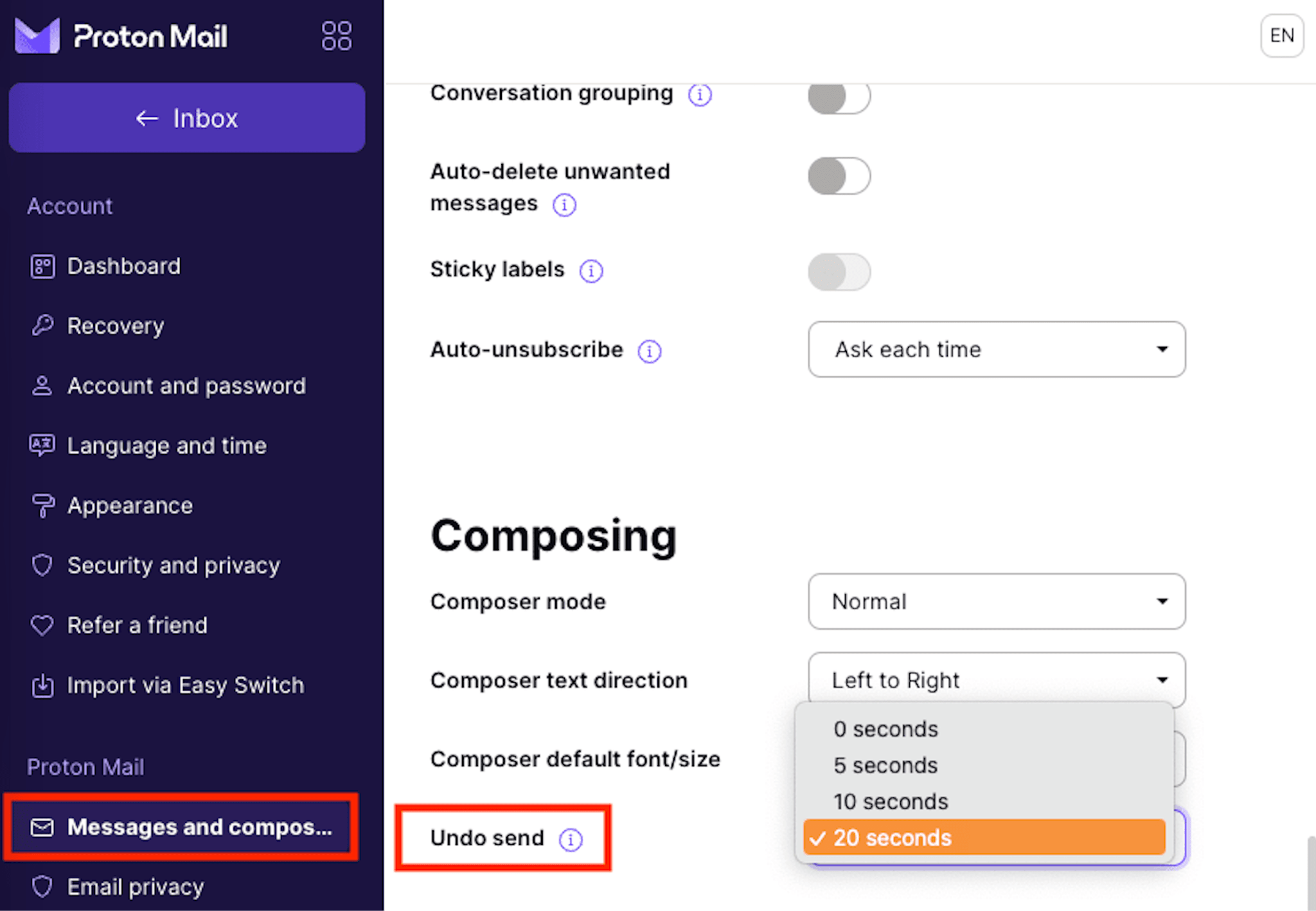
Nastavení funkce Vzít zpět odeslání se synchronizuje na všech zařízeních, takže veškeré změny provedené na webu se automaticky použijí i v mobilních aplikacích Proton Mail, a naopak.
Co dělat, když nelze odeslaný e-mail vzít zpět
Pokud již uplynulo okno Vzít zpět odeslání, další postup závisí na tom, co se pokazilo:
- Odeslali jste e-mail s překlepem nebo chybnou informací? Odešlete krátký doplňující e-mail, v němž chybu opravíte. Pokud jste zapomněli připojit přílohu, stačí odpovědět souborem a krátkým vysvětlením.
- Odeslali jste e-mail nesprávné osobě? Co nejrychleji ji kontaktujte, vysvětlete chybu a požádejte o smazání zprávy bez přeposílání.
- Omylem jste sdíleli citlivé informace? Pokud e-mail obsahoval heslo, okamžitě heslo změňte. Pokud obsahoval odkaz na dokument, odeberte příjemci přístup, nebo pokud je to možné, deaktivujte sdílený odkaz. U důvěrných firemních informací postupujte podle postupů pro hlášení incidentů platných v organizaci.
- Odeslali jste něco, čeho litujete? Odolejte nutkání odeslat několik stále propracovanějších vysvětlení. Stručná a promyšlená doplňující zpráva je obvykle užitečnější než předstírání, že se nic nestalo.
Jak se vyhnout odesílání e-mailů, kterých litujete
Funkce Vzít zpět odeslání je užitečná, ale lepší je předejít chybám dřív, než nastanou. Několik jednoduchých návyků může uchránit před tím známým okamžikem paniky.
- Nastavte co nejdelší dostupnou prodlevu funkce Vzít zpět odeslání. Několik dalších sekund může udělat velký rozdíl, když si chybu všimnete hned po kliknutí na Odeslat.
- Zkontrolujte znovu příjemce. Automatické doplňování e-mailových adres může velmi snadno způsobit, že zprávu odešlete nesprávné osobě, zvlášť když mají kontakty podobná jména.
- Před odesláním zkontrolujte přílohy. Ujistěte se, že jste připojili správný soubor a že jste omylem nepřipojili nic důvěrného. Poskytovatelé e-mailu, jako je Proton Mail, nabízejí připomínky příloh, které upozorní, pokud v zprávě zmíníte přílohu, ale před kliknutím na Odeslat soubor nepřipojíte.
- Použijte naplánované odesílání. Pokud píšete důležitý e-mail pozdě v noci nebo když jste v rozrušení, naplánujte jej na později. Budete mít čas jej znovu zvážit nebo upravit, než se odešle.
- Chraňte citlivé e-maily. Při odesílání důvěrných informací zvažte použití koncového šifrování, ochrany heslem a vypršení platnosti zpráv namísto spoléhání pouze na funkci vzít odeslání zpět.
Získejte větší kontrolu s Proton Mail
S Proton Mail máte až 20 “”
Ochrana komunikace ale nemusí končit u toho. Koncové šifrování i šifrování s nulovým přístupem udržují e-maily v soukromí, zatímco e-maily chráněné heslem umožňují bezpečně komunikovat s lidmi, kteří nepoužívají Proton Mail. Lze také nastavit data vypršení platnosti pro citlivé zprávy, takže se po zvoleném období automaticky stanou nedostupnými.
A protože Proton Mail neskenuje doručenou poštu za účelem zobrazování reklam nebo trénování modelů AI, zůstávají konverzace vaše.
Často kladené dotazy k vracení odeslaných e-mailů
Jde o tři různé věci:
Vrácení odeslání obvykle znamená zastavení e-mailu dříve, než opustí účet. Gmail, Proton Mail a moderní Outlook to obvykle dělají tím, že doručení odloží o několik sekund.
Odvolání znamená pokus o odebrání e-mailu poté, co už byl doručen. To je mnohem omezenější a obvykle funguje jen v kontrolovaných systémech, například v Microsoft 365 v rámci stejné organizace.
Smazání znamená odebrání e-mailu z vlastní e-mailové schránky. Smazání něčeho ze složky Odeslané neodebere e-mail z doručené pošty příjemce.
Ve většině případů ne. Jakmile se okno pro vzetí odeslání zpět zavře a e-mail je doručen, nelze ho jednoduše získat zpět z doručené pošty příjemce. Nepomůže ani smazání zprávy ze složky Odeslané. Odstraní se tím jen vaše kopie, ne jejich.
Existuje několik výjimek, například funkce Outlooku pro odvolání zpráv v podporovaných firemních prostředích. Pokud ale běžný e-mail odesíláte mezi různými poskytovateli, je třeba počítat s tím, že doručení je konečné.
Ne, obvykle ne. Smazání e-mailu ze složky Odeslané smaže pouze vaši kopii.
Výjimkou je situace, kdy zpráva ještě nebyla odeslána, například ve složce Outlooku k odeslání při zpoždění doručení. Smazání zprávy tam zabrání jejímu odeslání.





